ログ
ログ画面では、管理サイトの稼働状況の記録について、一覧表示および検索が可能です。
| ログ種類 | 説明 |
|---|---|
| 管理画面起動 | 管理画面のどの画面を起動したかの記録 |
| 処理実行 | 管理サイトでのデータの取得、登録、更新、削除などの各種処理の記録 |
| MCIリングAPI | MCIリング関連のAPIの呼び出し記録 |
| CSV出力 | CSVファイルの出力記録 |
| エンジニアリング | システムのエンジニアリングに関する記録(🚧エンジニア専用) |
| LINEメッセージング | LINEメッセージの送受信に関する記録 |
| LINE Webhook | 利用者のお友だち登録などのLINEにおけるリアクションに関する記録 |
-
サイドバーから
ログを選択すると、ログ画面が開き、管理画面起動ログデータが一覧表示されます。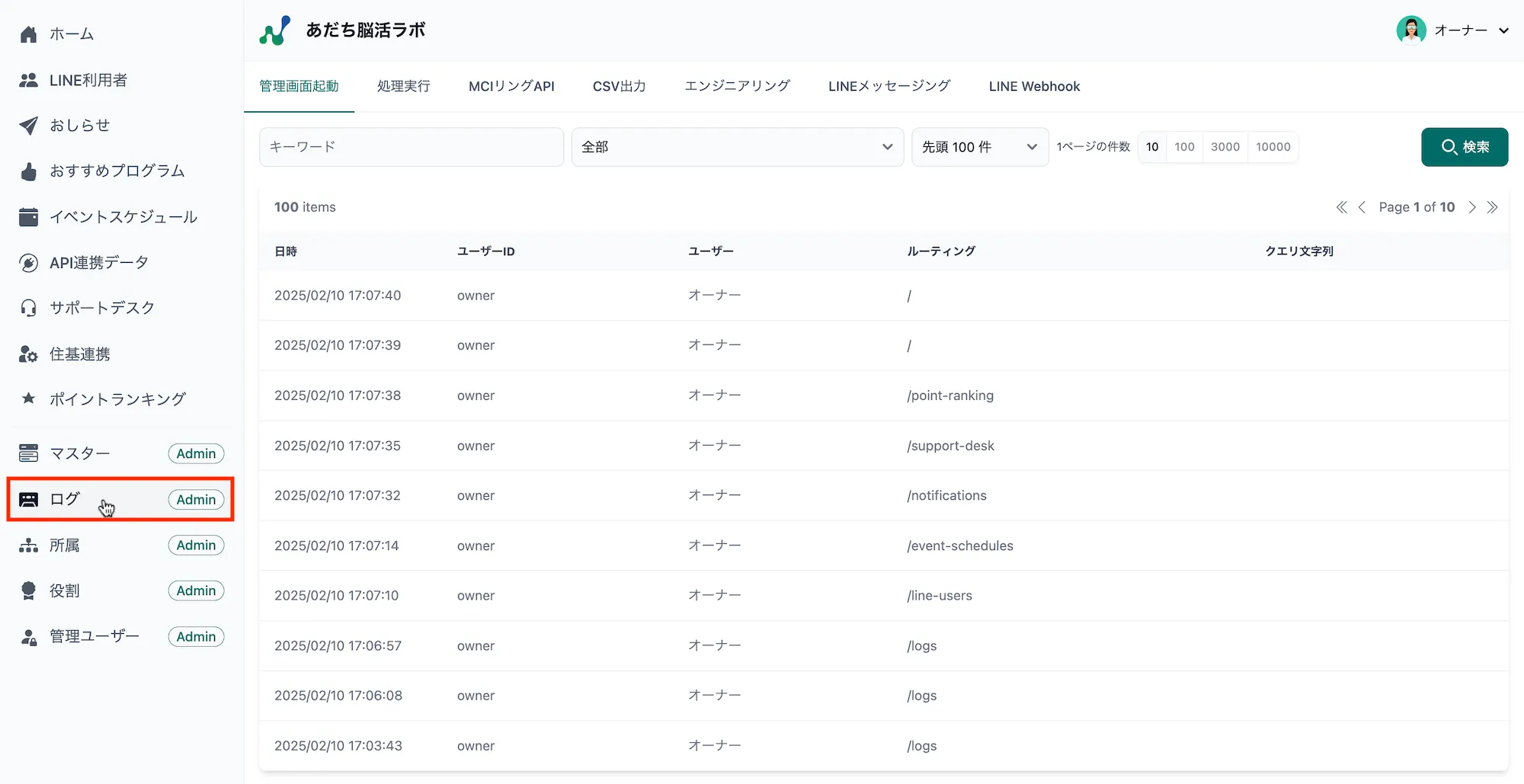
-
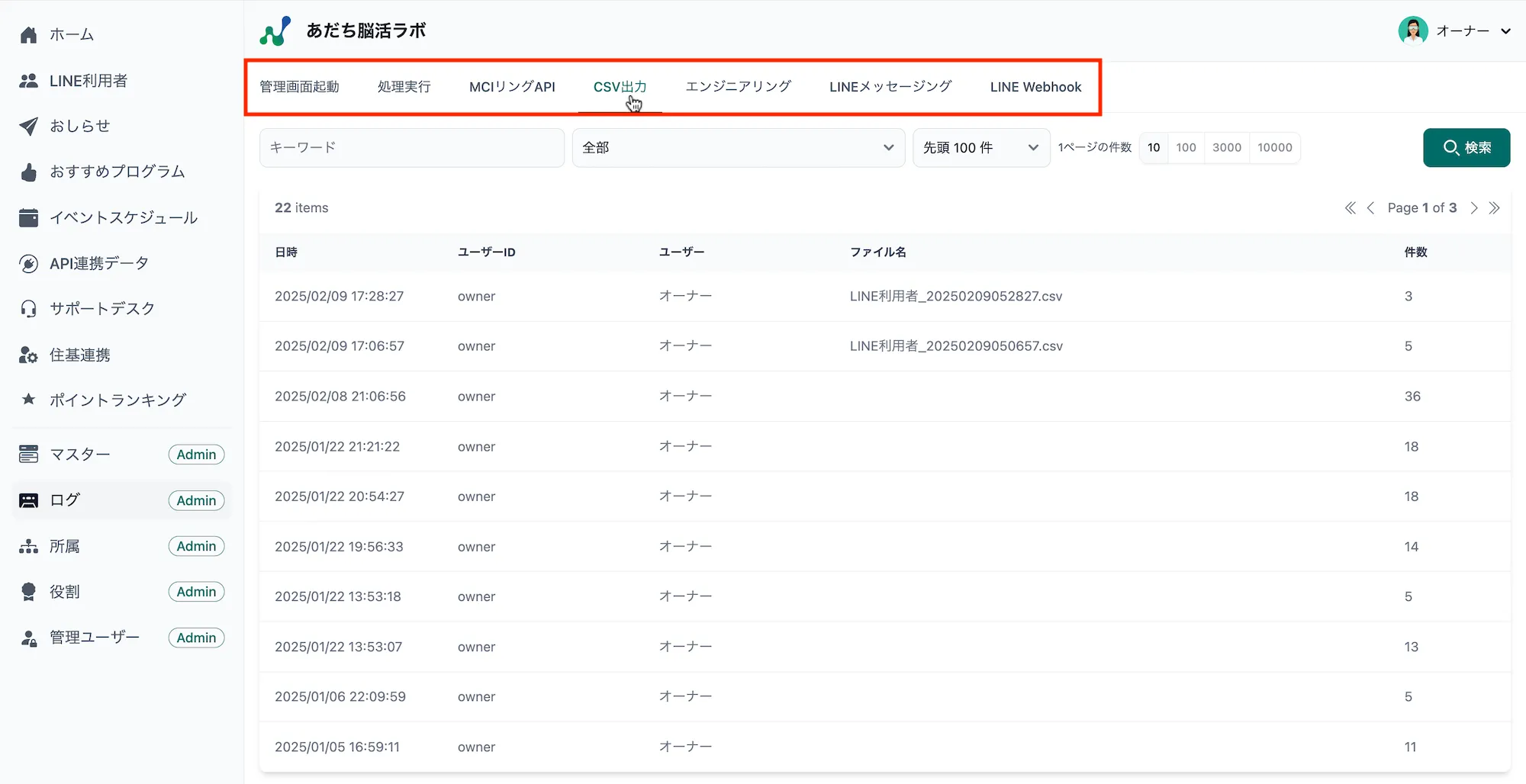
ログの種類は、画面上部のタブで表示されます。このタブを押すことで、一覧に表示されるログの種類が切り替わります。
-
データ件数が多い場合は、一覧の右上にあるページ送りボタンでページを進めてください。

-
1ページの表示件数を増やしたい場合は、検索条件の「1ページの件数」の数字(初期値は10件)を増やして
検索を押すと、選択した数字の表示件数に変更できます。
ログ画面では、画面上部の検索条件を指定して検索を押すと、検索条件に合致したデータを絞り込み検索できます。

検索条件の入力形式等は、以下の通りです。
| 検索条件 | 入力形式 | 選択肢 | 初期値 |
|---|---|---|---|
| キーワード | テキスト | - | - |
| 管理ユーザー | 単一選択 | 管理ユーザーに登録されているデータ | 全部 |
| 件数 | 単一選択 | 先頭100件 / 先頭500件 / 先頭1000件 / 全件 | 先頭100件 |
| 1ページの件数 | 単一選択 | 10 / 100 / 3000 / 10000 | 10 |
並び替え(昇順・降順)
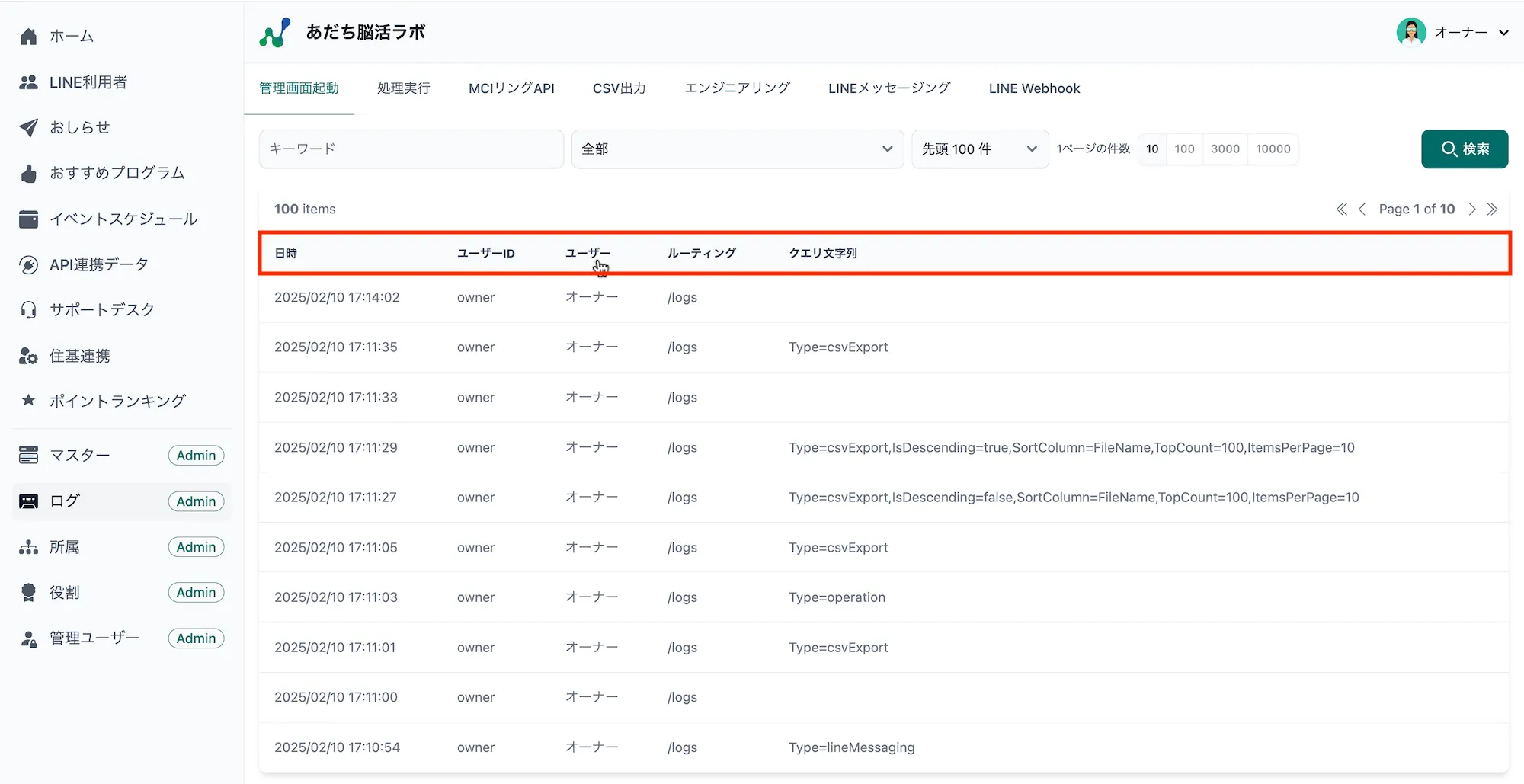
Section titled “並び替え(昇順・降順)”一覧画面の列名を押すと、その列を基準に表示データの昇順・降順の並び替えが可能です。
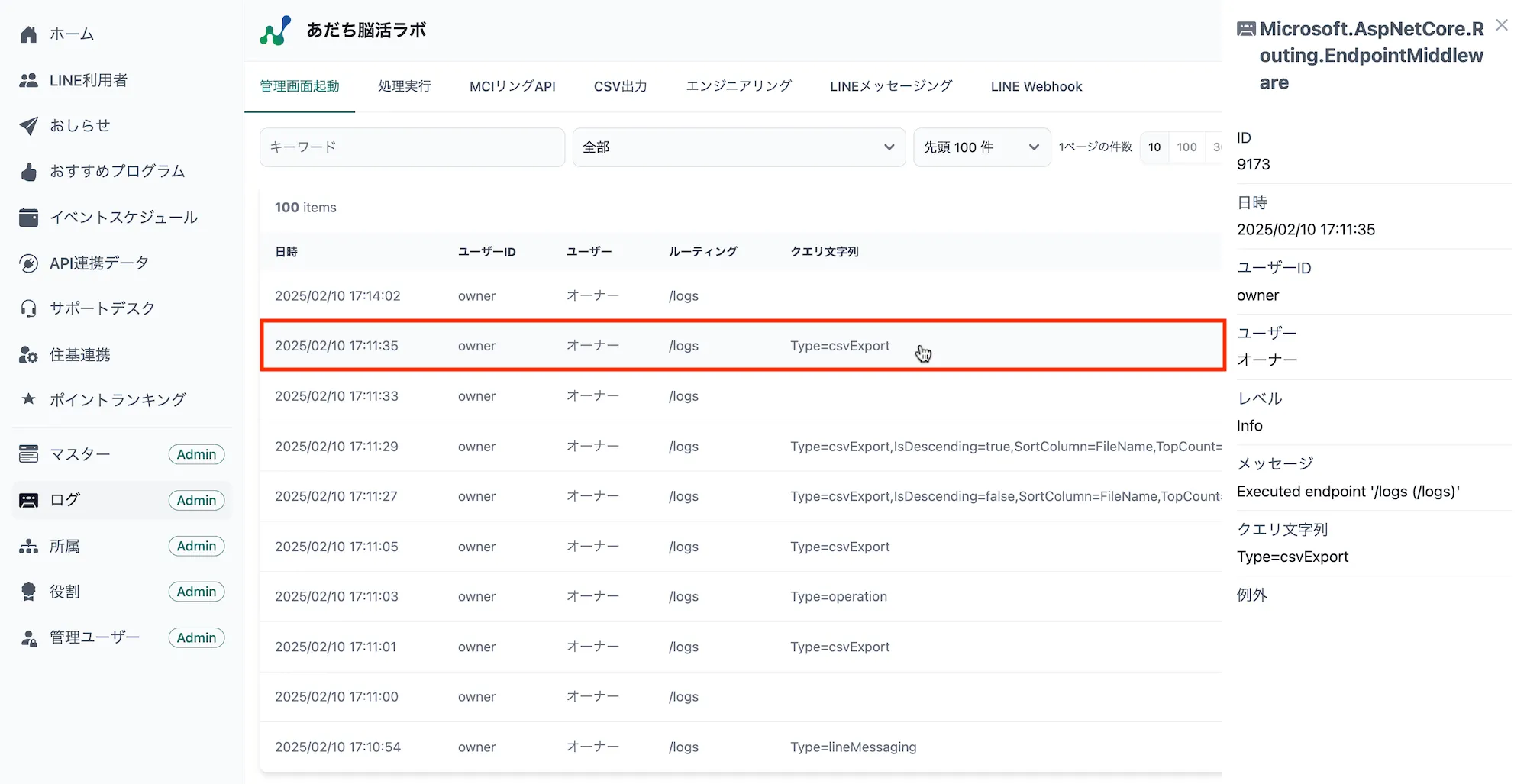
各データの詳細表示
Section titled “各データの詳細表示”ログ画面の一覧上でデータを選択すると、選択したデータの詳細情報が画面右側に表示されます。