マスター
マスター画面では、各種マスターデータの管理(編集・削除・新規登録・CSV取込)ができます。
マスターの種類
Section titled “マスターの種類”- 町
- 町グループ
- 圏域
- ポイント
- ポイント倍率
- ターゲットユーザールール
- スケジュールルール
- ミッション
- ユーザータグ
- メール送信先
- QUOカードPay
- QUOカードPay抽選オプション
- QUOカード抽選プログラム
各マスターの特記事項
Section titled “各マスターの特記事項”QUOカードPay抽選関連
Section titled “QUOカードPay抽選関連”QUOカードPay抽選関連の操作マニュアルは、こちらをご参照ください。
ターゲットユーザールールマスター
Section titled “ターゲットユーザールールマスター”ターゲットユーザールールマスターでは、「ターゲットユーザールール」の選択肢内容を設定できます。 ターゲットユーザールールマスターの入力項目は下図の通りです。
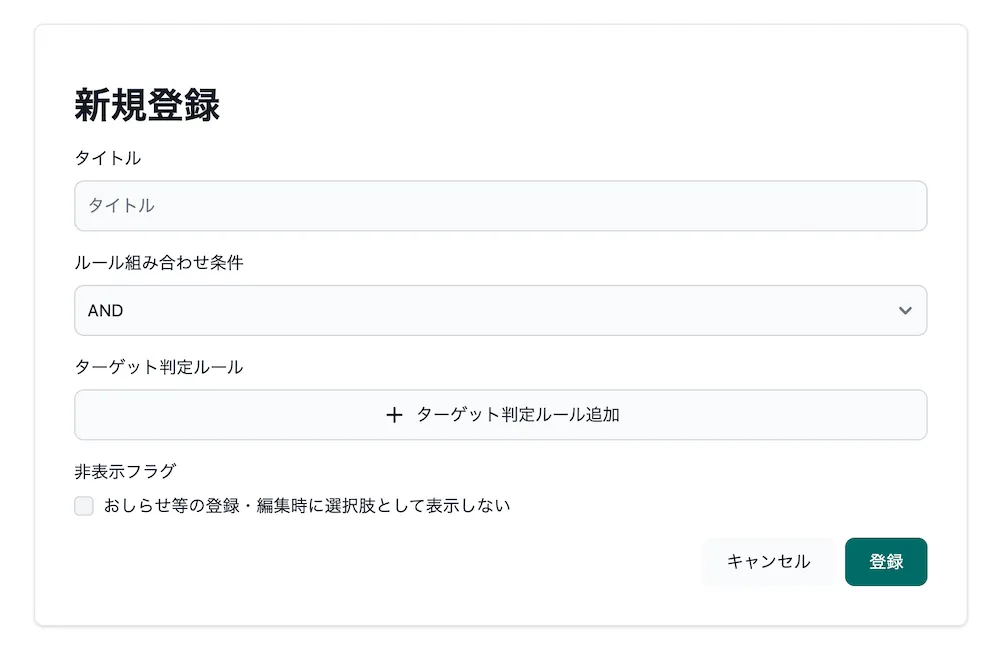
また、各入力項目の内容は、以下の通りです。
| 入力項目名 | 内容 |
|---|---|
| タイトル | ルールのタイトルを入力します。 |
| ルール組み合わせ条件 | ターゲット判定ルールをANDまたはORで組み合わせます。 |
| ターゲット判定ルール | ターゲット判定の具体的な要素を複数設定できます。 |
| 非表示フラグ | 選択肢では非表示にします。主にAPI連携の自動処理で使用します。 |
ターゲット判定ルールの追加手順
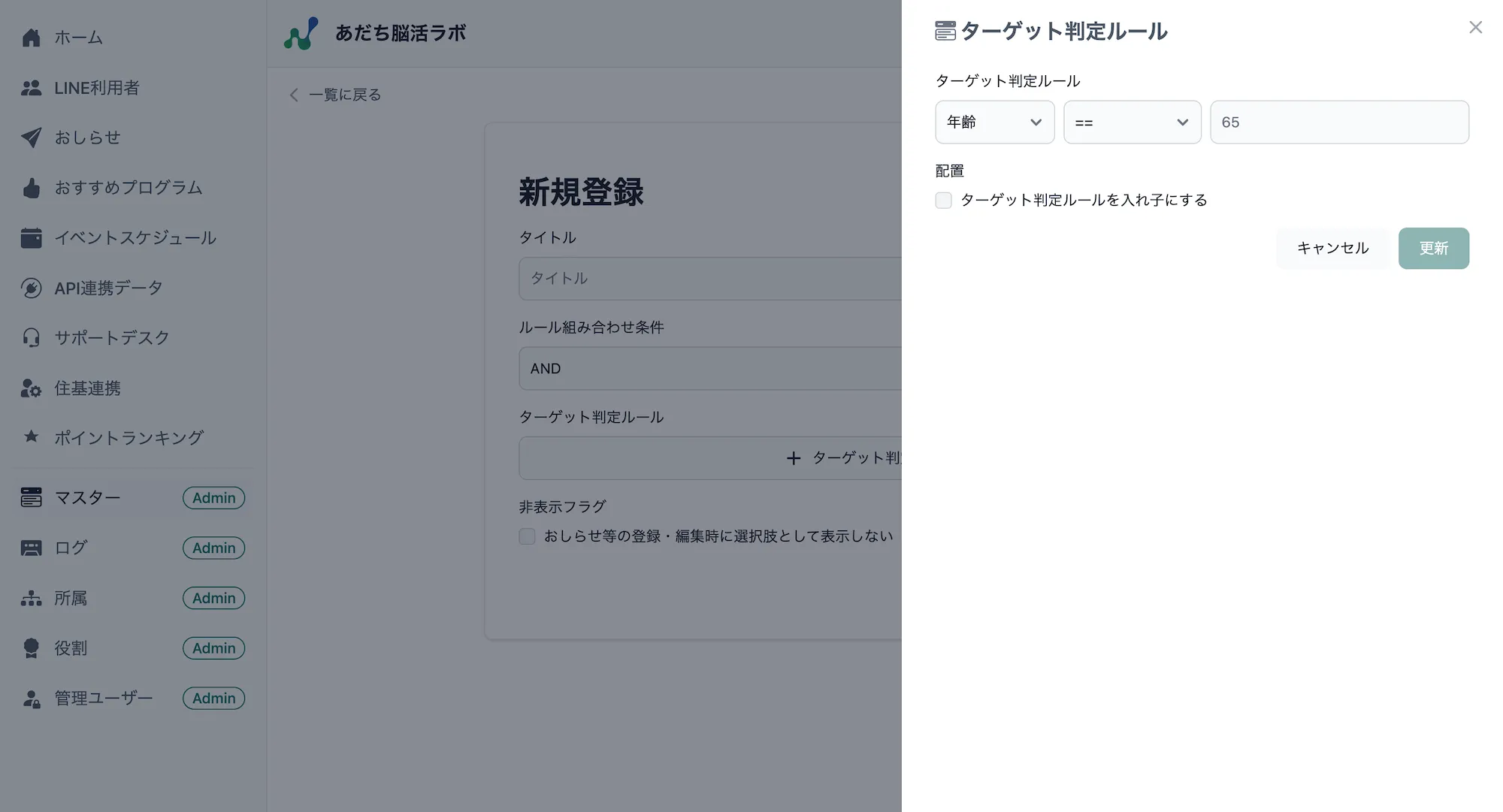
Section titled “ターゲット判定ルールの追加手順”入力画面でターゲット判定ルール追加を押すと、下図のように画面右側にターゲット判定ルールの設定欄が表示され、ターゲット判定の要素を設定できます。
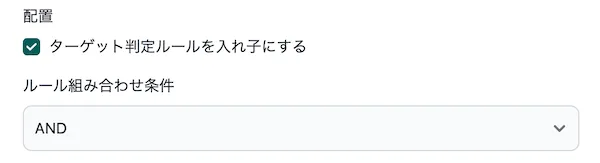
また、条件の多いターゲットユーザールールなどで論理演算子の優先順位を制御したい場合は、「ターゲット判定ルールを入れ子にする」にチェックをしてください。 チェックすると、下図のように「ターゲット判定ルール」内の「ルール組み合わせ条件」の入力項目が表示され、入れ子構造でルール設定ができるようになります。
スケジュールルールマスター
Section titled “スケジュールルールマスター”スケジュールルールマスターでは、「スケジュールルール」の選択肢内容を設定できます。 スケジュールルールマスターの入力項目は下図の通りです。

また、各入力項目の内容は、以下の通りです。
| 入力項目名 | 内容 |
|---|---|
| タイトル | ルールのタイトルを入力します。 |
| 通知開始日 | ルールが有効になる開始日を設定します。 |
| 通知時刻 | 通知時刻を設定します。 |
| 通知終了日 | ルールが無効になる終了日を設定します。 |
| スケジュール周期の種類 | 未送付者の抽出周期の単位(日・週・月)を選択します。 |
| スケジュール周期の間隔 | 未送付者の抽出周期の間隔を設定します。 |
| 非表示フラグ | 選択肢では非表示にします。主にAPI連携の自動処理で使用します。 |
スケジュール周期の種類:日の場合
Section titled “スケジュール周期の種類:日の場合”「スケジュール周期の種類」で「日」を選択すると、下図の入力項目が表示され、毎日または日単位の間隔を指定して、未送付者の抽出スケジュールを設定できます。

スケジュール周期の種類:週の場合
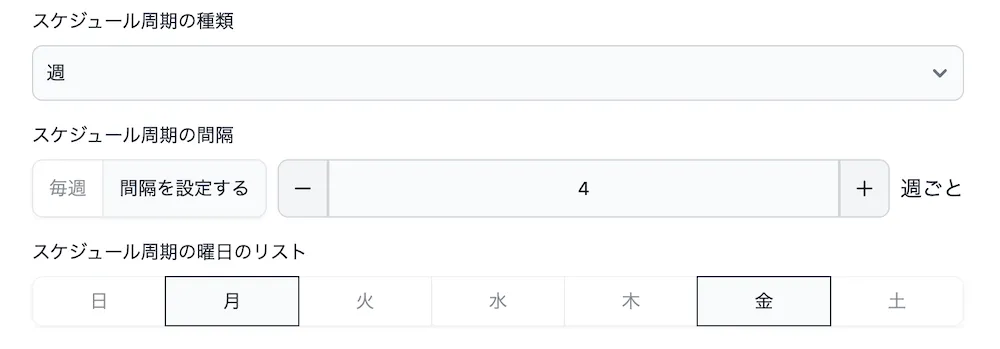
Section titled “スケジュール周期の種類:週の場合”「スケジュール周期の種類」で「週」を選択すると、下図の入力項目が表示され、毎週または週単位の間隔と曜日を指定して、未送付者の抽出スケジュールを設定できます。
スケジュール周期の種類:月の場合
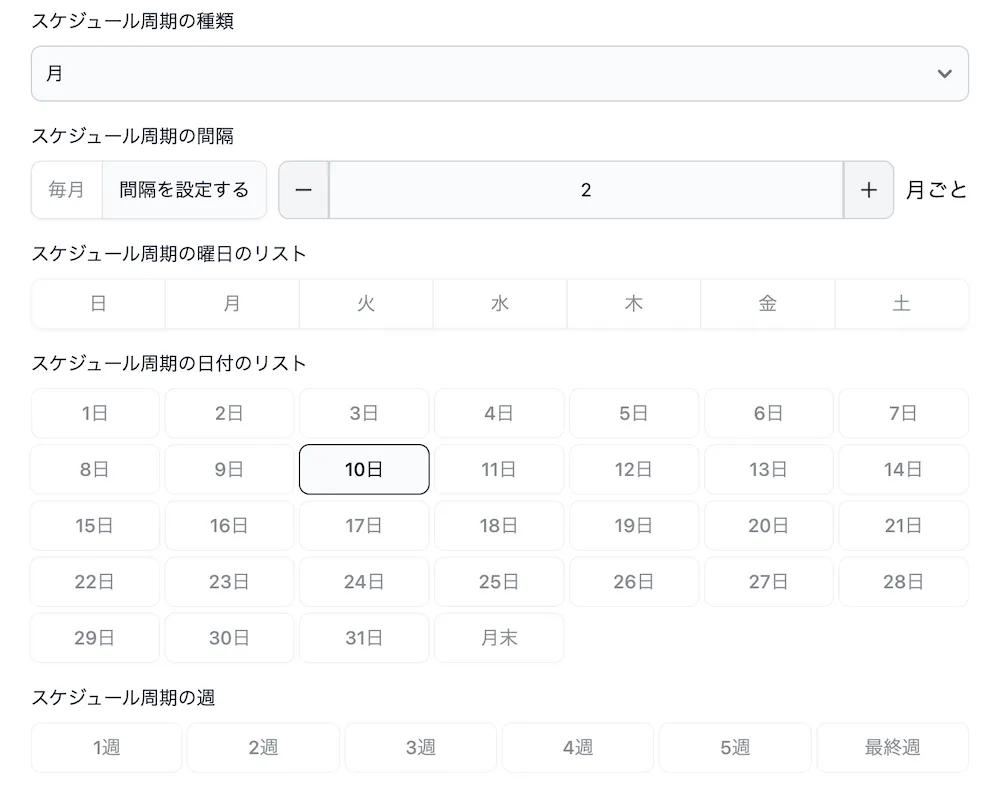
Section titled “スケジュール周期の種類:月の場合”「スケジュール周期の種類」で「月」を選択すると、下図の入力項目が表示され、毎月または月単位の間隔と曜日・日付・何週かを指定して、未送付者の抽出スケジュールを設定できます。
マスターの編集
Section titled “マスターの編集”-
サイドバーから
マスターを選択すると、マスター画面が開き、町マスターデータが一覧表示されます。
※一覧画面の列名を押すと、その列を基準に表示データの昇順・降順の並び替えが可能です。
-
マスターの種類は、画面上部のタブで切り替えができます。編集したいマスターのタブを選択してください。

-
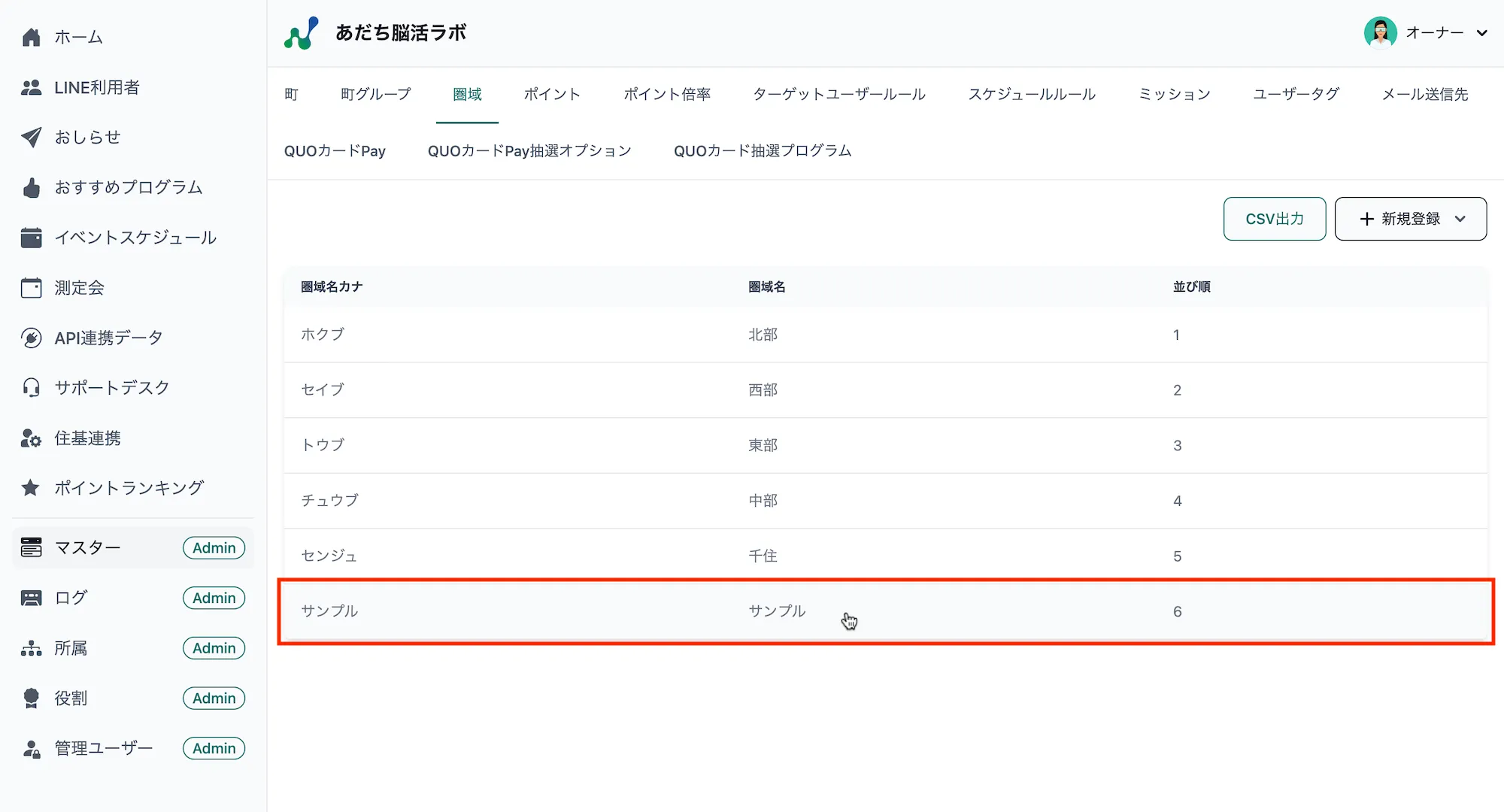
選択したマスター種類のデータが一覧表示されます。続いて、一覧から編集したいデータの行を選択します。
-
選択したマスターデータの詳細情報が表示されます。内容を変更して問題ない場合は、
編集を押します。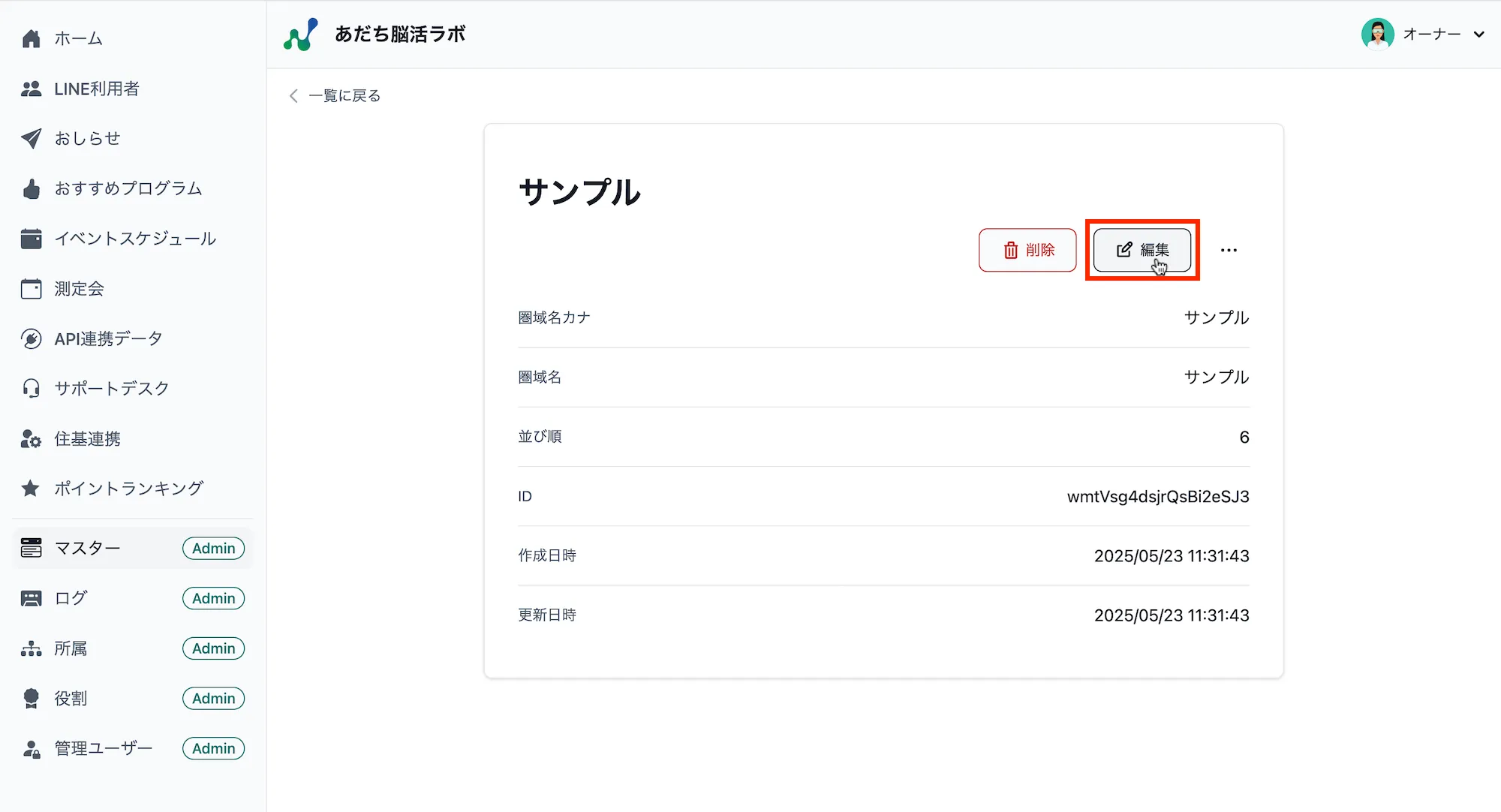
-
編集画面が表示されます。必要箇所を変更し、画面右下の
更新を押します。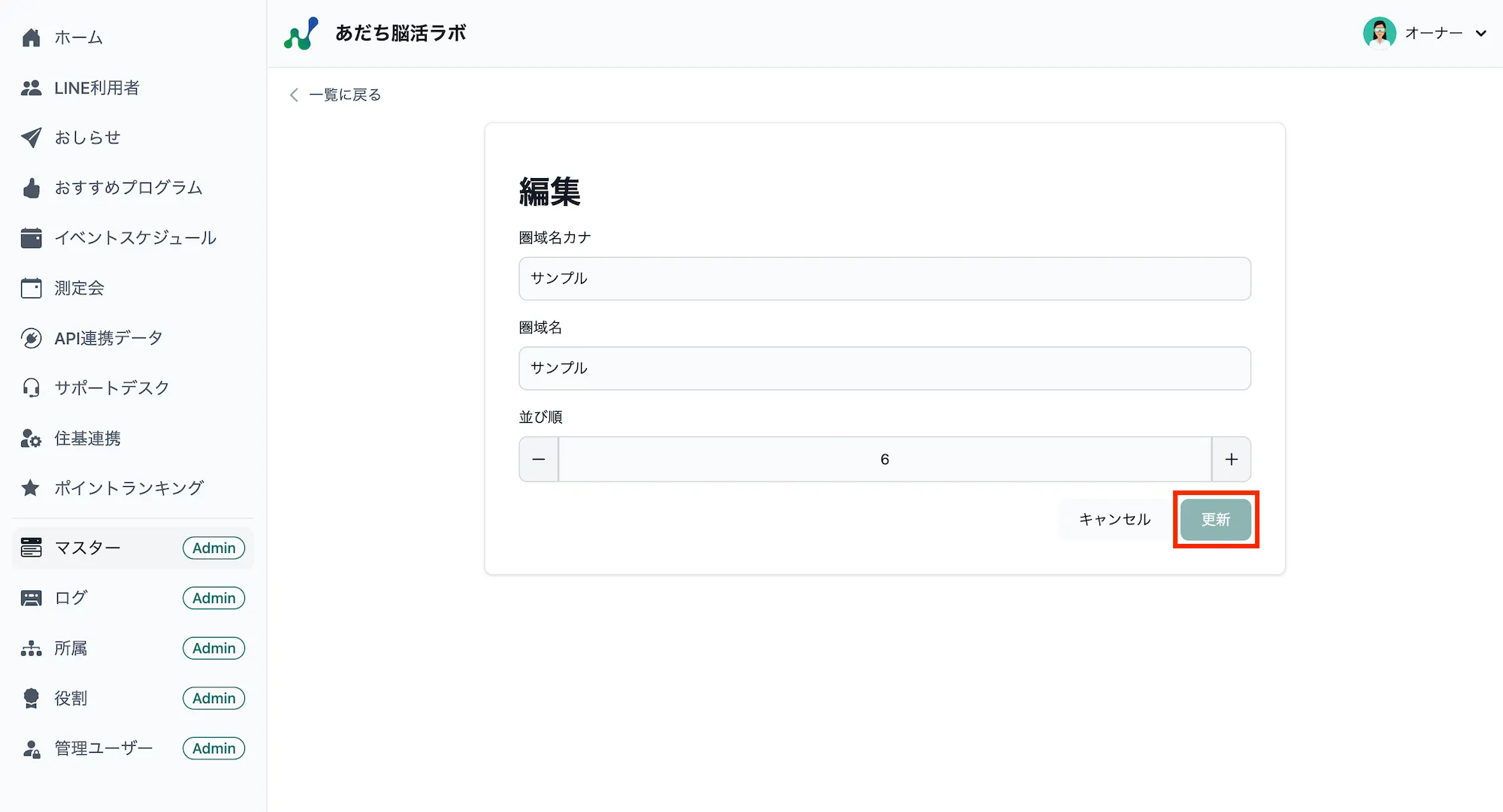
-
マスターデータの内容が変更され、画面上部に更新完了メッセージが表示されます。
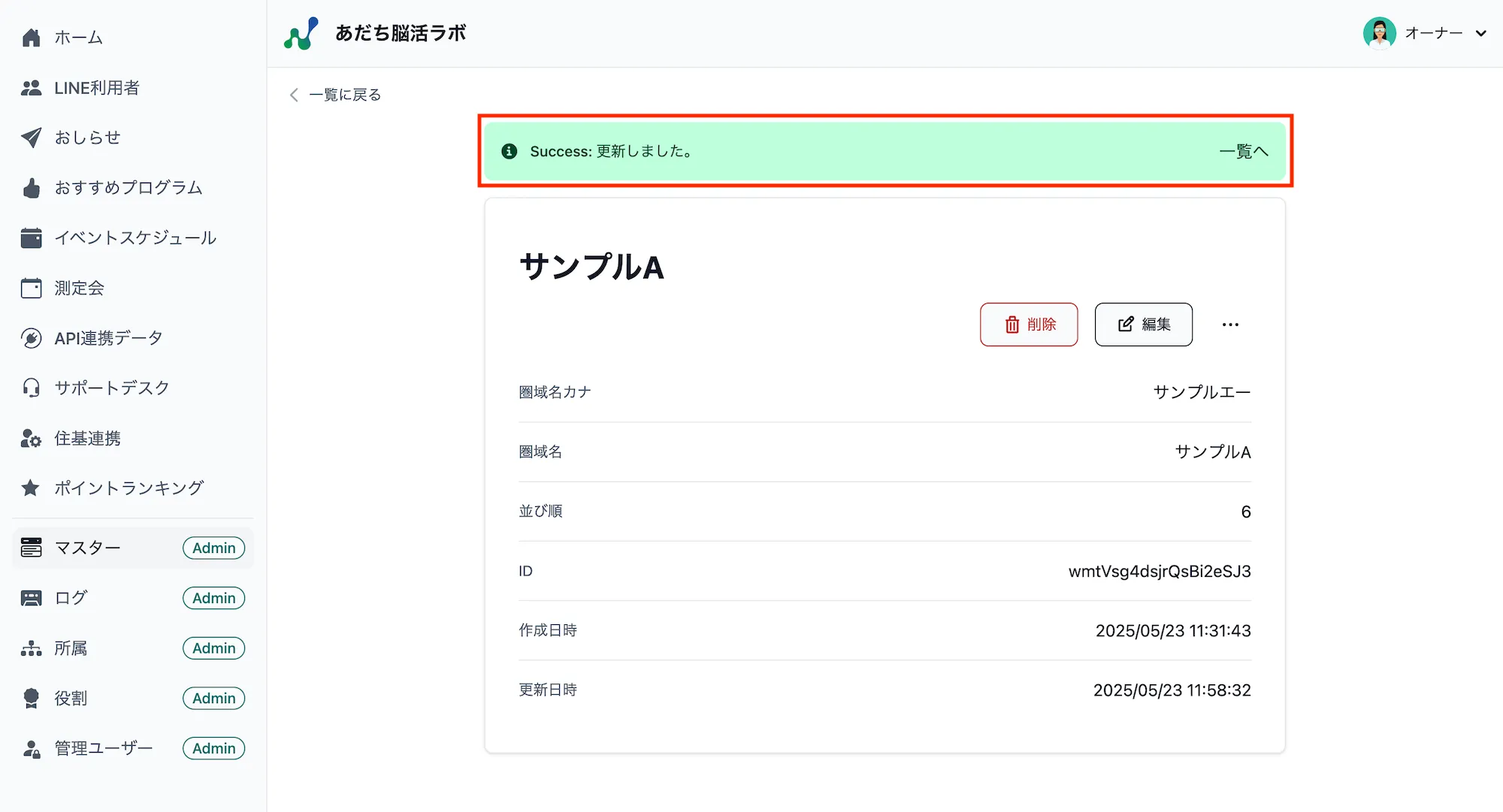
マスターの削除
Section titled “マスターの削除”-
マスターの編集の1〜4と同様の手順で、削除したいマスターデータの詳細情報を表示します。削除して問題ない場合は、
削除を押します。
-
「削除しますか?」という確認画面が表示されます。内容を確認のうえ削除する場合は、画面右下の
削除を押します。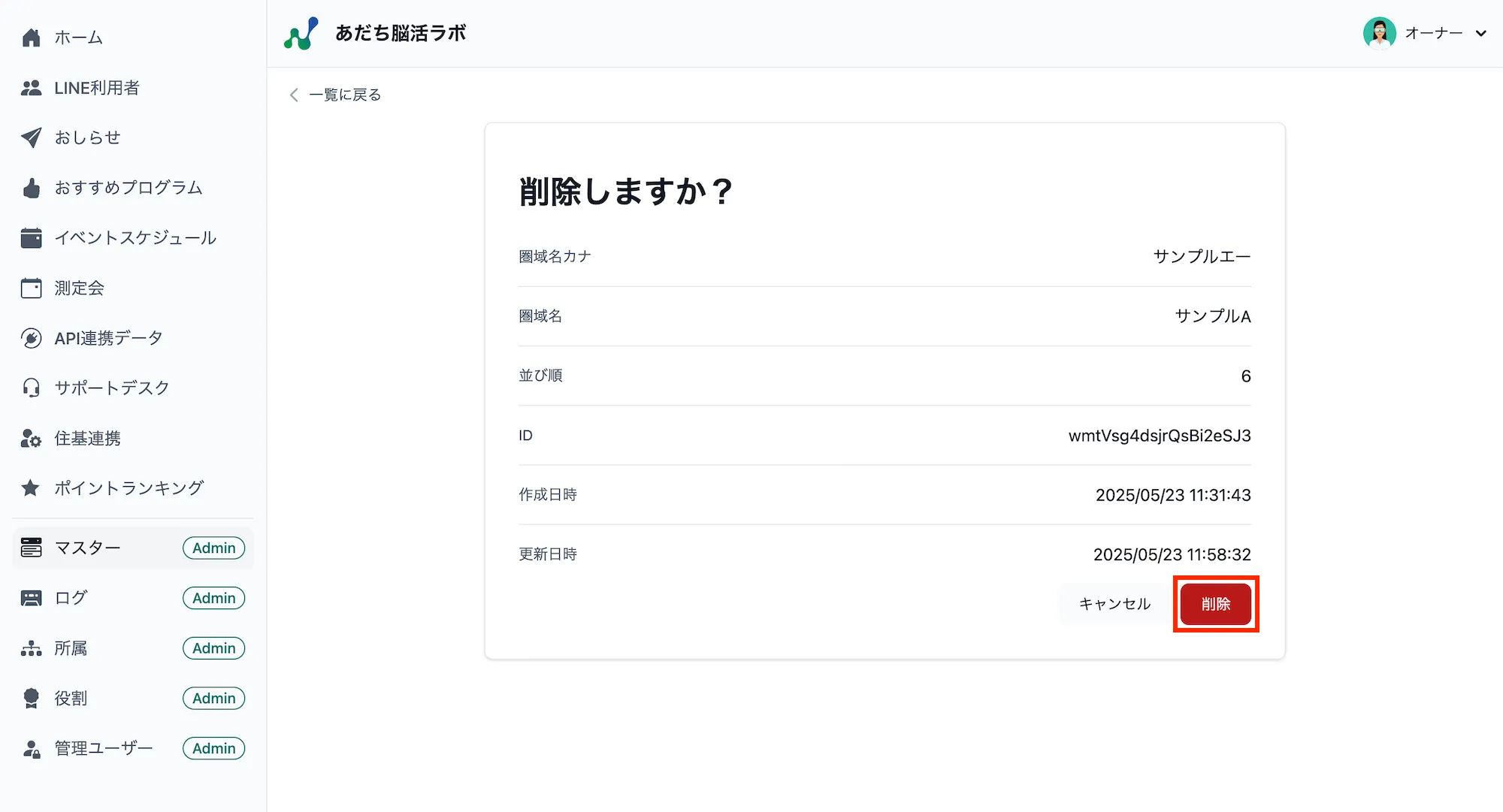
-
該当データが削除されると一覧画面に戻り、画面上部に削除完了メッセージが表示されます。
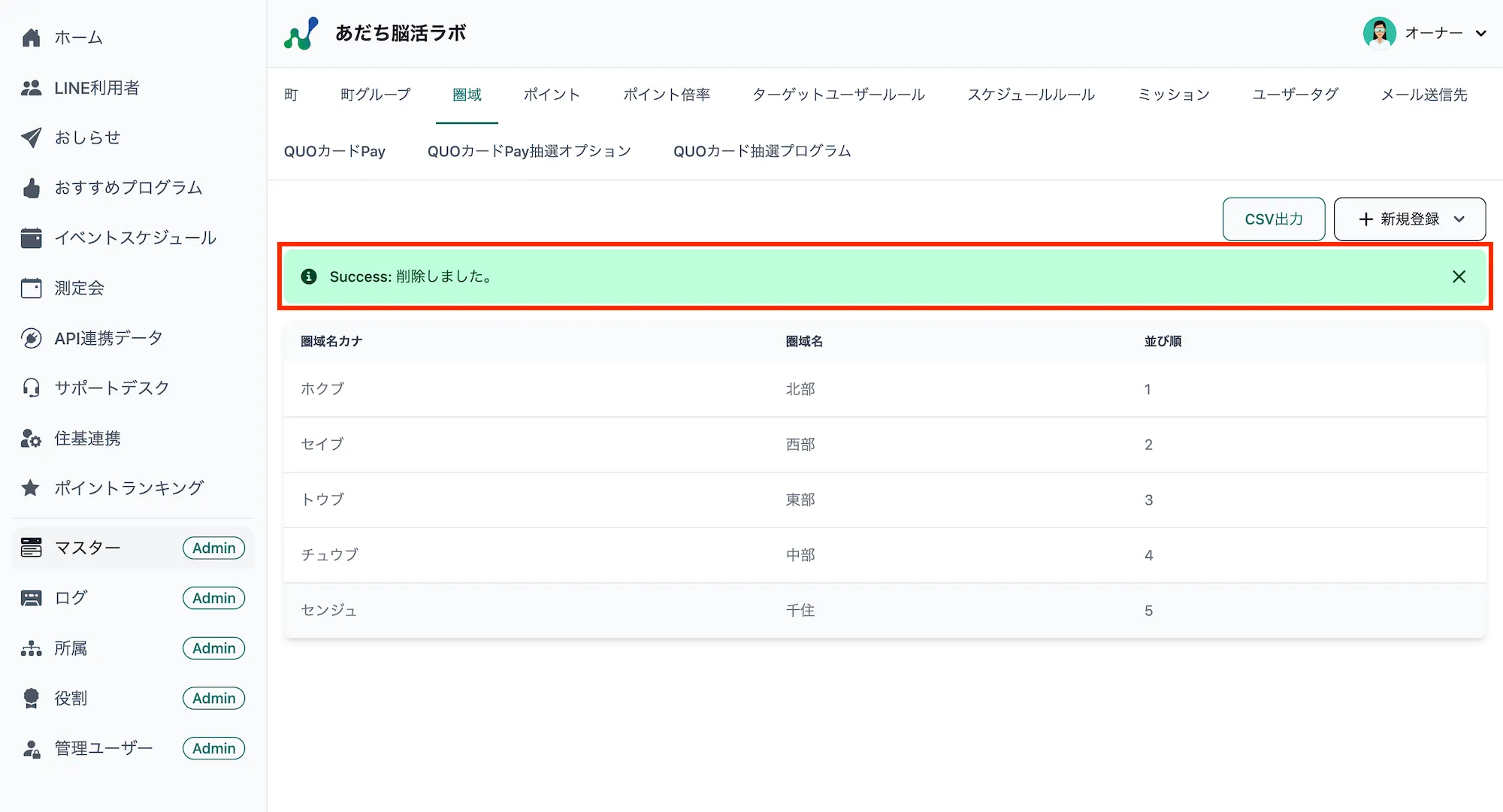
マスターの新規登録
Section titled “マスターの新規登録”直接入力して新規登録
Section titled “直接入力して新規登録”-
サイドバーから
マスターを選択して町マスター画面が開いたら、画面上部のタブから新規登録を行いたいマスターを選択します。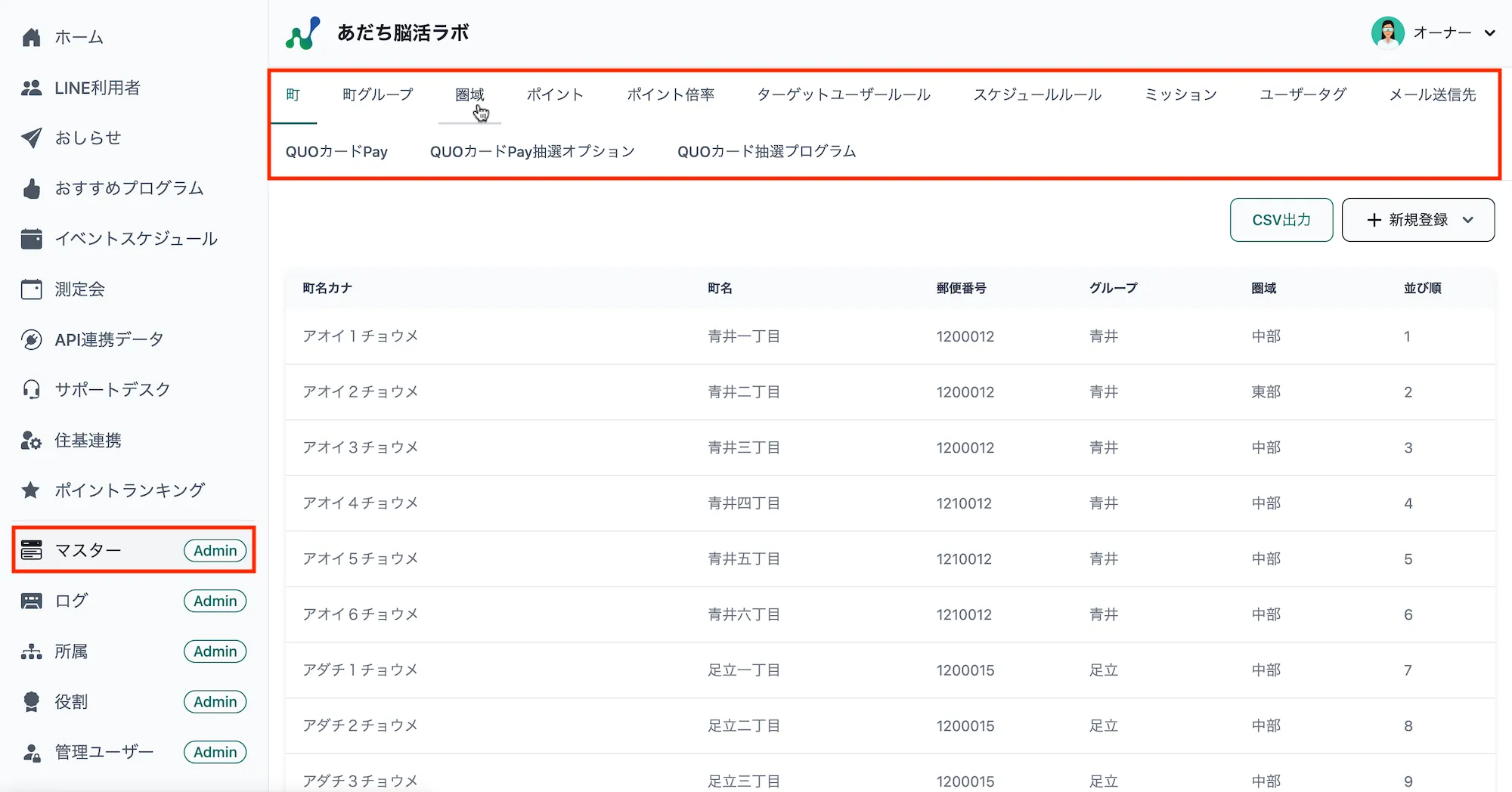
-
該当のマスターデータが一覧表示されます。続いて、画面右上の
新規登録を押します。
-
プルダウンメニューが表示されるため、
新規登録を押します。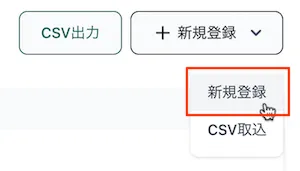
-
新規登録画面が表示されます。各項目を入力し、画面右下の
登録を押します。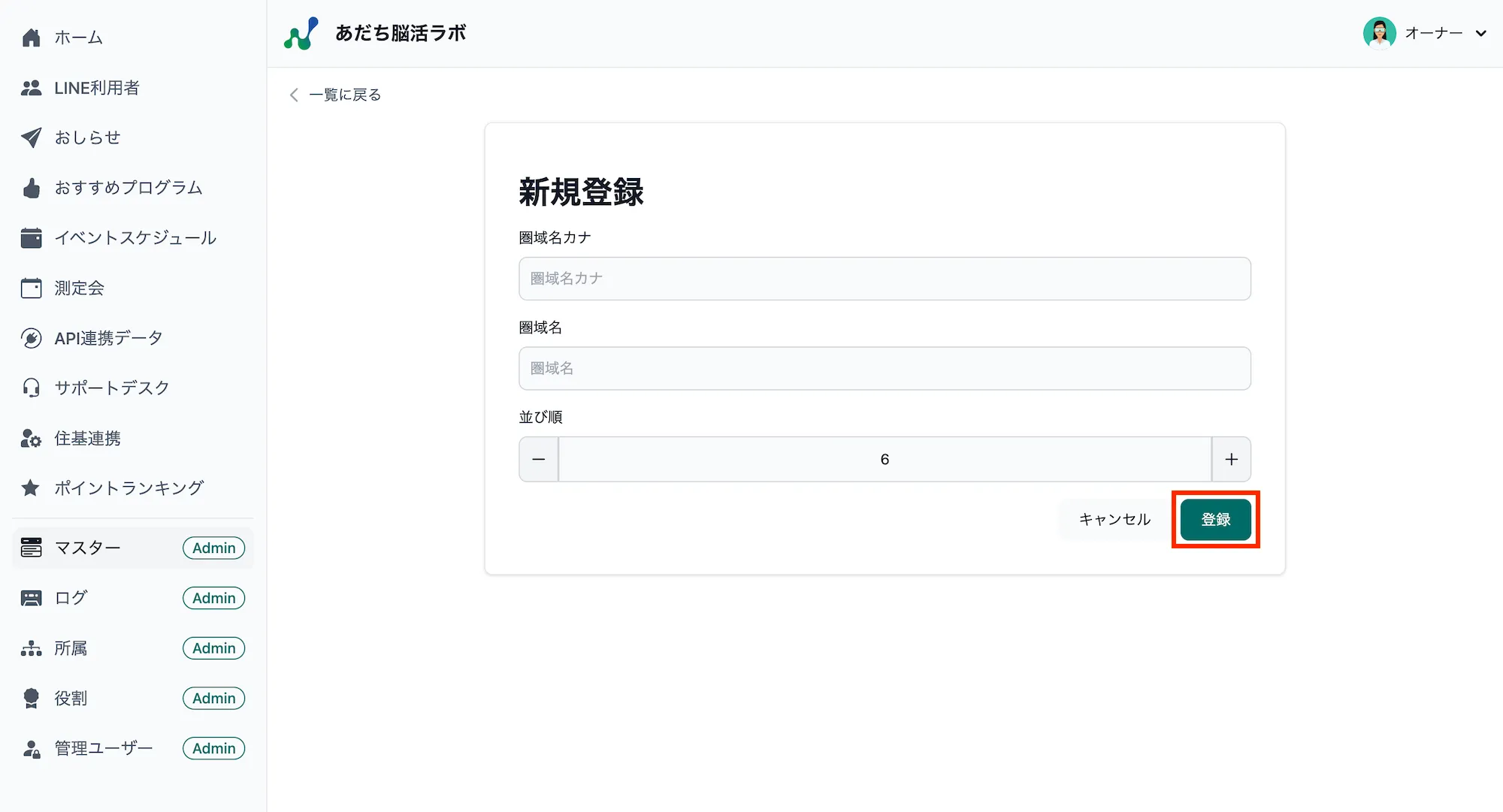
※入力項目は、マスターの種類によって変動します。
-
新規登録が完了すると一覧画面に戻り、画面上部に登録完了メッセージが表示されます。
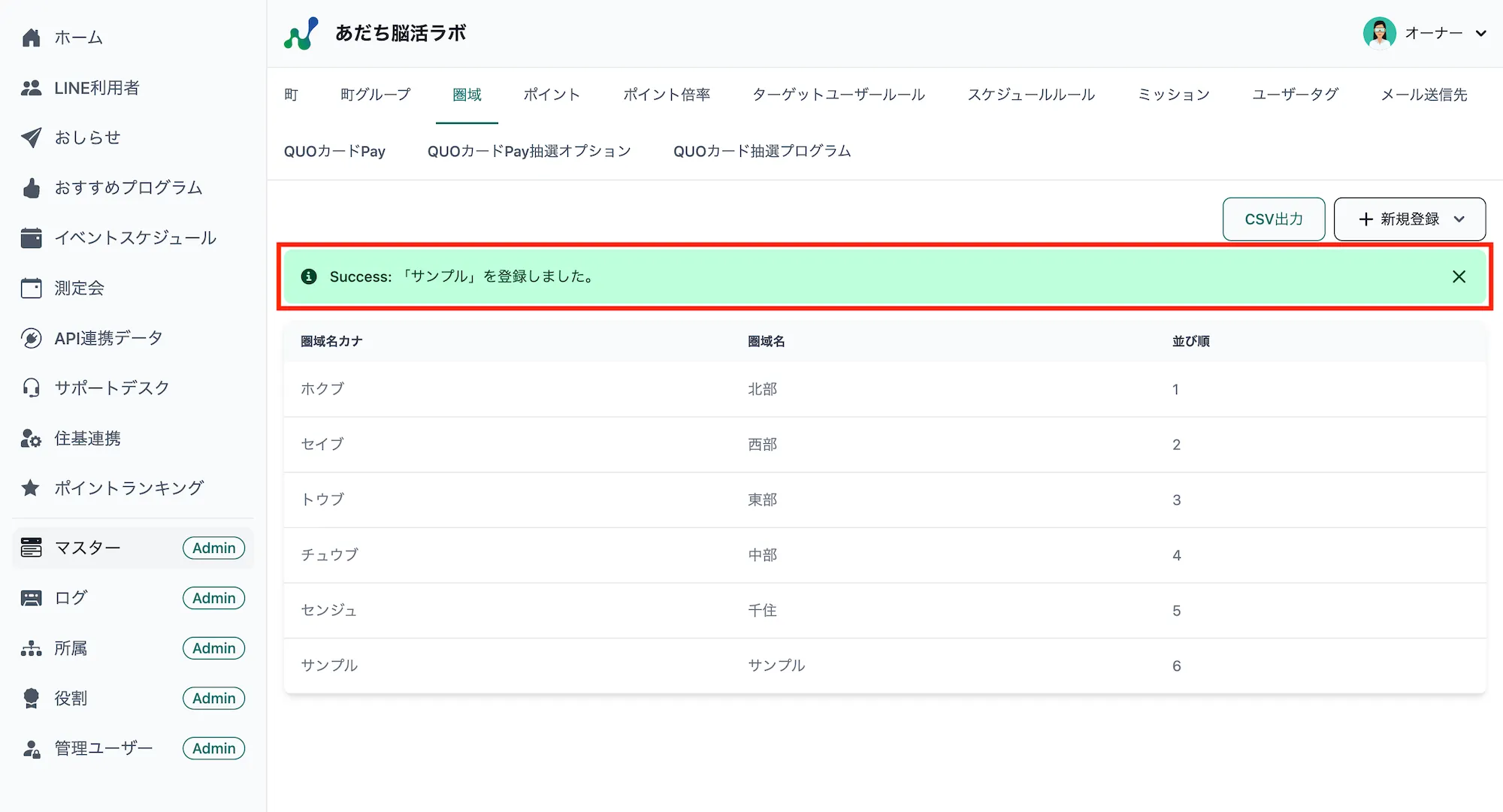
複製して新規登録
Section titled “複製して新規登録”既存のマスターデータを複製して新規登録することもできます。
-
マスターの編集の1〜4と同様の手順で、複製したいマスターデータの詳細情報を表示します。続いて、編集ボタンの右側にあるメニューボタン
・・・を押します。
-
複製して新規登録というボタンが表示されるため、そちらを選択します。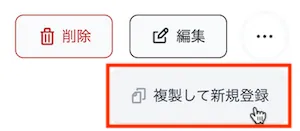
-
各項目に複製したいマスターデータの内容が入力された状態で、新規登録画面が表示されます。必要箇所を変更し、画面右下の
登録を押します。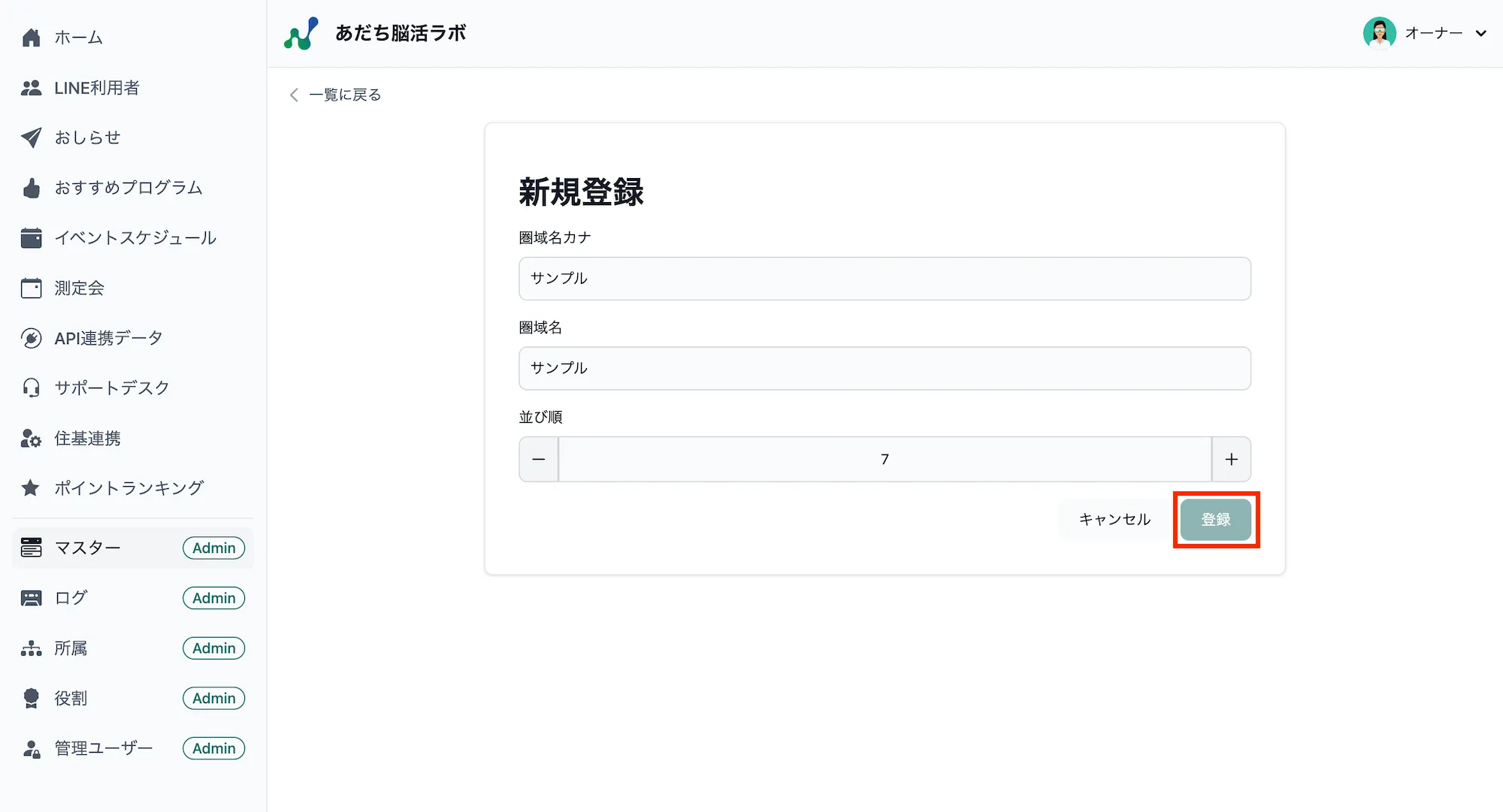
-
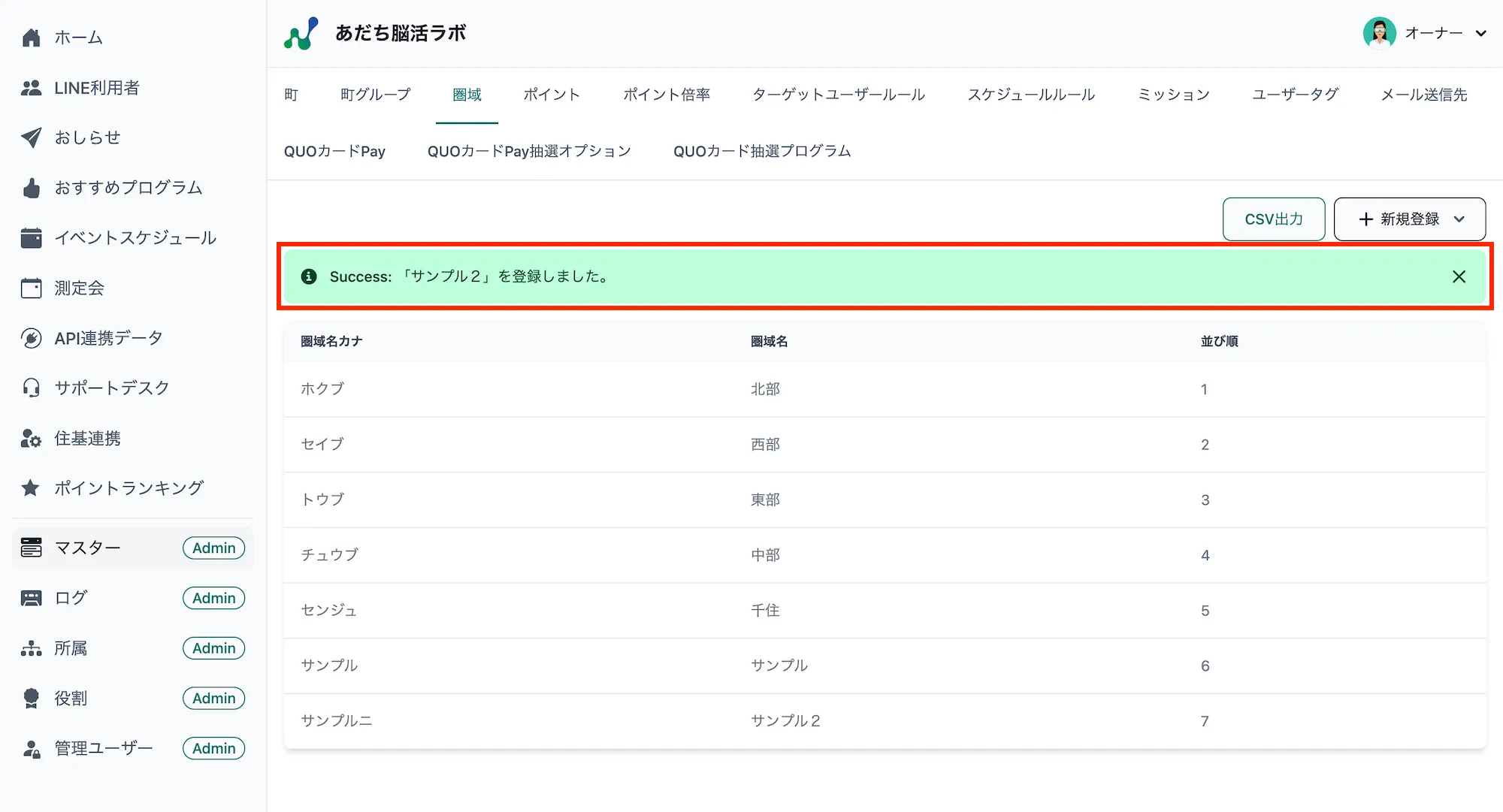
新規登録が完了すると一覧画面に戻り、画面上部に登録完了メッセージが表示されます。
CSV取込による一括設定
Section titled “CSV取込による一括設定”CSVファイルの作成
Section titled “CSVファイルの作成”-
サイドバーから
マスターを選択して町マスター画面が開いたら、画面上部のタブからCSV取込を行いたいマスターを選択します。
-
該当のマスターデータが一覧表示されます。続いて、画面右上の
CSV出力を押します。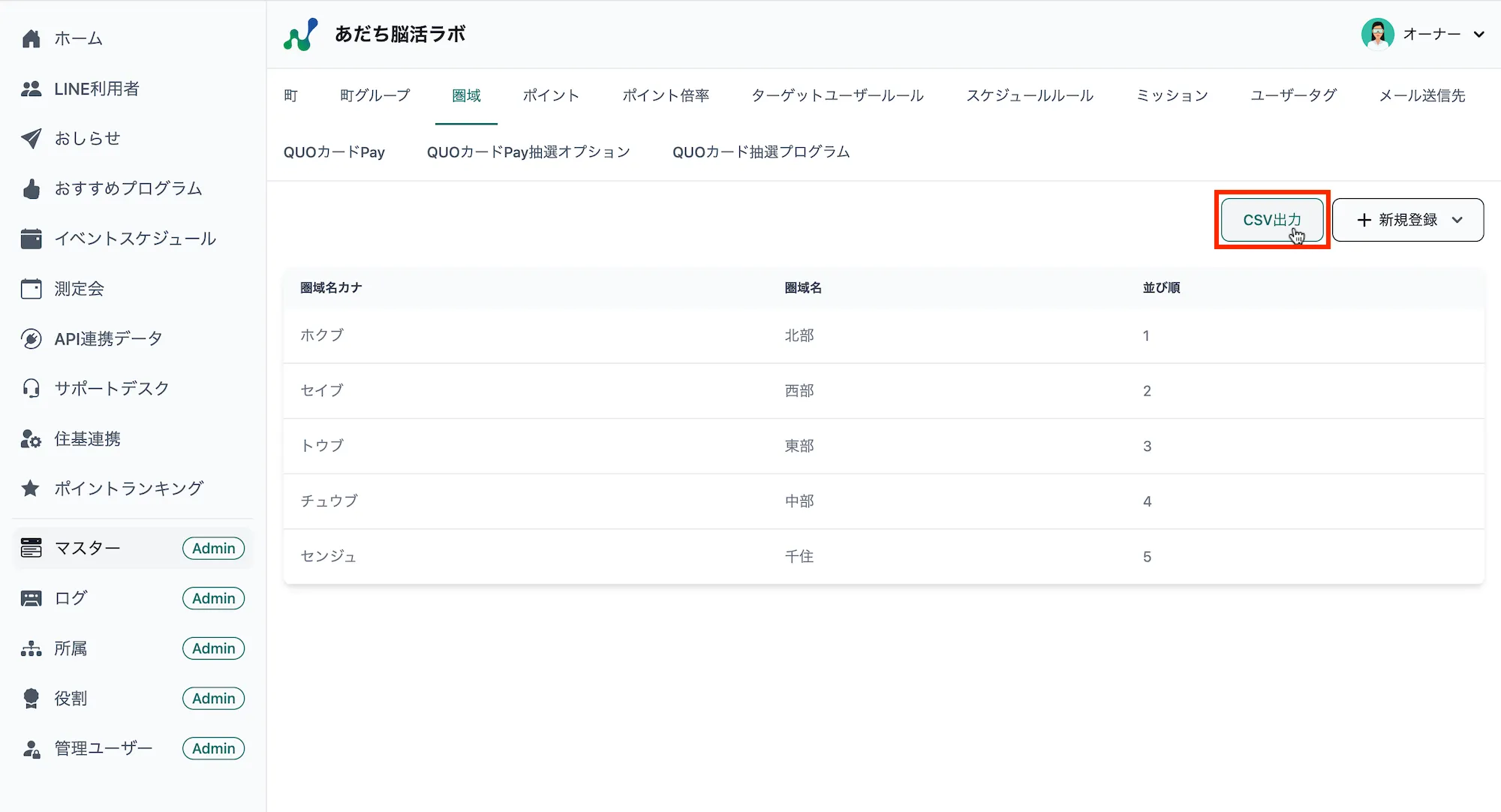
-
表示データが出力されたCSVファイルが、PCのダウンロードフォルダに保存されます。 CSVファイルを開くと、1行目はマスターデータの項目名、2行目以降がデータというレイアウトになっています。 レイアウトに沿って2行目以降のデータ内容を編集して、保存してください。
圏域マスター.csv Id,NameKana,Name,Order,CreatedAt,ForceDelete,UpdatedAt,DeletedAt,サンプルエー,サンプルA,6,,,,,サンプルビー,サンプルB,7,,,,,サンプルシー,サンプルC,8,,,,
-
CSV取込を行いたいマスター画面を開き、画面右上の
新規登録を押します。
-
プルダウンメニューが表示されたら、
CSV取込を押します。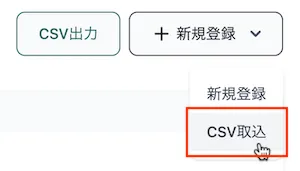
-
画面右側にCSVインポート欄が表示されます。クリックして取込用のCSVファイルを選択するか、CSVファイルをドラッグアンドドロップしてください。

-
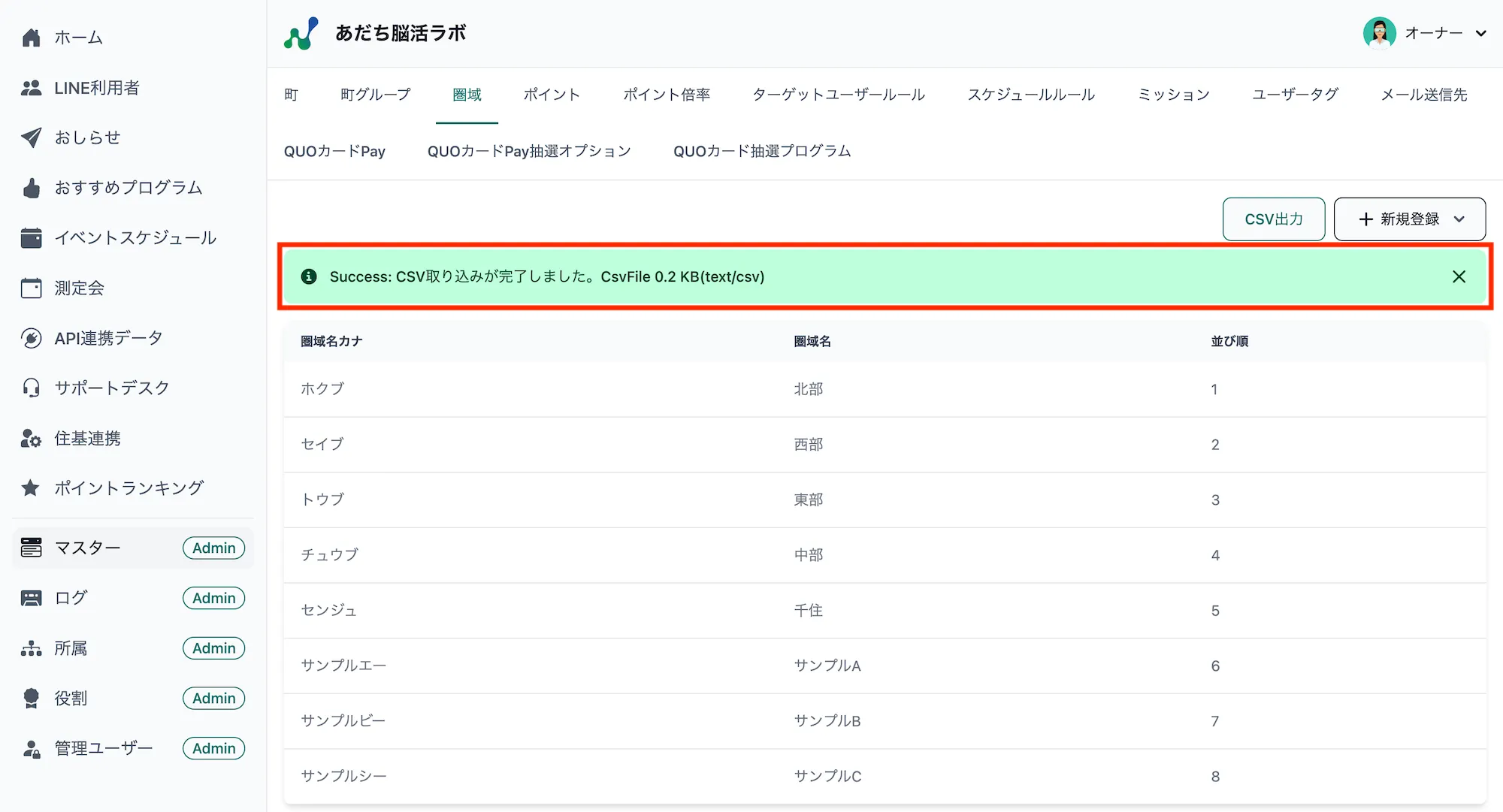
CSV取込が実行され、該当のマスターデータに一括設定されます。取込が完了すると一覧画面に戻り、画面上部にCSV取込完了メッセージが表示されます。