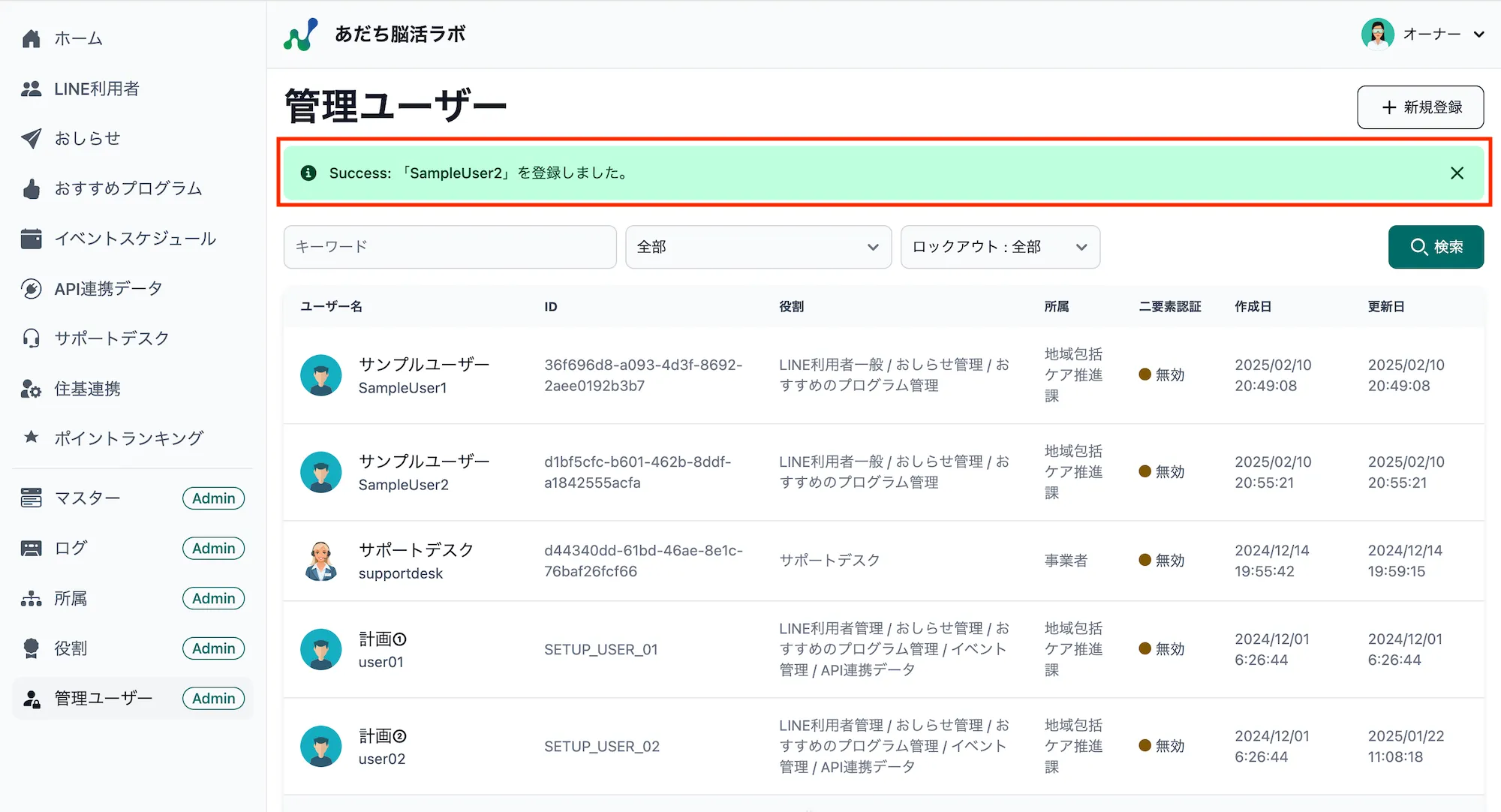
管理ユーザー
管理ユーザー画面では、管理サイトのユーザー管理(検索・編集・削除・新規登録)ができます。
管理ユーザーの検索
Section titled “管理ユーザーの検索”サイドバーから管理ユーザーを選択すると、管理ユーザー画面が開き、管理サイトのユーザー情報が一覧表示されます。
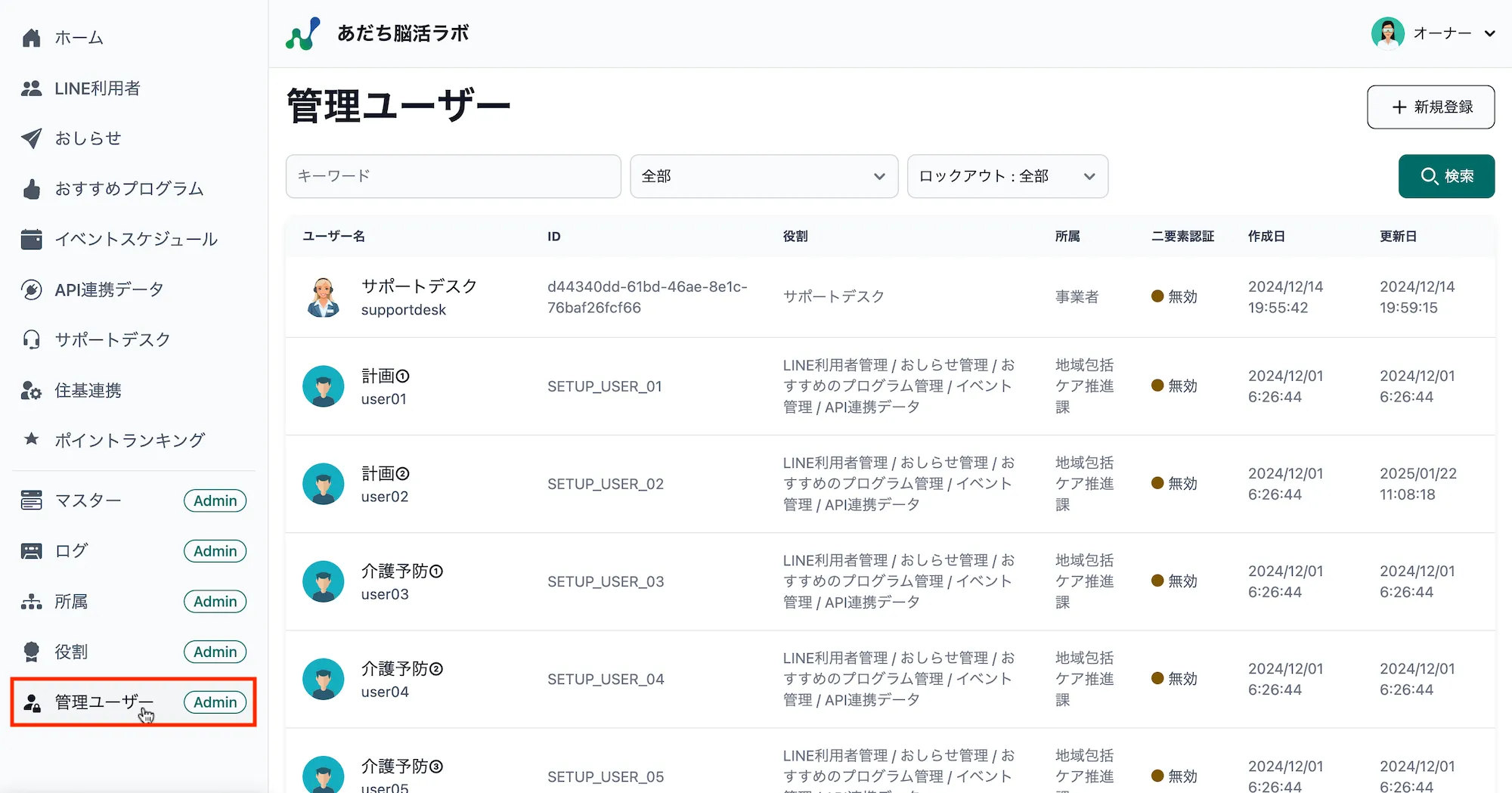
管理ユーザー画面では、画面上部の検索条件を指定して検索を押すと、検索条件に合致したデータを絞り込み検索できます。

検索条件の入力形式等は、以下の通りです。
| 検索条件 | 入力形式 | 選択肢 | 初期値 |
|---|---|---|---|
| キーワード | テキスト | - | - |
| 所属 | 単一選択 | 所属マスターの設定内容 | 全部 |
| ロックアウト | 単一選択 | 全部 / ロック / 未 | 全部 |
並び替え(昇順・降順)
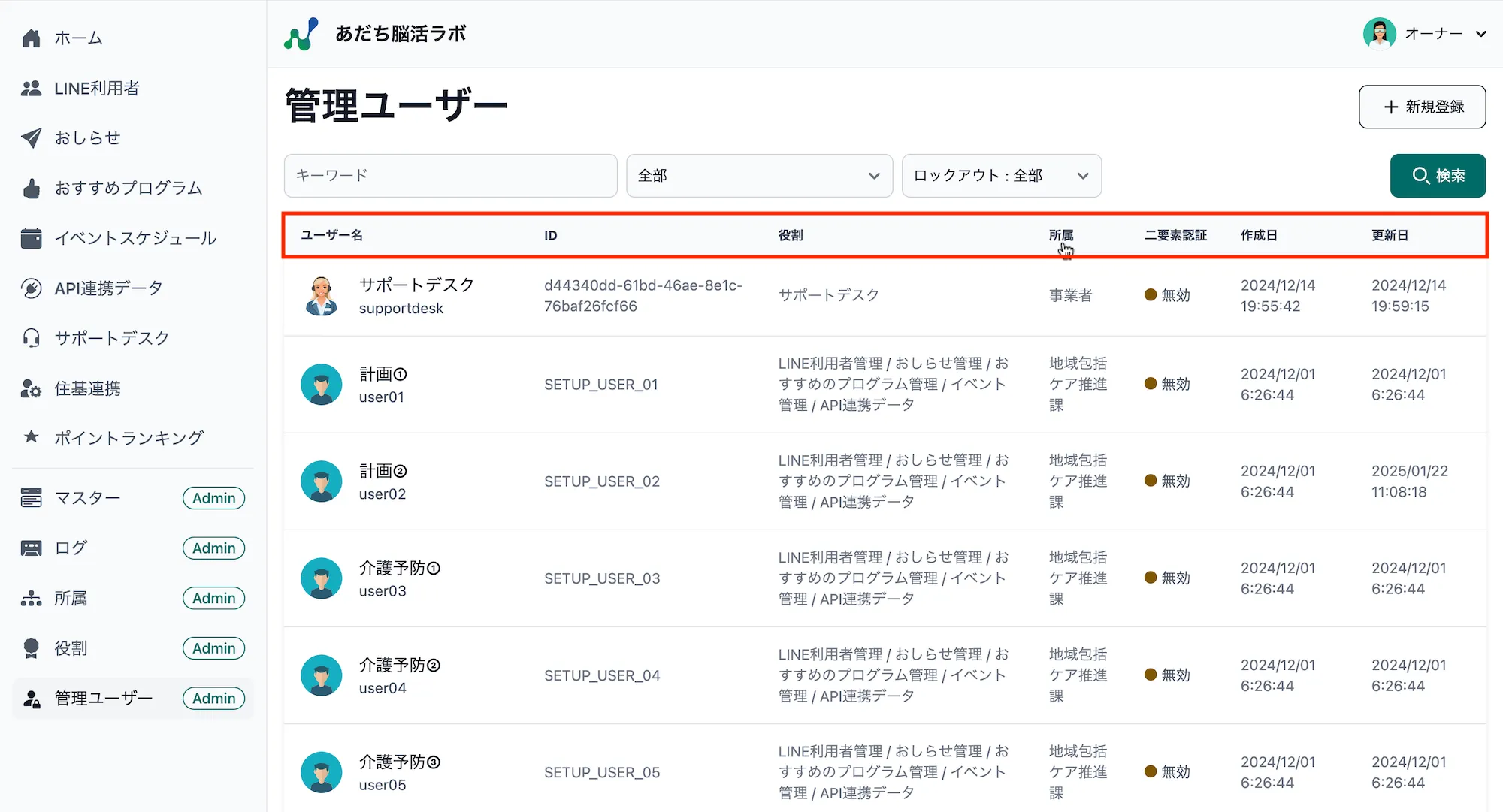
Section titled “並び替え(昇順・降順)”一覧画面の列名を押すと、その列を基準に表示データの昇順・降順の並び替えが可能です。
各データの詳細表示
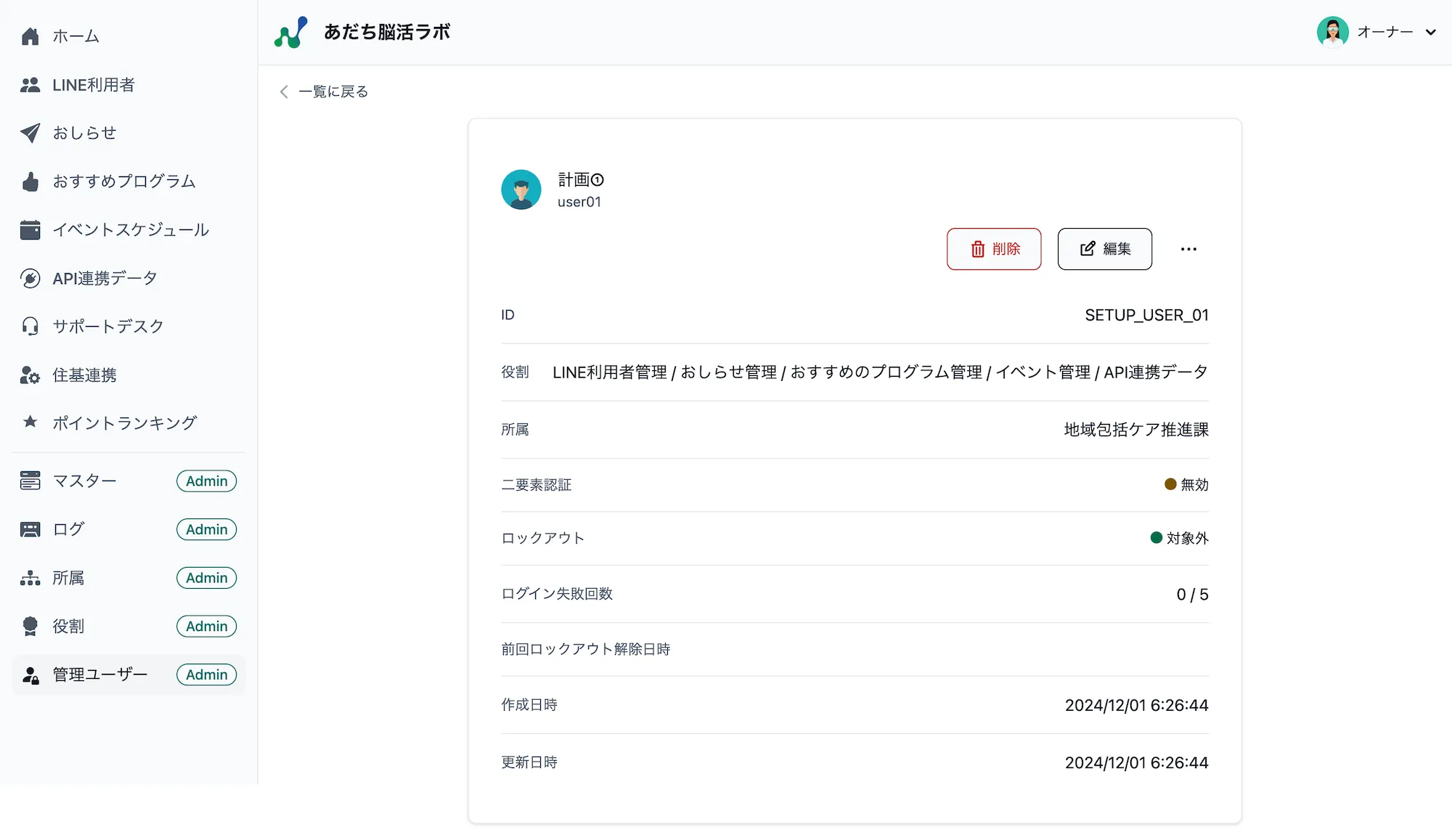
Section titled “各データの詳細表示”管理ユーザー画面の一覧上でデータを選択すると、選択したデータの詳細情報が表示されます。
管理ユーザーの編集
Section titled “管理ユーザーの編集”-
サイドバーから
管理ユーザーを選択すると、管理ユーザー画面が開き、管理サイトのユーザー情報が一覧表示されます。一覧から変更したいデータを選択してください。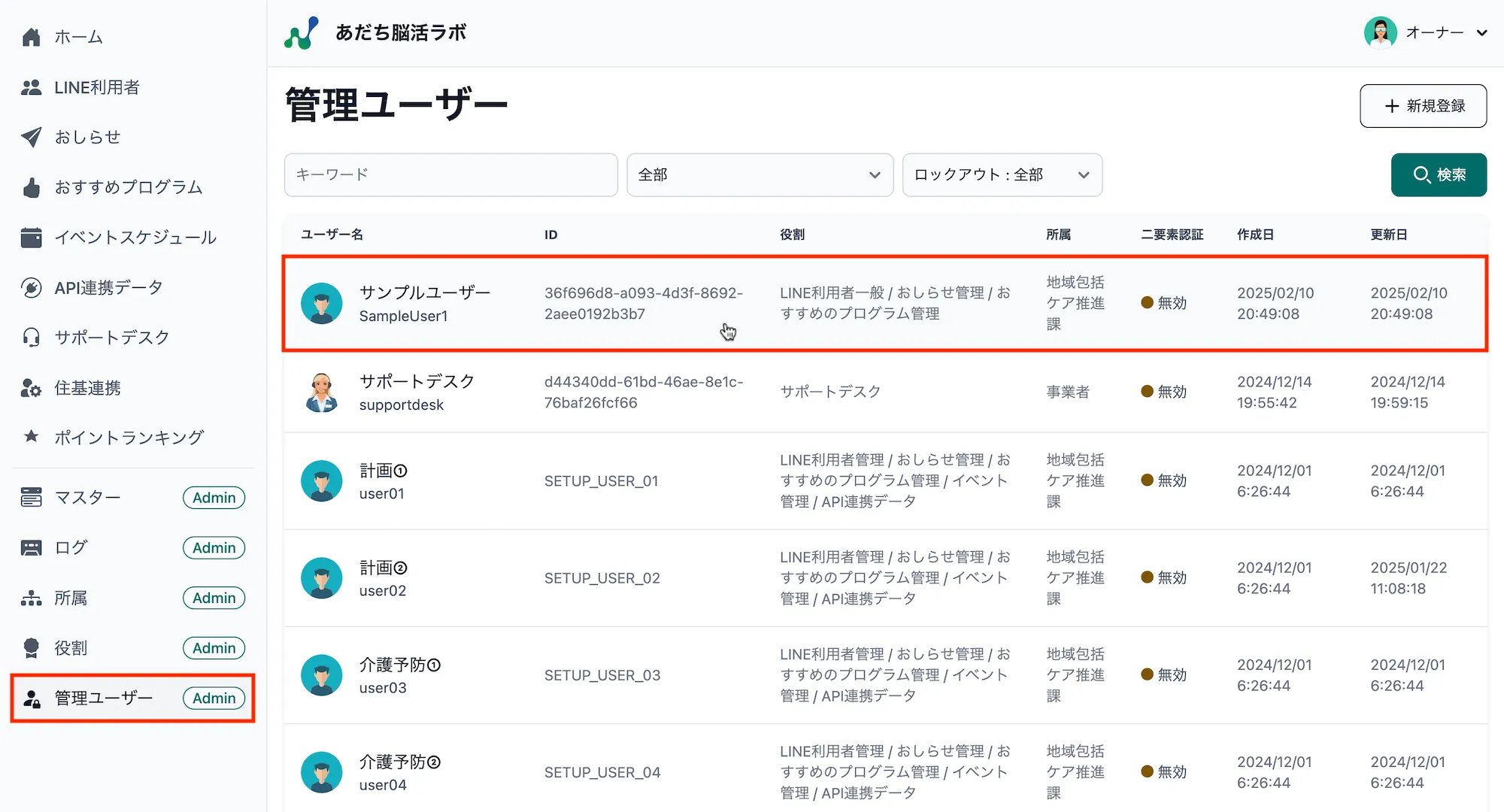
-
選択した管理ユーザーの詳細情報が表示されます。内容を変更して問題ない場合は、
編集を押します。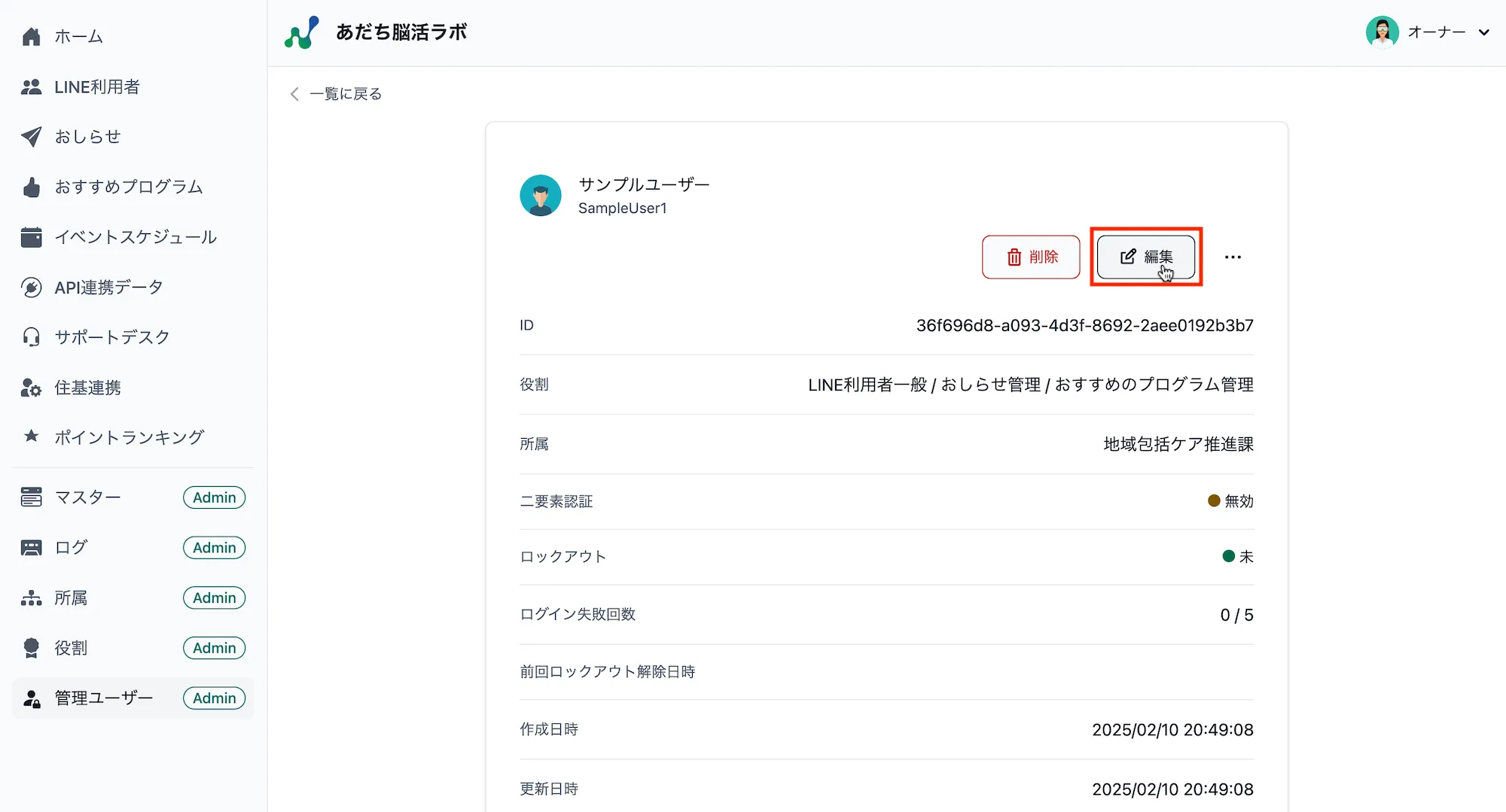
-
編集画面が表示されます。必要箇所を変更し、画面右下の
更新を押します。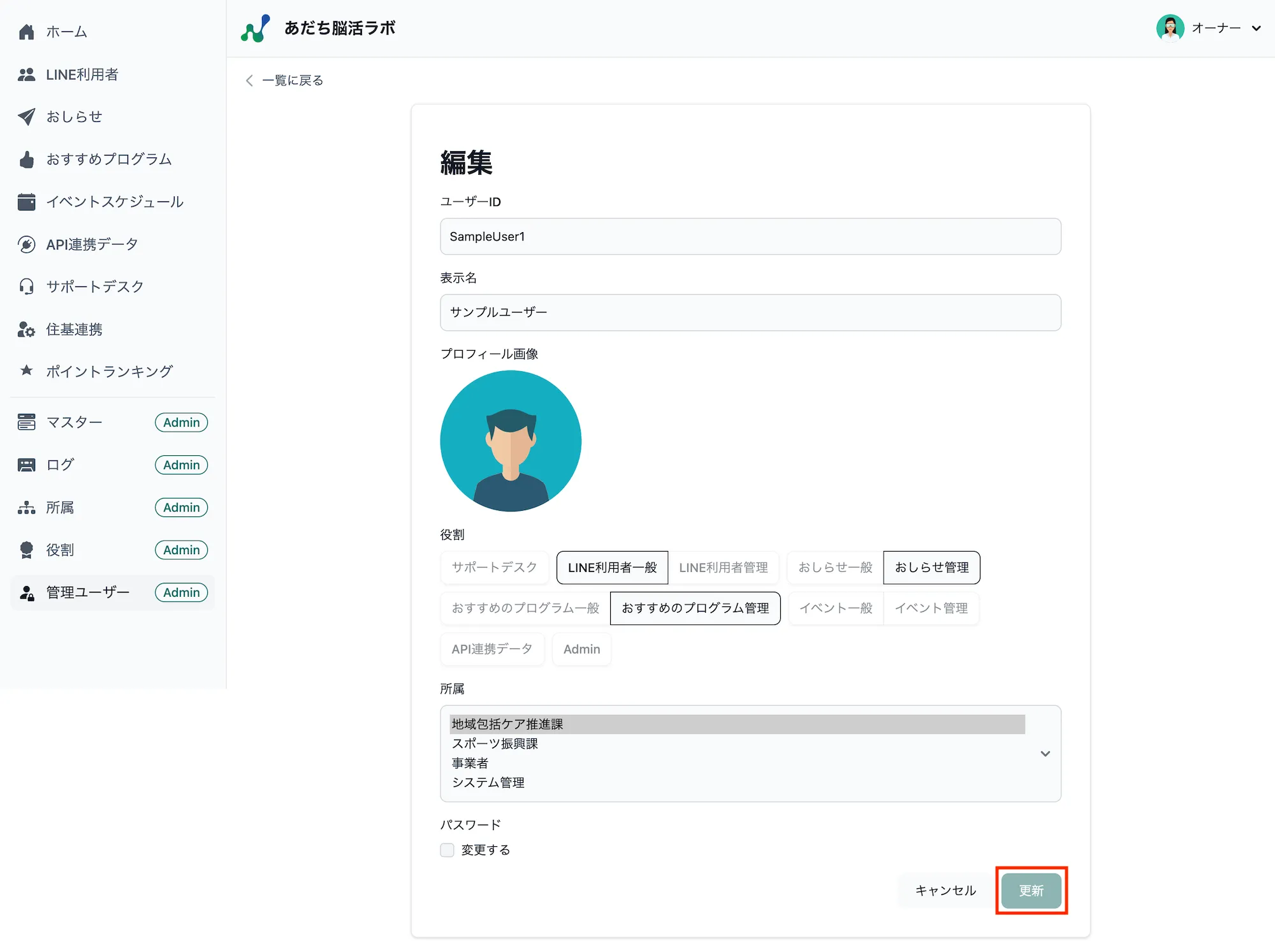
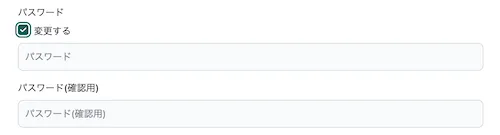
※パスワードを変更したい場合は、パスワード欄の「変更する」にチェックをつけると入力項目が表示されます。
-
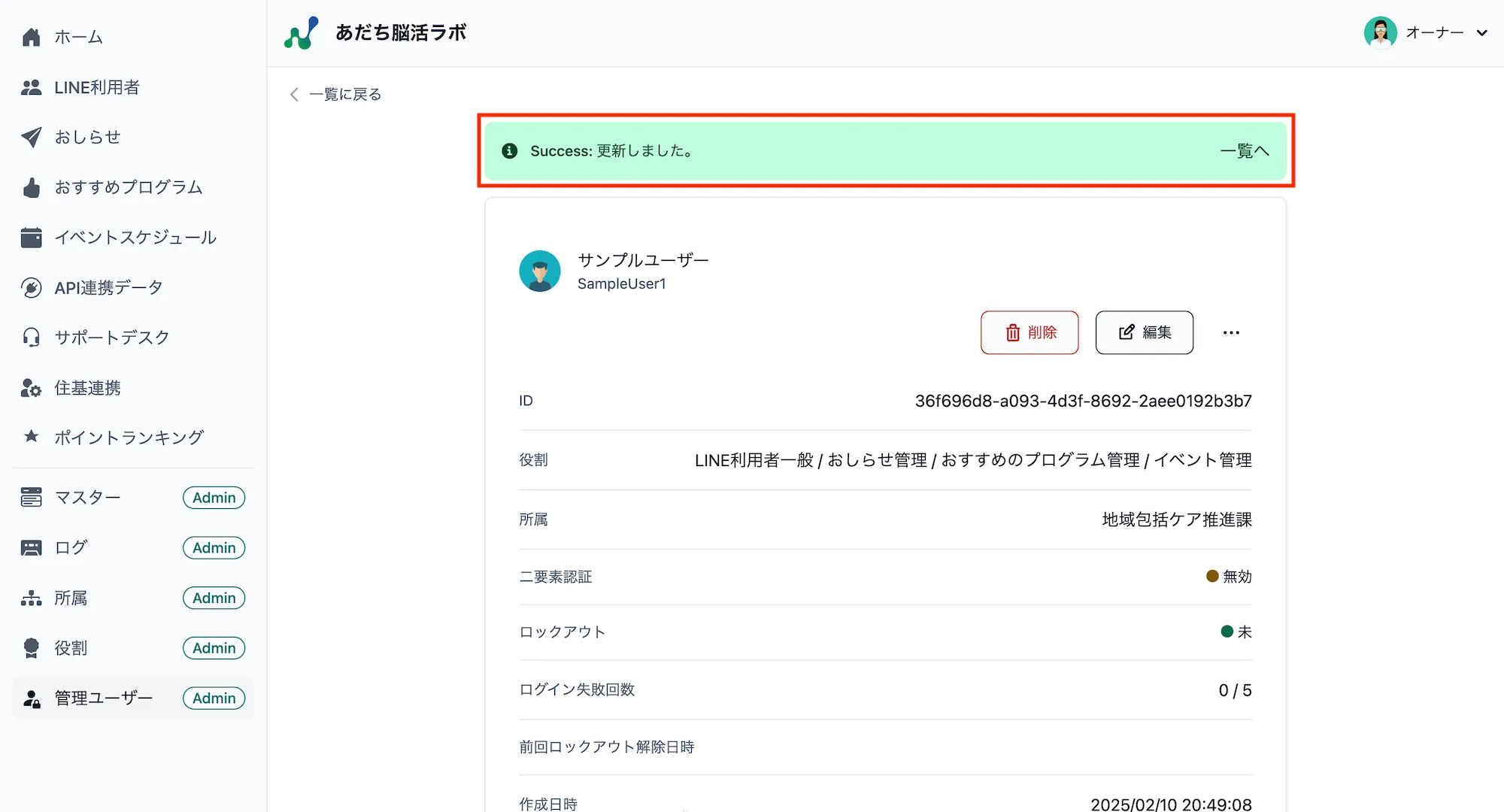
管理ユーザー情報が変更され、画面上部に更新完了メッセージが表示されます。
管理ユーザーの削除
Section titled “管理ユーザーの削除”-
管理ユーザーの編集の1〜2と同様の手順で、削除したい管理ユーザーの詳細情報を表示します。削除して問題ない場合は、
削除を押します。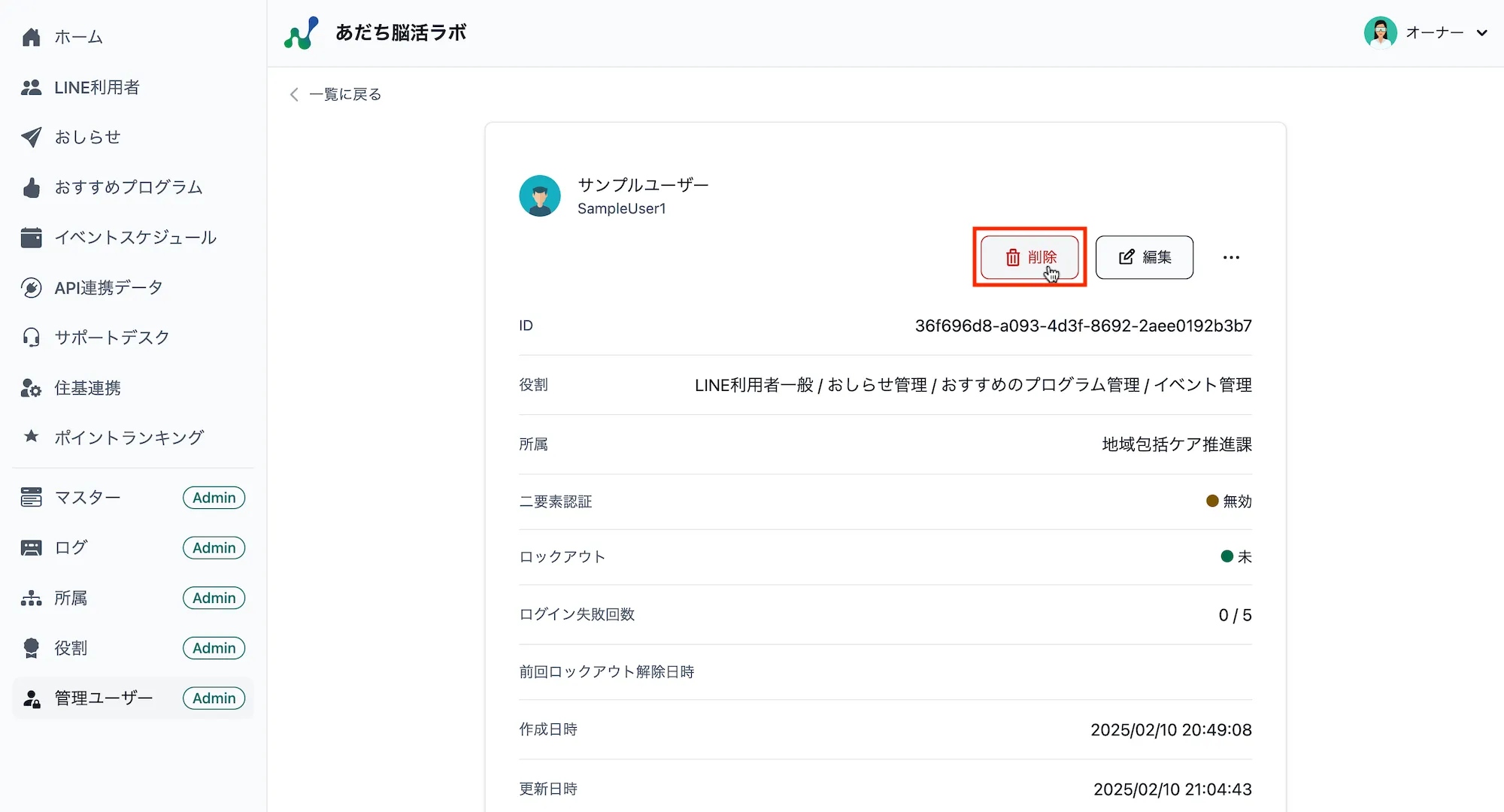
-
「削除しますか?」という確認画面が表示されます。内容を確認のうえ削除する場合は、画面右下の
削除を押します。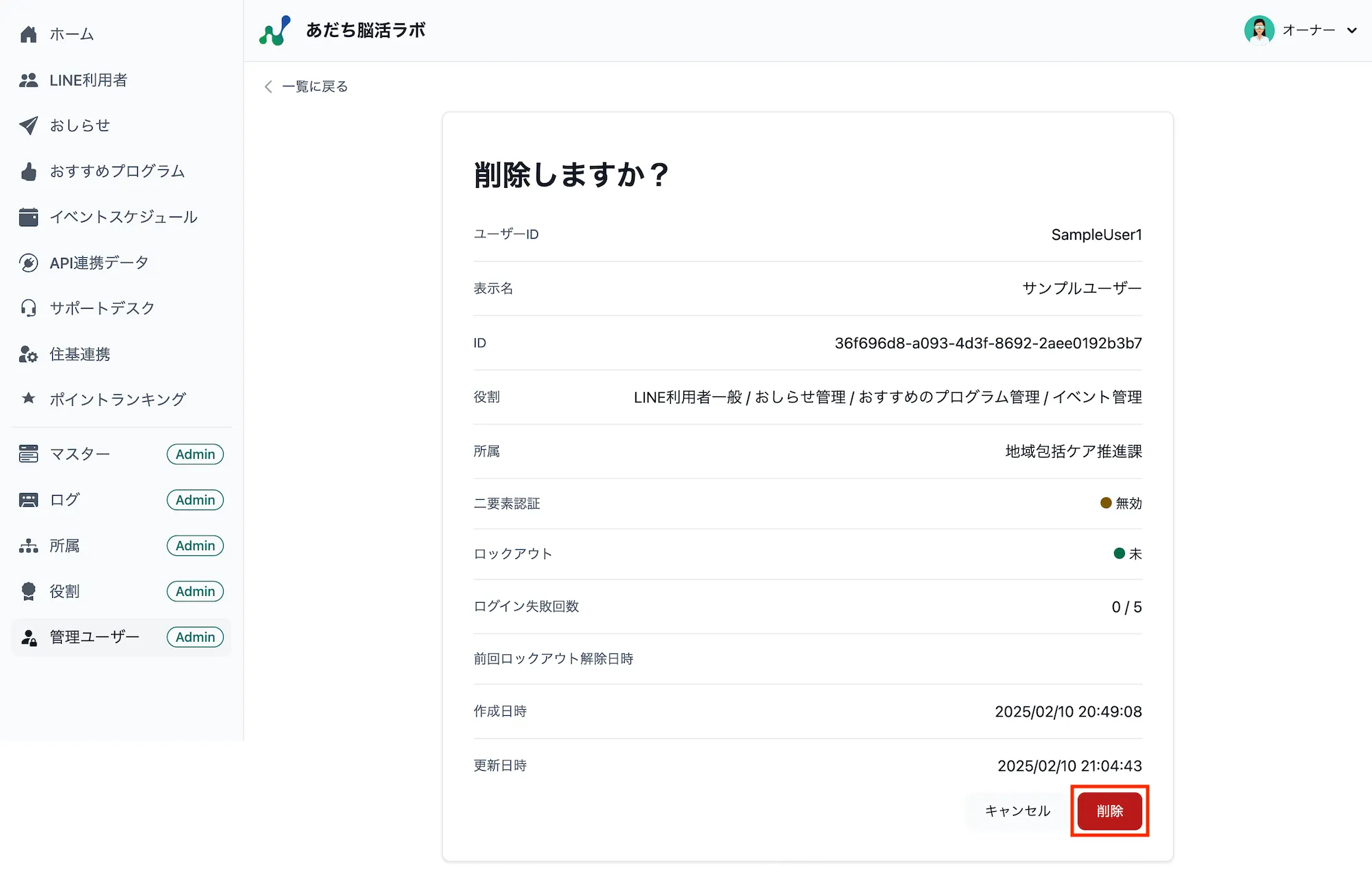
-
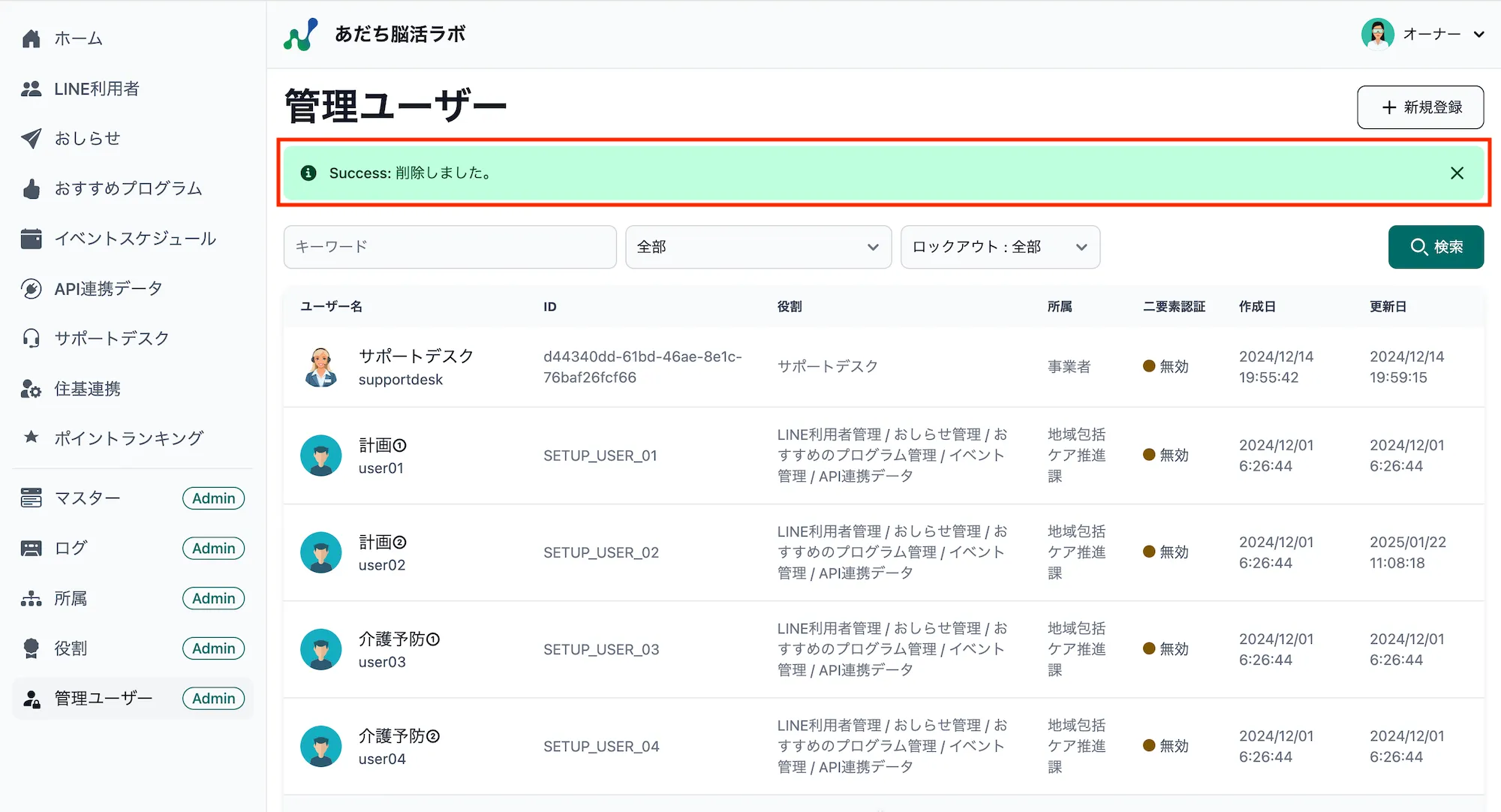
該当データが削除されると一覧画面に戻り、画面上部に削除完了メッセージが表示されます。
管理ユーザーの新規登録
Section titled “管理ユーザーの新規登録”直接入力して新規登録
Section titled “直接入力して新規登録”-
サイドバーから
管理ユーザーを選択して管理ユーザー画面を開き、画面右上の新規登録を押します。
-
管理ユーザーの新規登録画面が表示されます。各項目を入力し、画面右下の
登録を押します。
※パスワードは6文字以上で、そのうち少なくとも1文字以上の記号・数字・英大文字を使用する必要があります。
※「プロフィール画像」のアイコン部分を押すと、画面右側に画像アップロード欄が表示されます。 クリックして画像ファイルを選択するか、画像ファイルをドラッグアンドドロップしてプロフィール画像を設定してください。
-
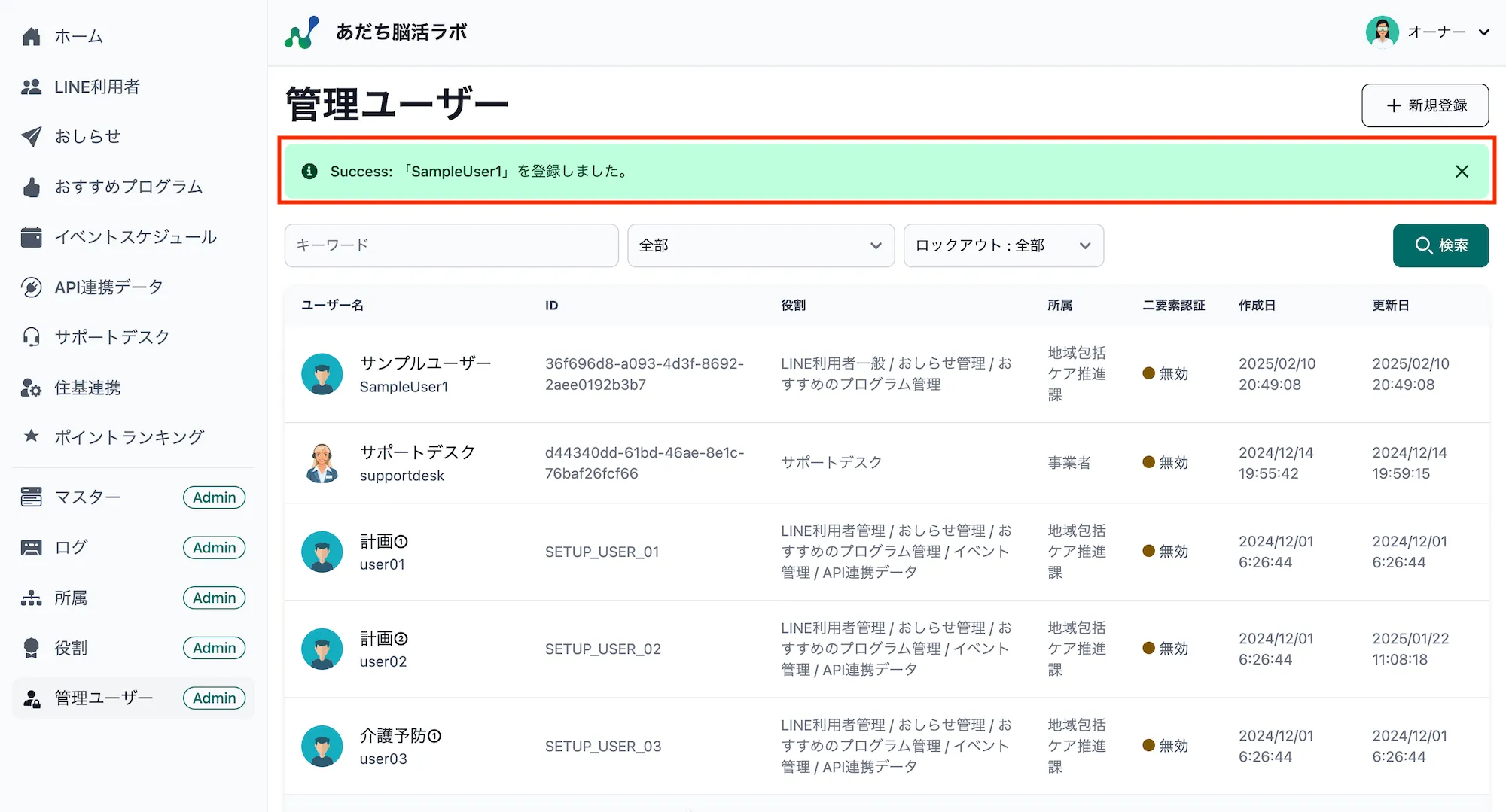
新規登録が完了すると一覧画面に戻り、画面上部に登録完了メッセージが表示されます。
複製して新規登録
Section titled “複製して新規登録”既存の管理ユーザー情報を複製して新規登録することもできます。
-
管理ユーザーの編集の1〜2と同様の手順で、複製したい管理ユーザーの詳細情報を表示します。続いて、編集ボタンの右側にあるメニューボタン
・・・を押します。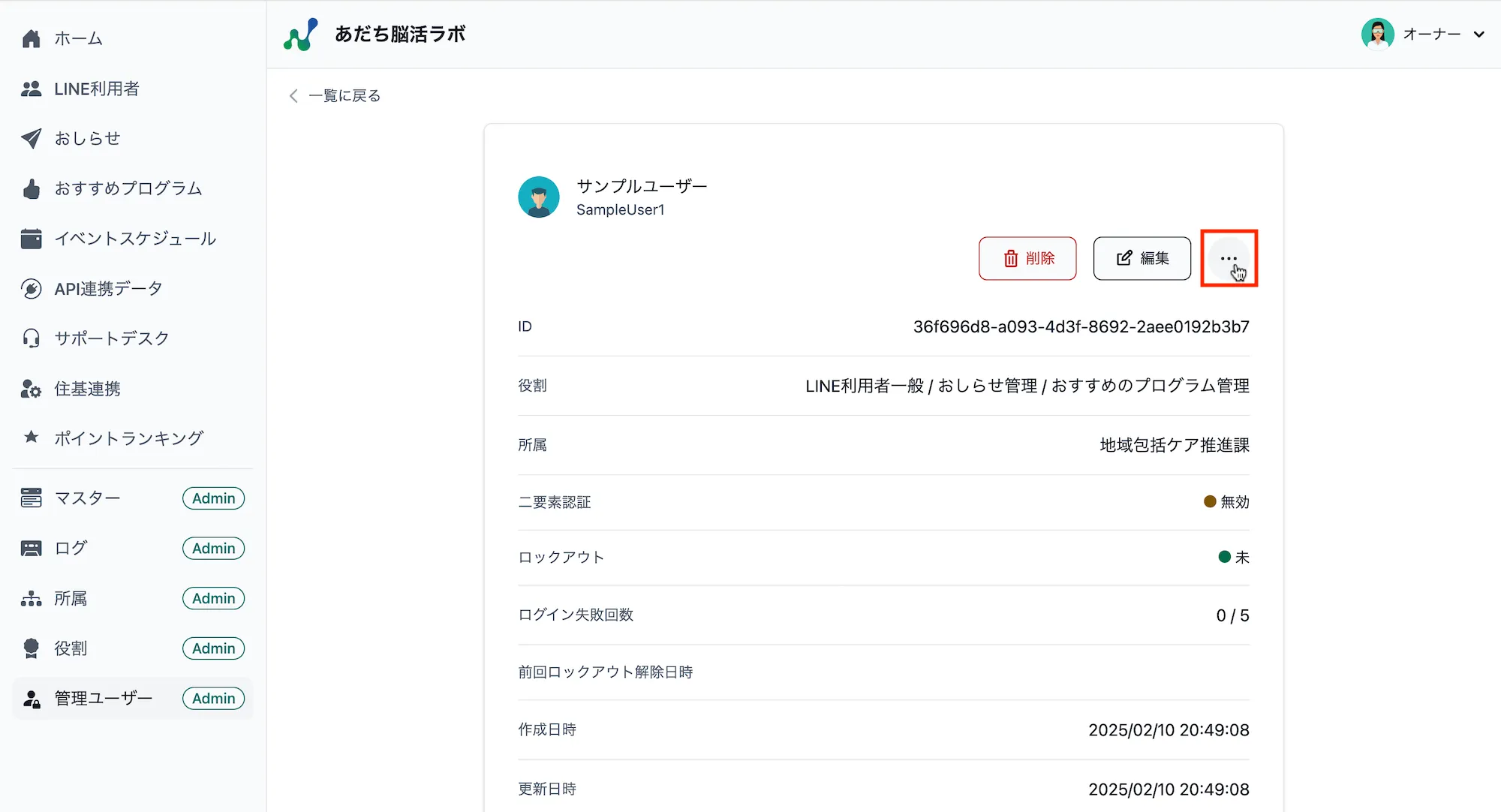
-
複製して新規登録というボタンが表示されるため、そちらを選択します。
-
複製したい管理ユーザー情報が入力された状態で、新規登録画面が表示されます。必要箇所を変更し、画面右下の
登録を押します。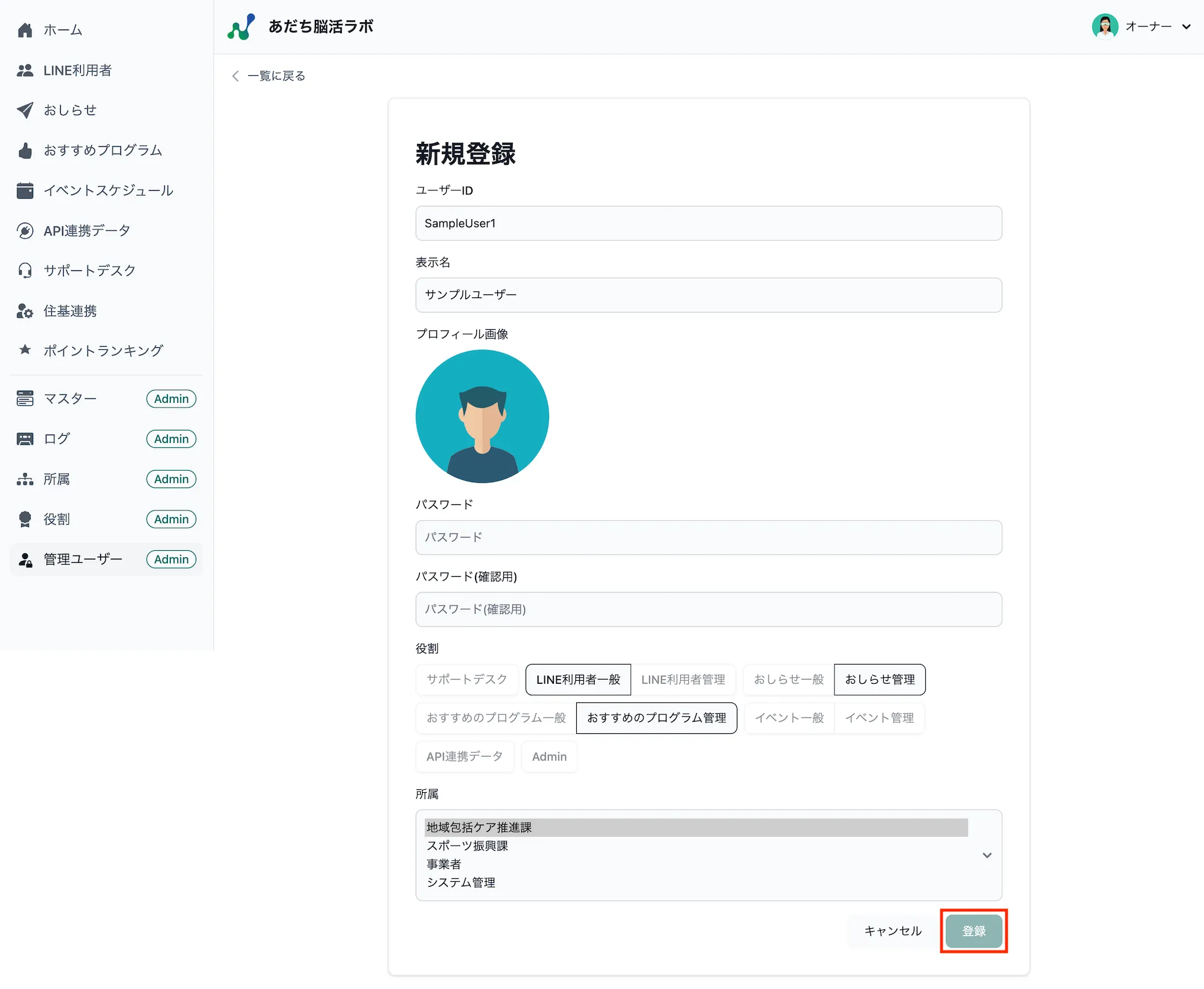
-
新規登録が完了すると一覧画面に戻り、画面上部に登録完了メッセージが表示されます。