
突合ツール
突合ツールは、住基とアプリ利用者を名寄せするためのツールです。 以下の通り、タブの配置順に沿って使用します。
-
住基インポートタブから、住基CSVファイルをインポートします。YYYYMMDD_利用者マッチングデータ.csv 宛名番号,地域包括支援システムの登録ID,地域包括支援システム センター名称,カナ氏名,生年月日,性別,郵便番号,住所0100000001,00000001,基幹,ニホン タロウ,19590101,1,1050004,新橋一丁目16番4号 -
アプリ利用者インポートタブから、アプリ利用者CSVファイルをインポートします。(CSVファイルの出力手順は住基連携を参照ください)突合対象_YYYYMMDDHHMMSS.csv Uid,LastNameKana,FirstNameKana,Birthday,Gender,Zip,TownId,BlockedAtU00000000001111111111222222222233,ニホン,タロウ,1959/1/1,1,1050004,SETUP_0000001, -
突合処理タブから、突合処理を行います。画面上で突合結果を確認し、確定させます。
-
突合結果タブから、管理サイトにインポートするためのCSVファイルを出力します。突合結果_YYYYMMDDHHMMSS.csv Uid,LinkedId,IsDeleted,IsUnmatched,MoriId,HokatsuNameU00000000001111111111222222222233,11111111-aaaa-2222-cccc-3333333333dd,False,True,00000001,基幹 -
管理サイトにCSVファイルをインポート
住基インポート
Section titled “住基インポート”住基のCSVファイルをインポートします。
TipsCSVファイルにヘッダーが含まれない場合は設定変更が必要です。
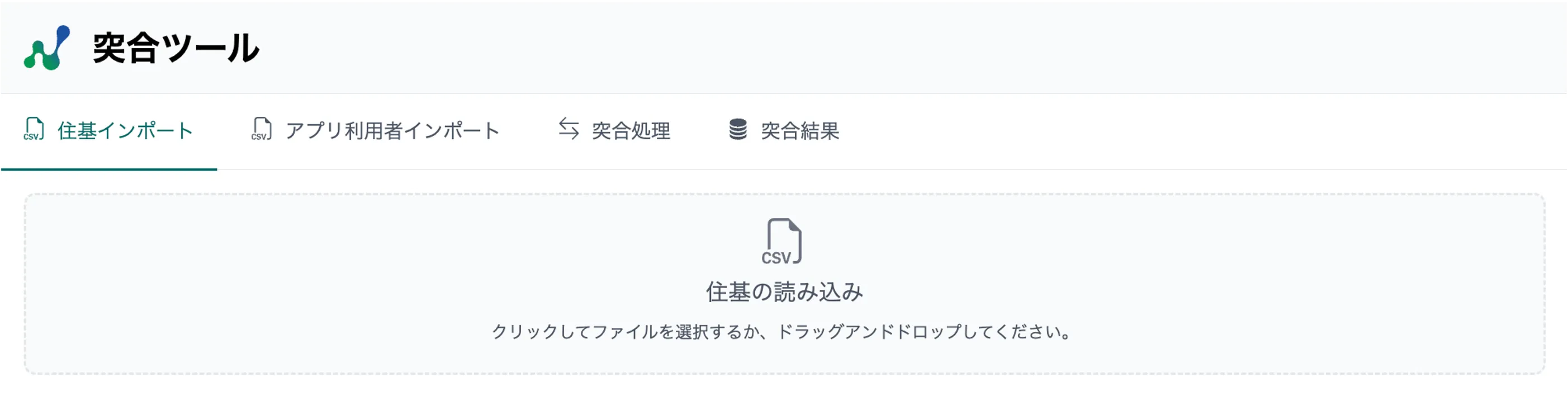
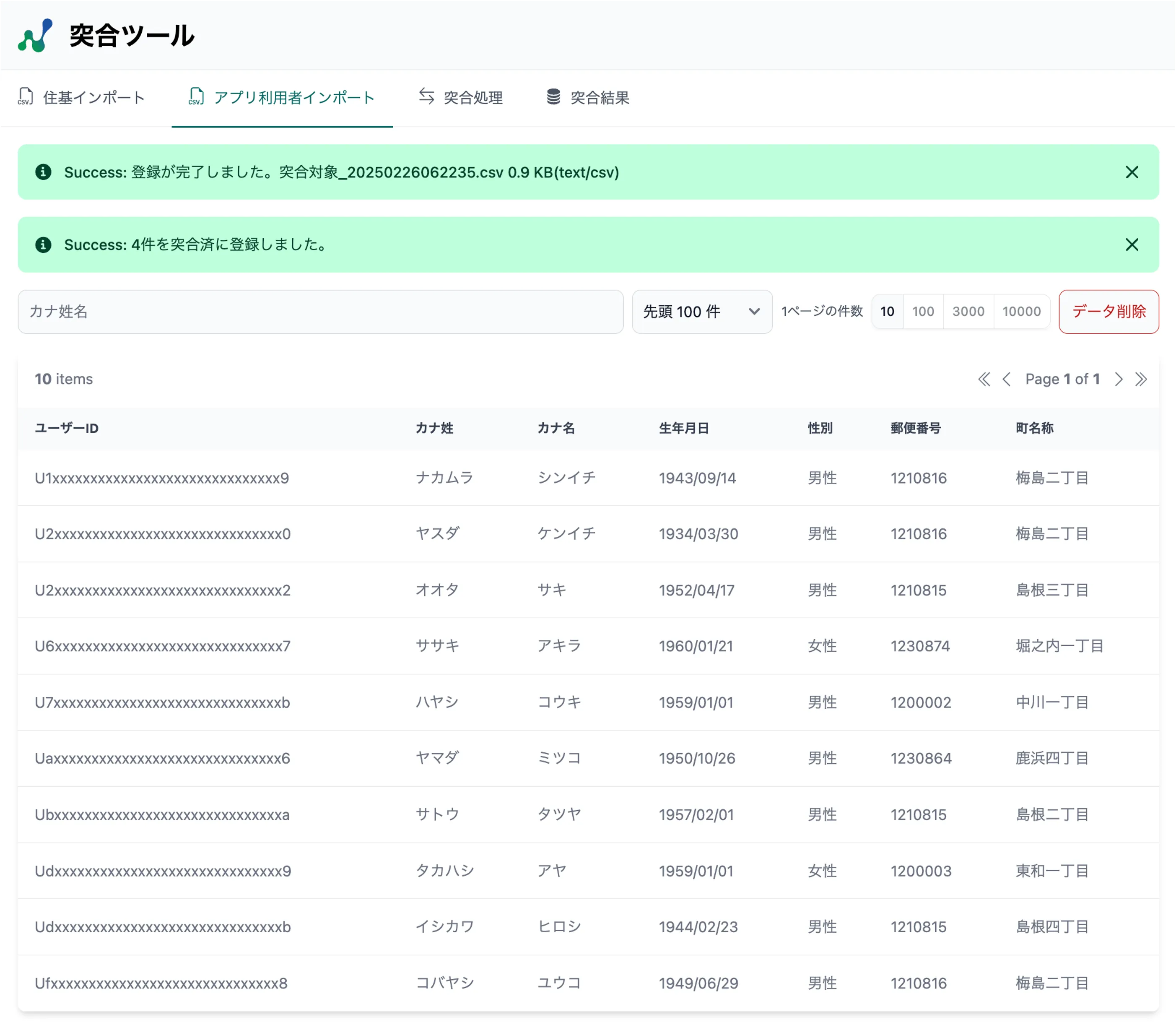
取り込みを行うと、メッセージが表示され、CSVファイルの内容が表示されます。

- 初期状態では、
先頭100件のデータが表示されています。プルダウンで表示件数を変更でき、全件を選択すると、取り込んだ全データが表示されます。 - 1ページの件数は、初期状態で10件が選択されています。変更することで、1ページに表示する件数を変更できます。
データ削除ボタンを押すと、取り込んだデータを削除できます。CSVファイルの取り込みを行うと、内部的にはデータベースにデータが登録されます。このボタンを押すことで、データベースからデータを削除します。
アプリ利用者インポート
Section titled “アプリ利用者インポート”アプリ利用者のCSVファイルをインポートします。

取り込みを行うと、メッセージが表示され、CSVファイルの内容が表示されます。住基情報とアプリの情報が完全に一致している場合は、自動的に突合状態になり、そのことがメッセージ表示されます。
-
突合レベルに応じた表示内容の切り替え
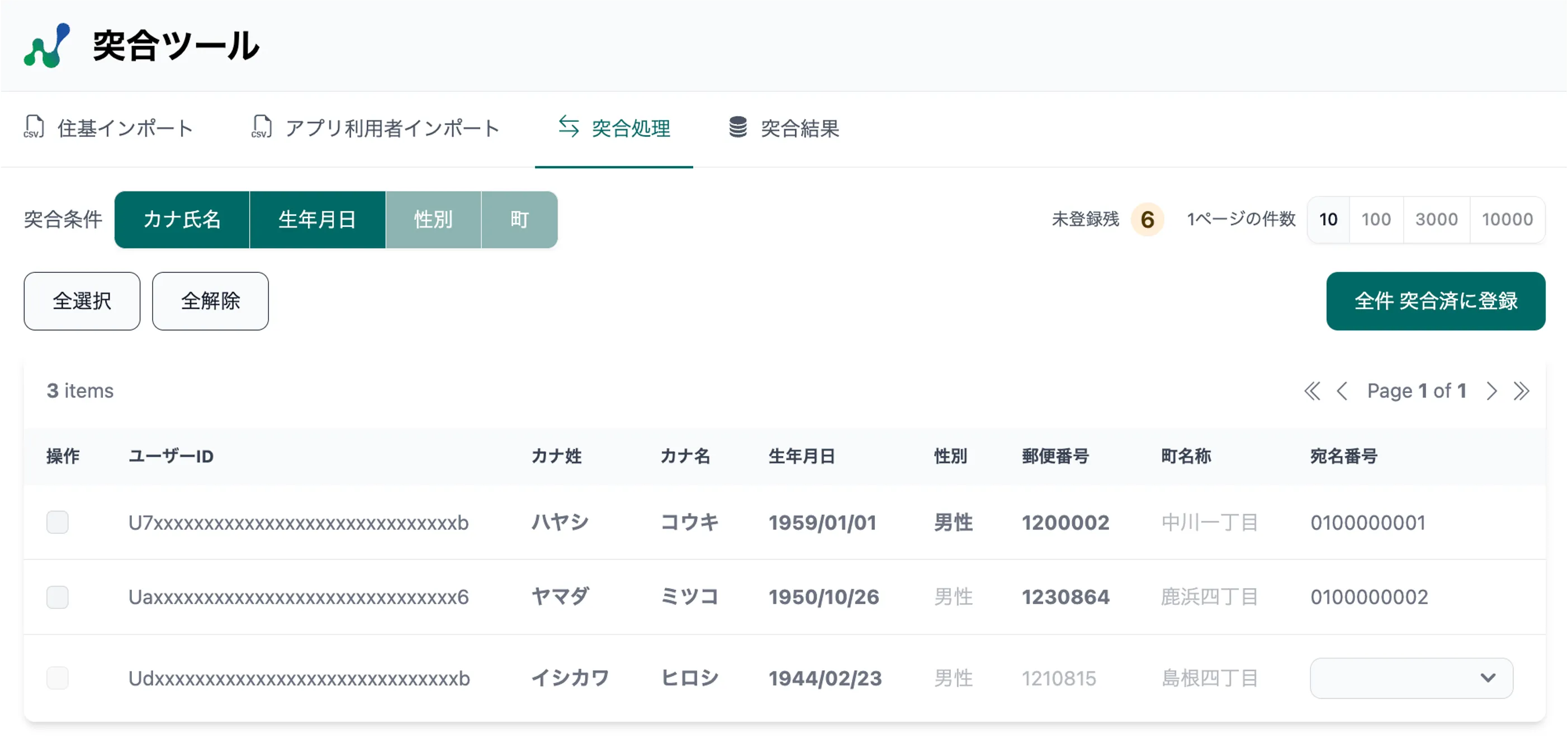
住基CSV、アプリ利用者CSVの取り込みを行ったあと、突合していないデータを確認します。 突合条件を設定しない場合は、非突合データを全て確認できます。選択項目
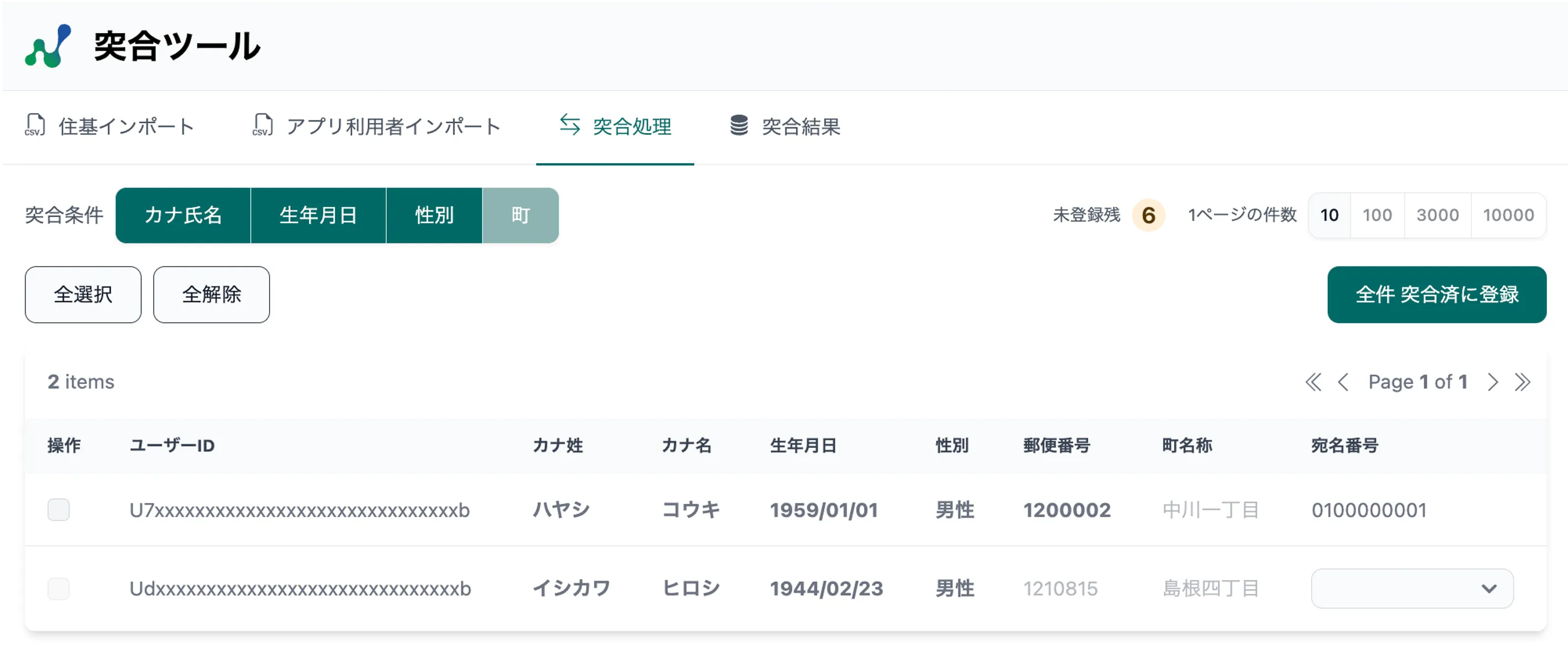
カナ氏名,生年月日,性別,町名称を切り替えて、突合している項目数に応じて絞り込みを行うことができます。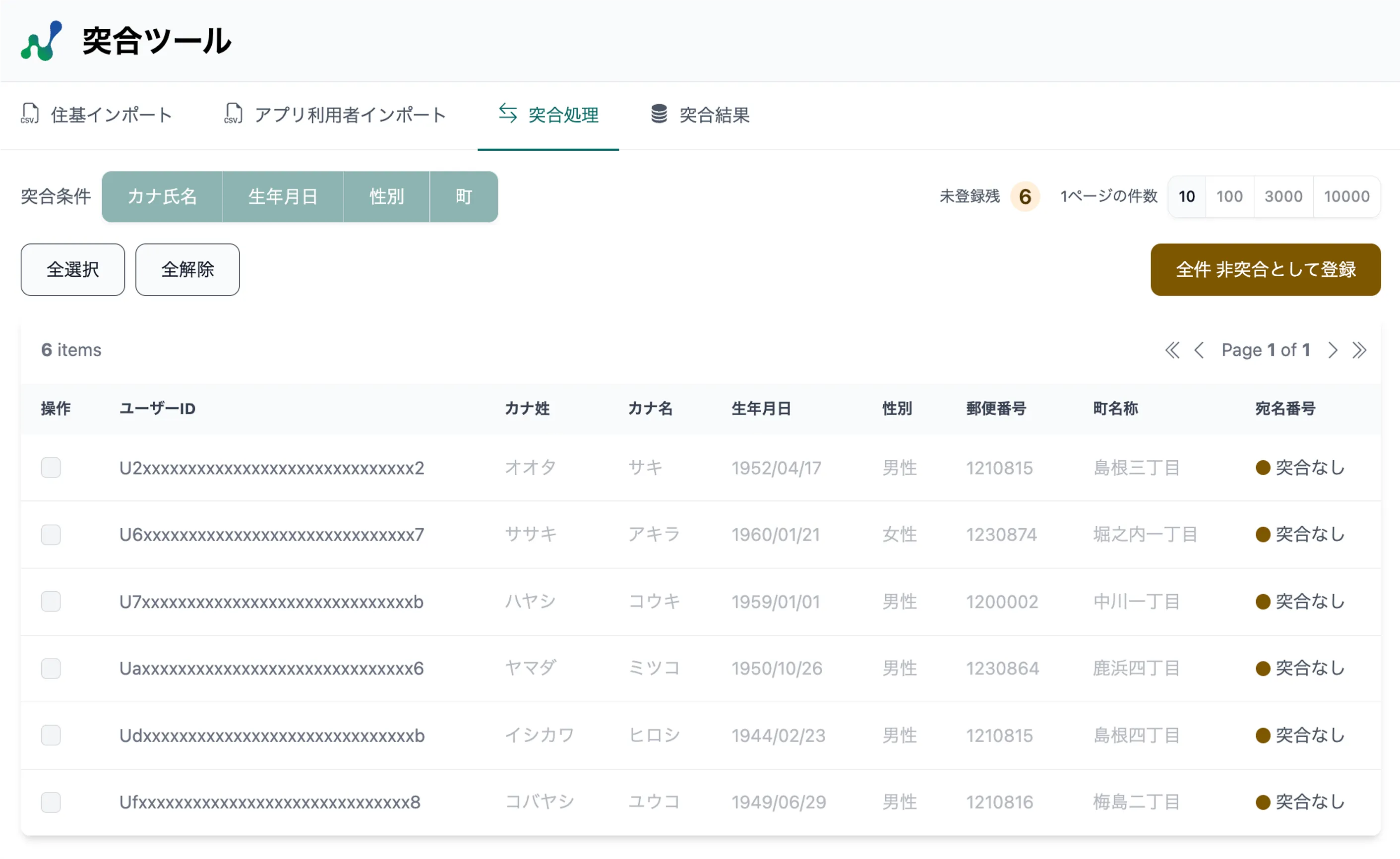

-
文字の太さ・文字色の意味
突合している項目は太字、突合していない項目はグレーで表示され、突合していない項目にカーソルを置くと、住基の値をポップアップ表示します。

-
候補の選択
複数の候補がある場合は、プルダウンから選択します。プルダウンの中には住基の情報が表示されています。

-
突合を確定
突合を確定したいデータにチェックをつけ、
突合済に登録ボタンを押すと、突合済として保存されます。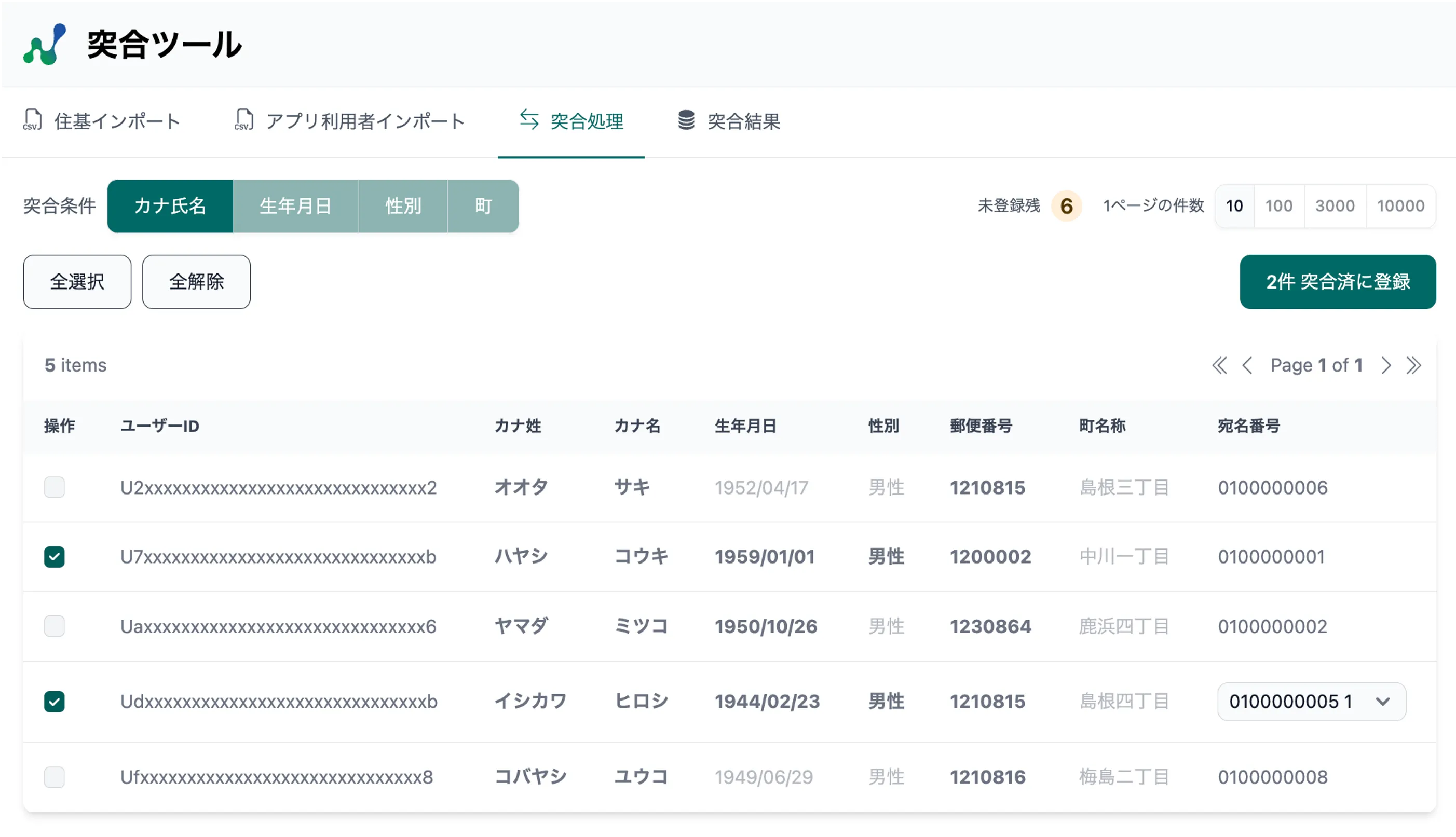
Tipsいずれかの突合条件を設定した状態で1件もチェックを付けていなければ、一覧表示されている全件を突合済に登録することができます。
-
非突合を確定
非突合を確定したいデータにチェックをつけ、
非突合として登録ボタンを押すと、非突合として保存されます。
Tips突合条件を設定しない状態で1件もチェックを付けていなければ、一覧表示されている全件を非突合に登録することができます。
-
突合結果の確認
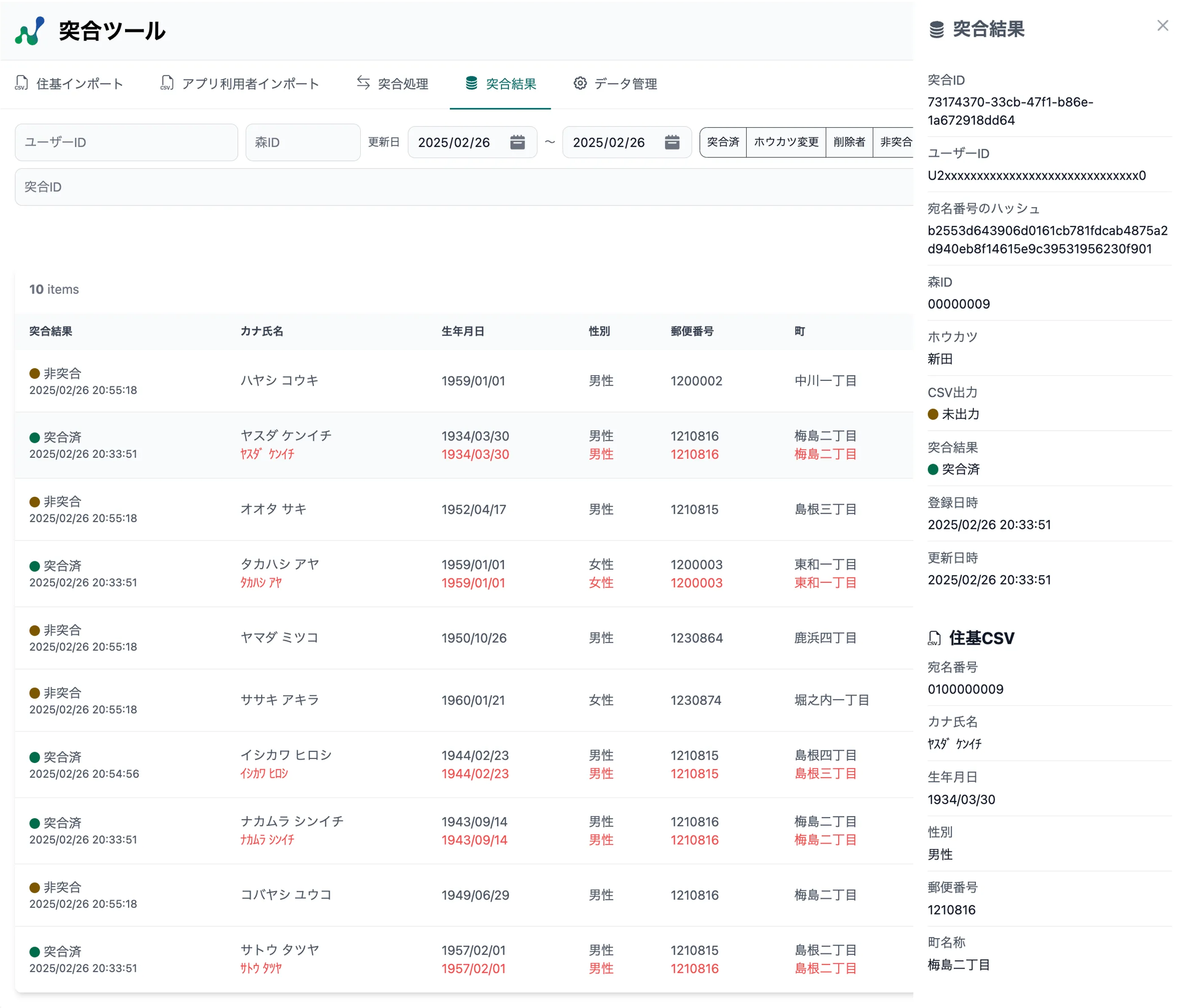
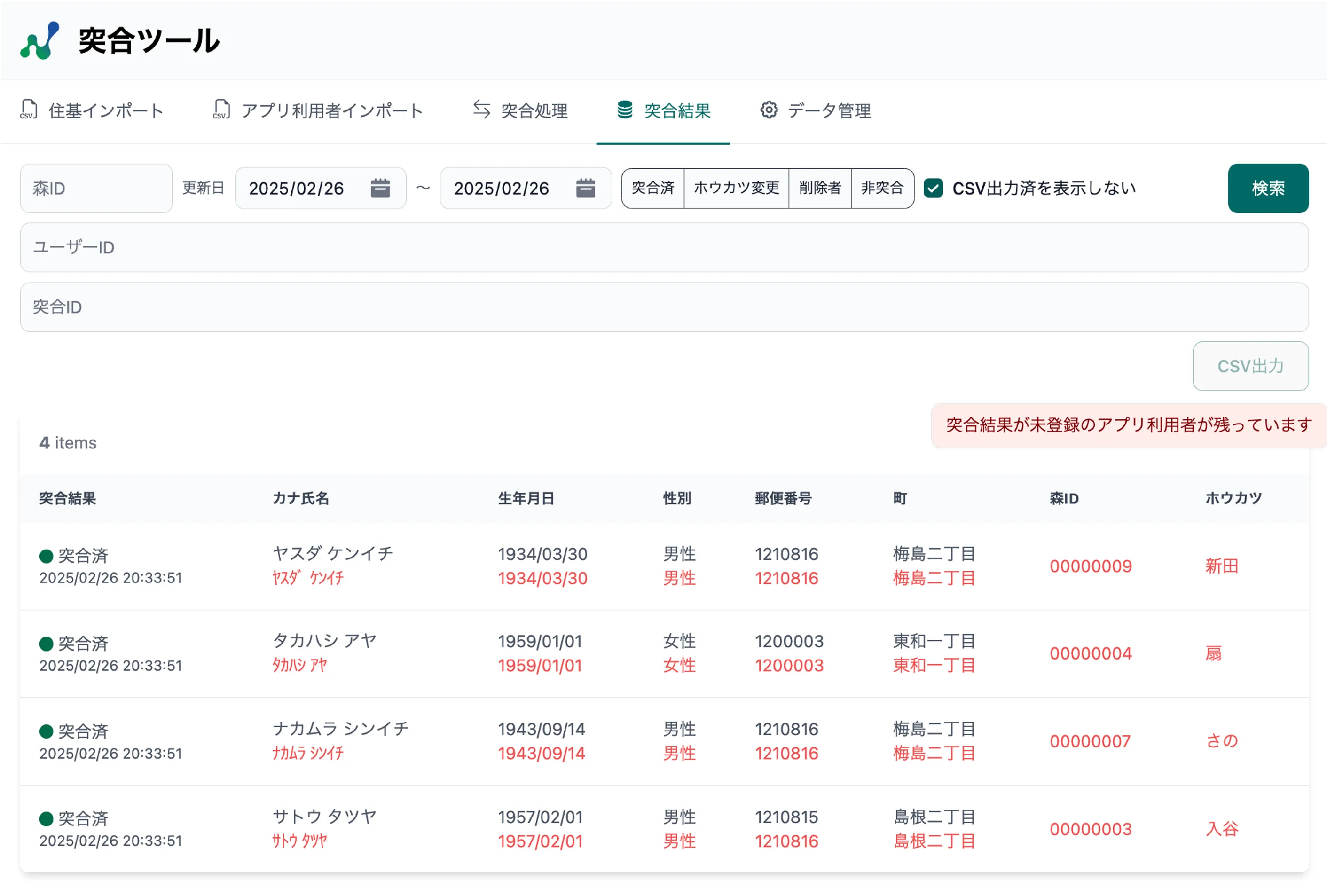
突合処理を行った結果を突合結果タブで確認します。突合済のデータは住基の値が赤で表示されます。

-
突合結果の詳細確認
突合結果のレコードを選択すると、詳細を確認することができます。
-
CSV未出力の突合結果リセット
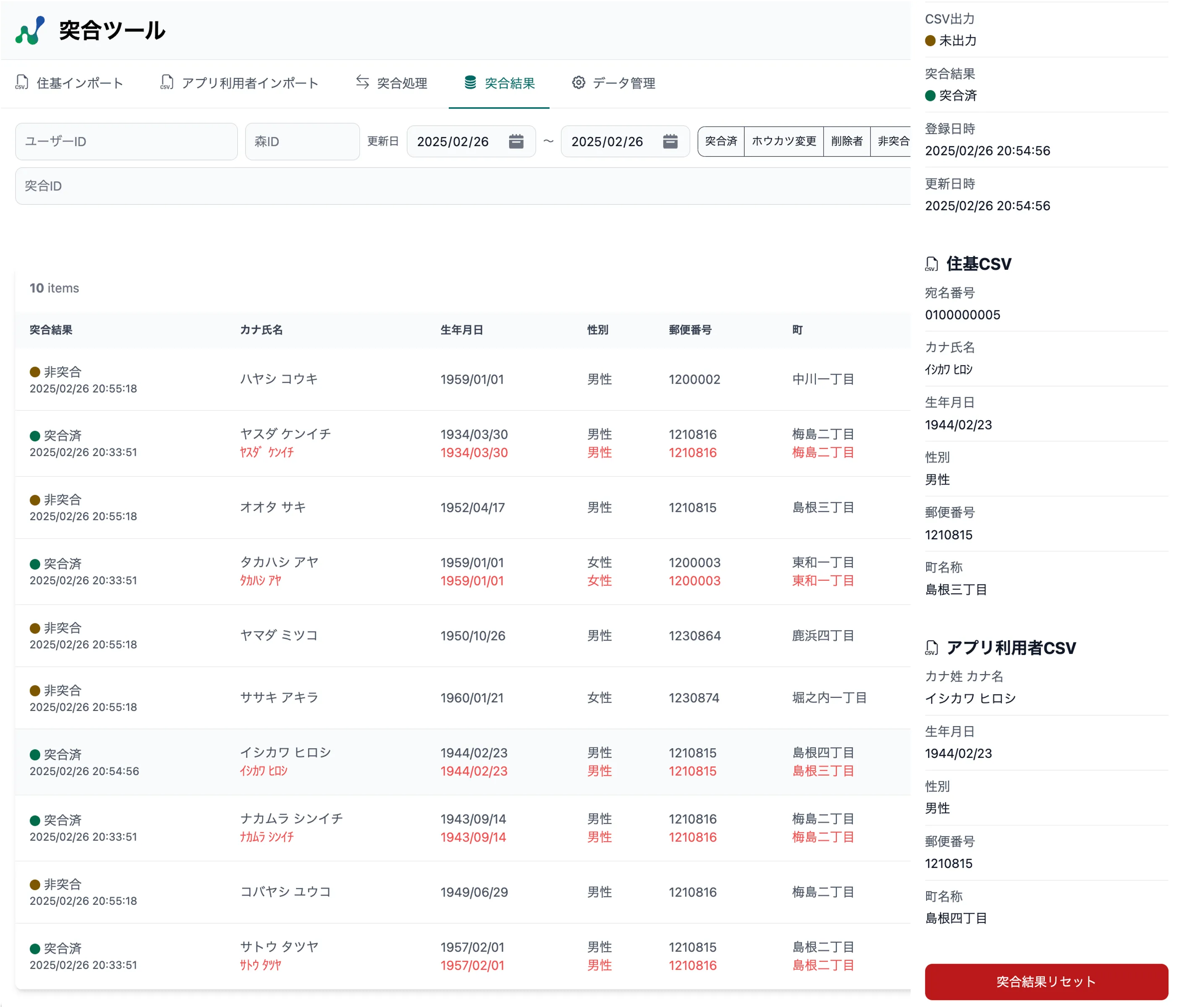
突合結果が「突合済」または「非突合」でCSV未出力の突合結果レコードを選択すると、突合結果をリセットすることができます。

-
CSV出力
突合結果をCSVファイルとして出力します。出力すると一覧から表示が消え、再度表示する場合は、
CSV出力済を表示しないチェック外して検索すると、CSV出力済のデータを表示できます。
CSVに出力されるレコードは、インポートしたアプリ利用者CSVと同じレコード数になります。
CSVファイルの詳細
- Uid: ユーザーID
- LinkedId: 突合新規の場合にのみ出力されるCSVを一意にするID
- IsDeleted: 削除者の場合にTrueが格納されます
- IsUnmatched: 非突合者の場合にTrueが格納されます
- MoriId: 突合新規、ホウカツ変更の場合に格納されます。
- HokatsuName: 突合新規、ホウカツ変更の場合に格納されます。
-
データの永続化
突合済のデータは、端末内に永続的に保存されます。 住基CSV、アプリユーザーCSVタブでインポートした情報は、端末ログアウト時に自動的に削除されます。
管理サイトにCSVファイルをインポート
Section titled “管理サイトにCSVファイルをインポート”最後に出力されたCSVファイルを端末から抜き出し、管理サイトにインポートすることで住基突合処理が完了します。
データ管理タブでは、端末内に永続的に保存されたデータを管理するための機能です。
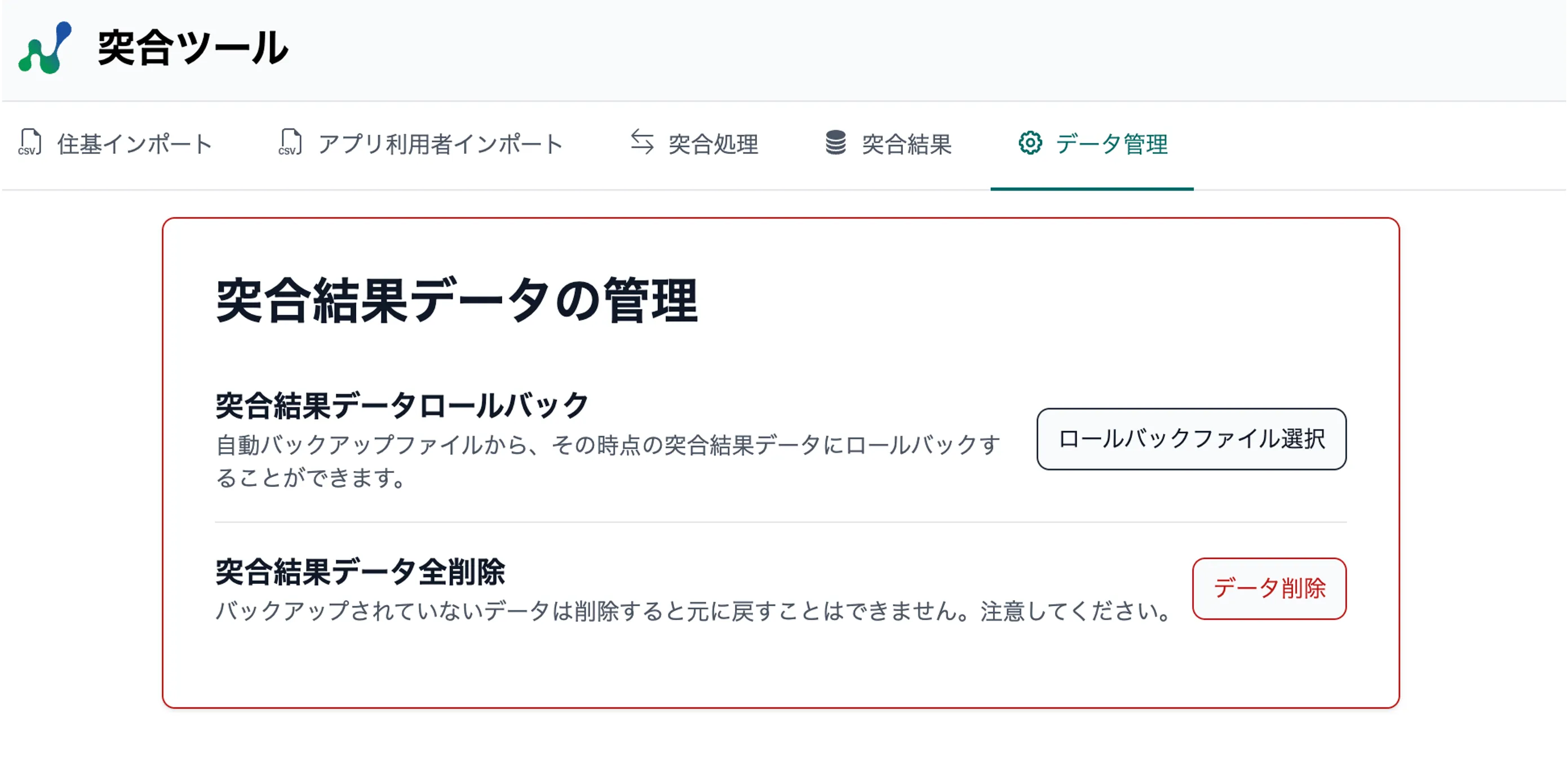
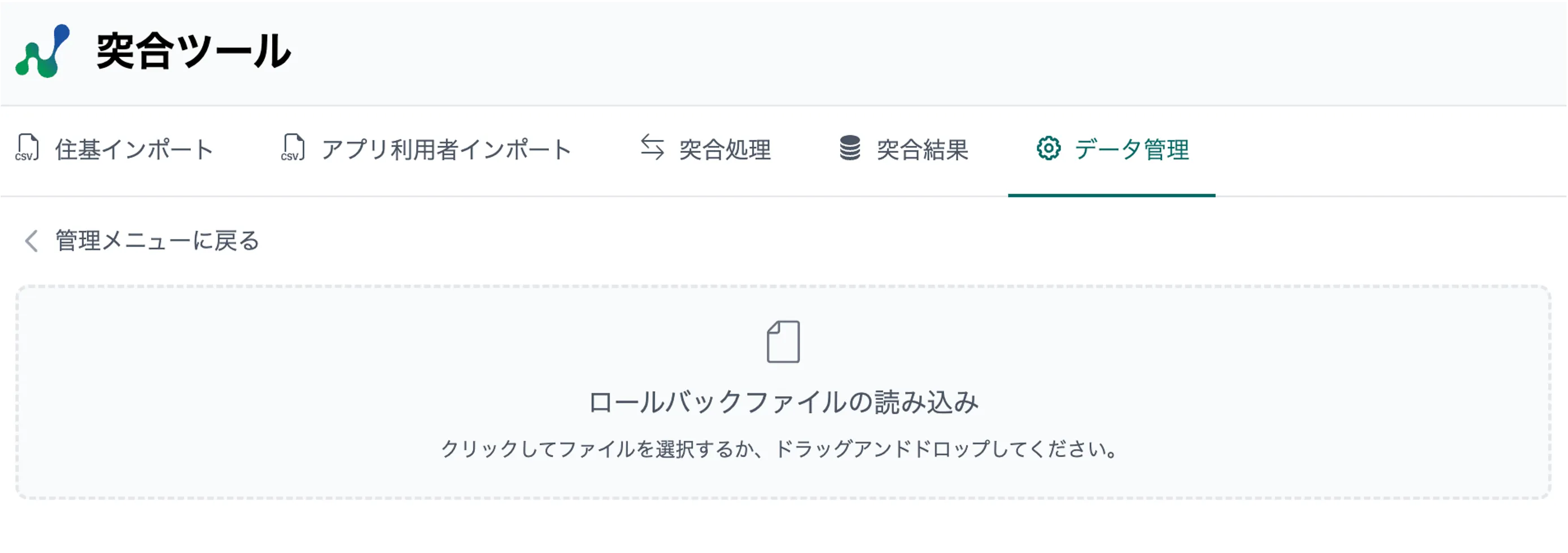
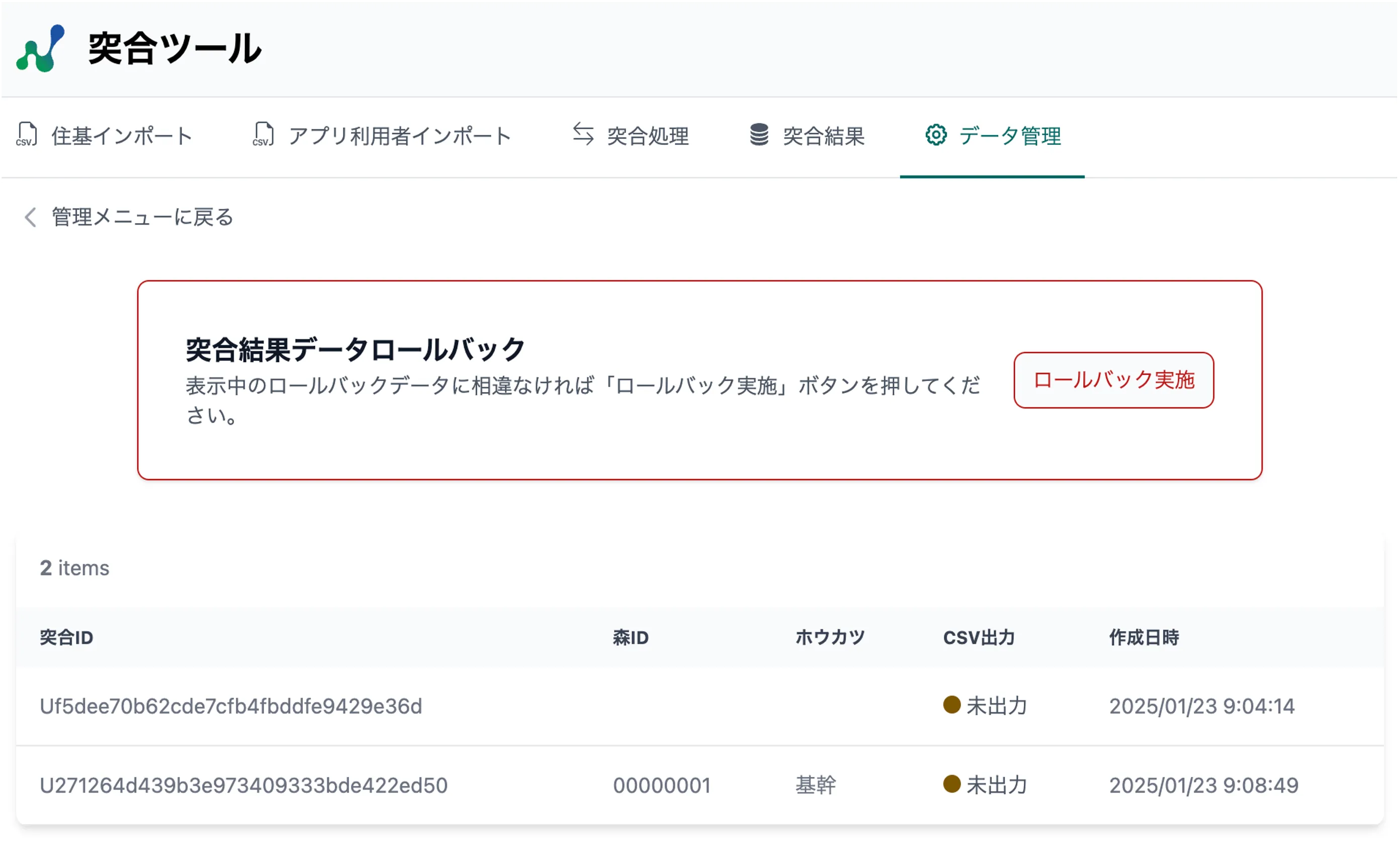
端末内に永続的に保存されたデータは、自動で適期的にバックアップされています。バックアップしたファイルから、その時点の突合結果データに復元することができる機能です。

端末内に永続的に保存されたデータを削除するための機能です。
