
イベント関連マスター
イベントスケジュール画面で設定する「イベント名」と「会場」の選択肢は、マスター管理されています。 以下の手順で、マスター編集(検索・新規登録・公開の承認・編集・削除)が可能です。
マスターの種類
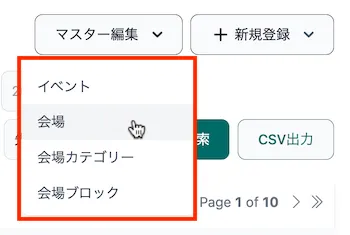
Section titled “マスターの種類”- イベント(公開には承認が必要)
- 会場
- 会場カテゴリー
- 会場ブロック
マスターの検索
Section titled “マスターの検索”-
サイドバーから
イベントスケジュールを選択してイベントスケジュール画面を開き、画面右上のマスター編集を押します。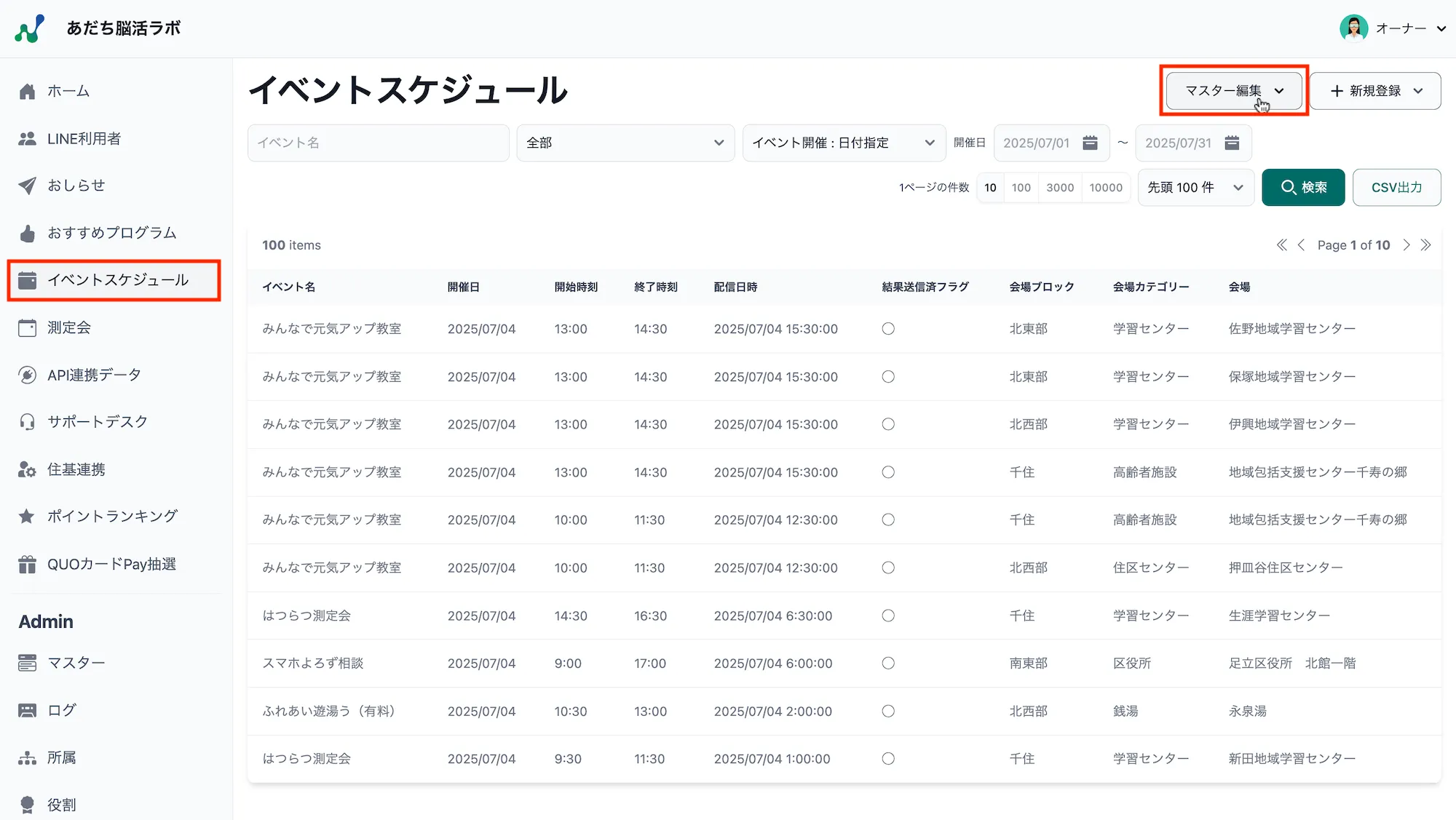
-
プルダウンメニューでマスターの種類が表示されるため、確認したいマスターを選択します。
-
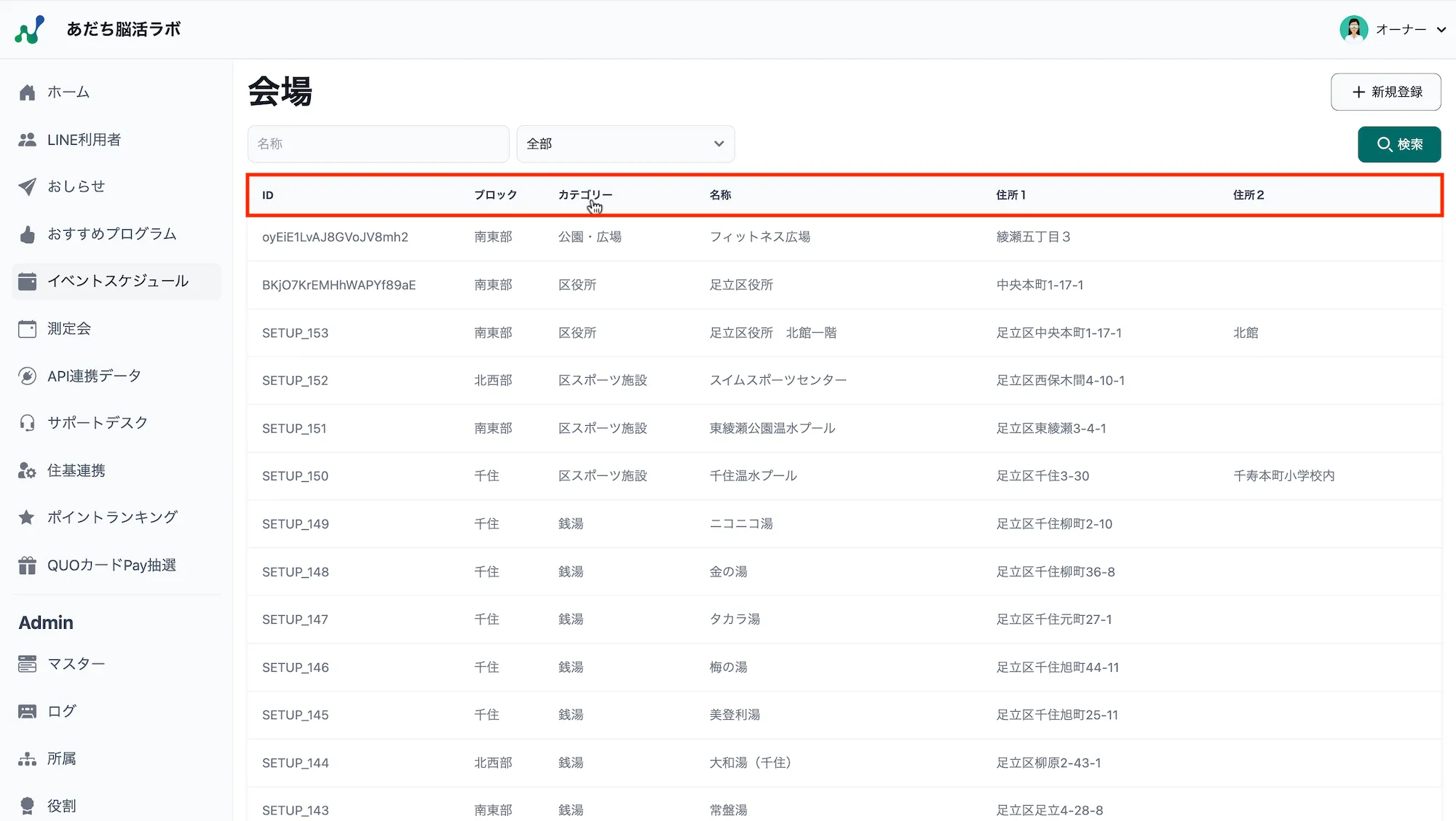
選択したイベント関連マスターのデータが一覧表示されます。

一覧の画面上部にある検索条件を指定して検索を押すと、検索条件に合致したデータを絞り込み検索できます。
検索条件の項目は、マスターの種類によって変動します。

並び替え(昇順・降順)
Section titled “並び替え(昇順・降順)”一覧画面の列名を押すと、その列を基準に表示データの昇順・降順の並び替えが可能です。
各データの詳細表示
Section titled “各データの詳細表示”マスター画面の一覧上でデータを選択すると、選択したデータの詳細情報が表示されます。

イベントマスターの特記事項
Section titled “イベントマスターの特記事項”定常開催イベント
Section titled “定常開催イベント”- イベントマスターの登録画面で「開催日を指定しない定常開催イベント」にチェックを付けると、日付をまたいで複数回の受付処理が可能となります。チェックしない場合は、開催日当日のみ受付可能なイベントになります。
- 定常開催イベントのQRコードは常に受付処理が可能ですが、同一ユーザーが同じ日に同一QRを読み取って複数回参加登録することはできません。日付が変われば、同一ユーザーでも再度参加登録が可能となります。
- 定常開催イベントのQRコードの発行方法は、こちらをご参照ください。
ポイント付与タイミング
Section titled “ポイント付与タイミング”- ポイント付与タイミングが「チェックイン時」の場合、イベントスケジュール画面の配信日時設定にかかわらず、ユーザーがイベント参加登録をしたタイミングでLINEメッセージ配信およびポイント付与となります。
- ポイント付与タイミングが「チェックイン時」ではない場合、「ポイント付与タイミング」の条件に合致するイベント参加者に対し、イベントスケジュール画面の「配信日時」到達時にLINEメッセージ配信およびポイント付与されます。配信日時設定の詳細は、こちらをご参照ください。
公開ステータス
Section titled “公開ステータス”- 「公開ステータス」は、承認権限があるユーザーのみ更新可能です。承認権限がない場合は、承認ページのURLをコピーして承認依頼メールを送付してください。
- イベントスケジュール新規登録画面の「イベント名」の選択肢には、イベントマスターに登録済のデータのうち、「公開ステータス」が公開状態のイベントのみ表示されます。
イベント検索表示フラグ
Section titled “イベント検索表示フラグ”- イベント検索表示フラグの「表示する」にチェックをつけた場合、そのイベントマスターのイベントスケジュールは、脳活ラボのイベント検索画面に表示されます。
- イベント検索表示フラグの「表示する」からチェックを外した場合、そのイベントマスターのイベントスケジュールは、イベント受付画面のQR読み込みは可能ですが、脳活ラボのイベント検索画面では非表示になります。
新規イベントのポイント設定
Section titled “新規イベントのポイント設定”新規イベントの獲得ポイントの設定方法は、こちらをご参照ください。
マスターの新規登録
Section titled “マスターの新規登録”直接入力して新規登録
Section titled “直接入力して新規登録”-
新規登録を行うイベント関連マスターの一覧画面を表示し、画面右上の
新規登録を押します。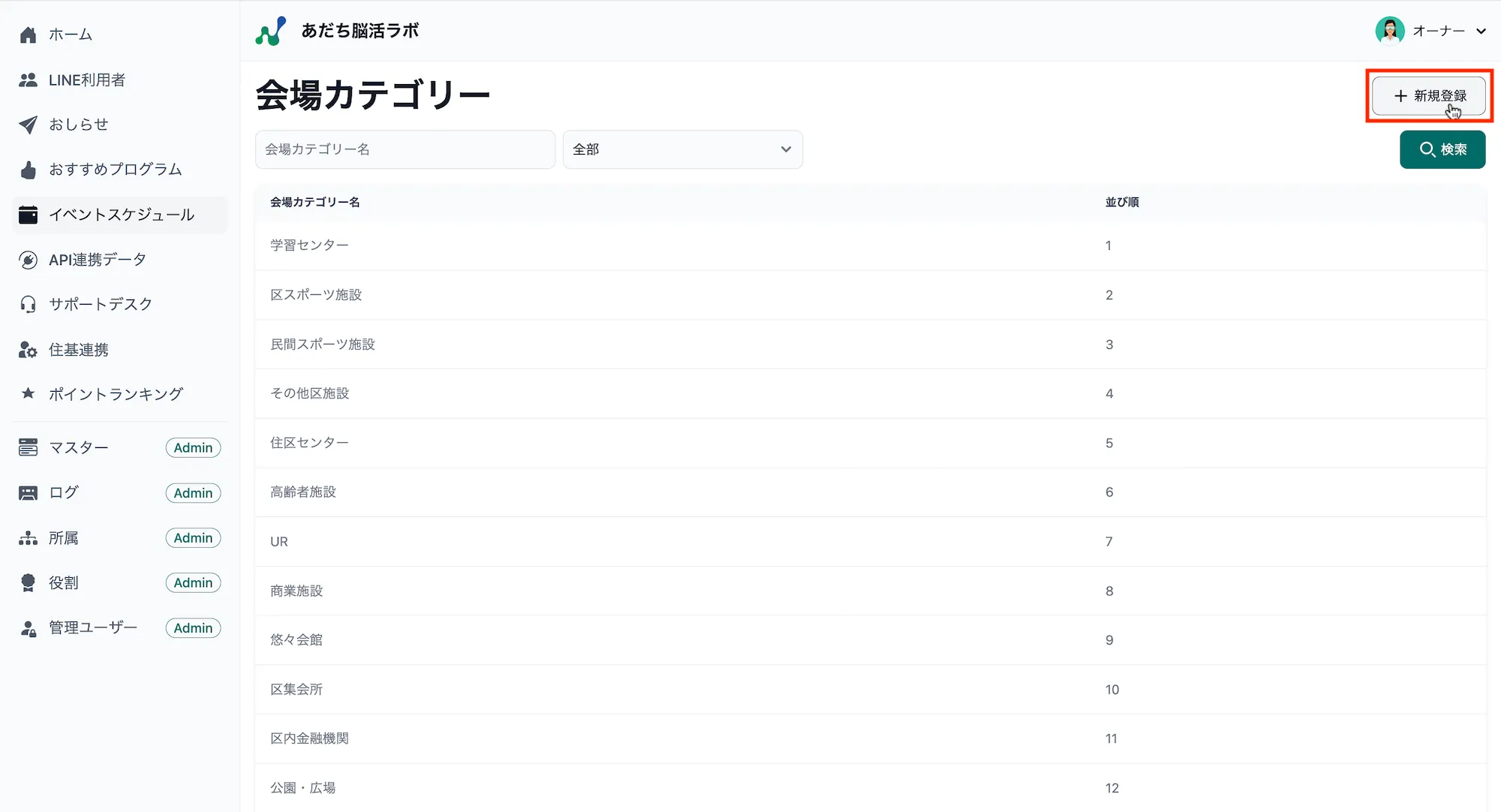
-
新規登録画面が表示されます。各項目を入力し、画面右下の
登録を押します。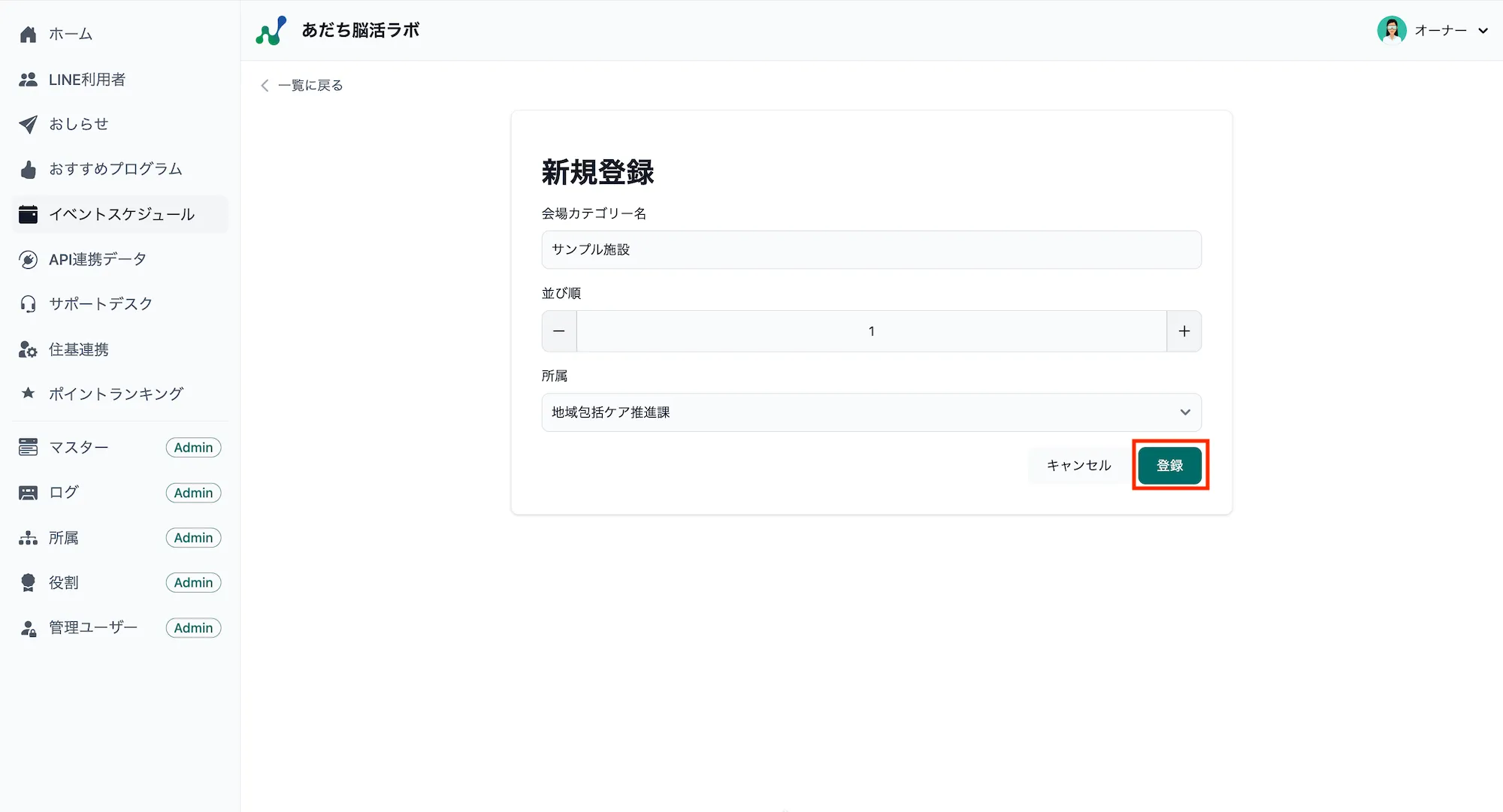
※入力項目は、マスターの種類によって変動します。
-
新規登録が完了すると一覧画面に戻り、画面上部に登録完了メッセージが表示されます。
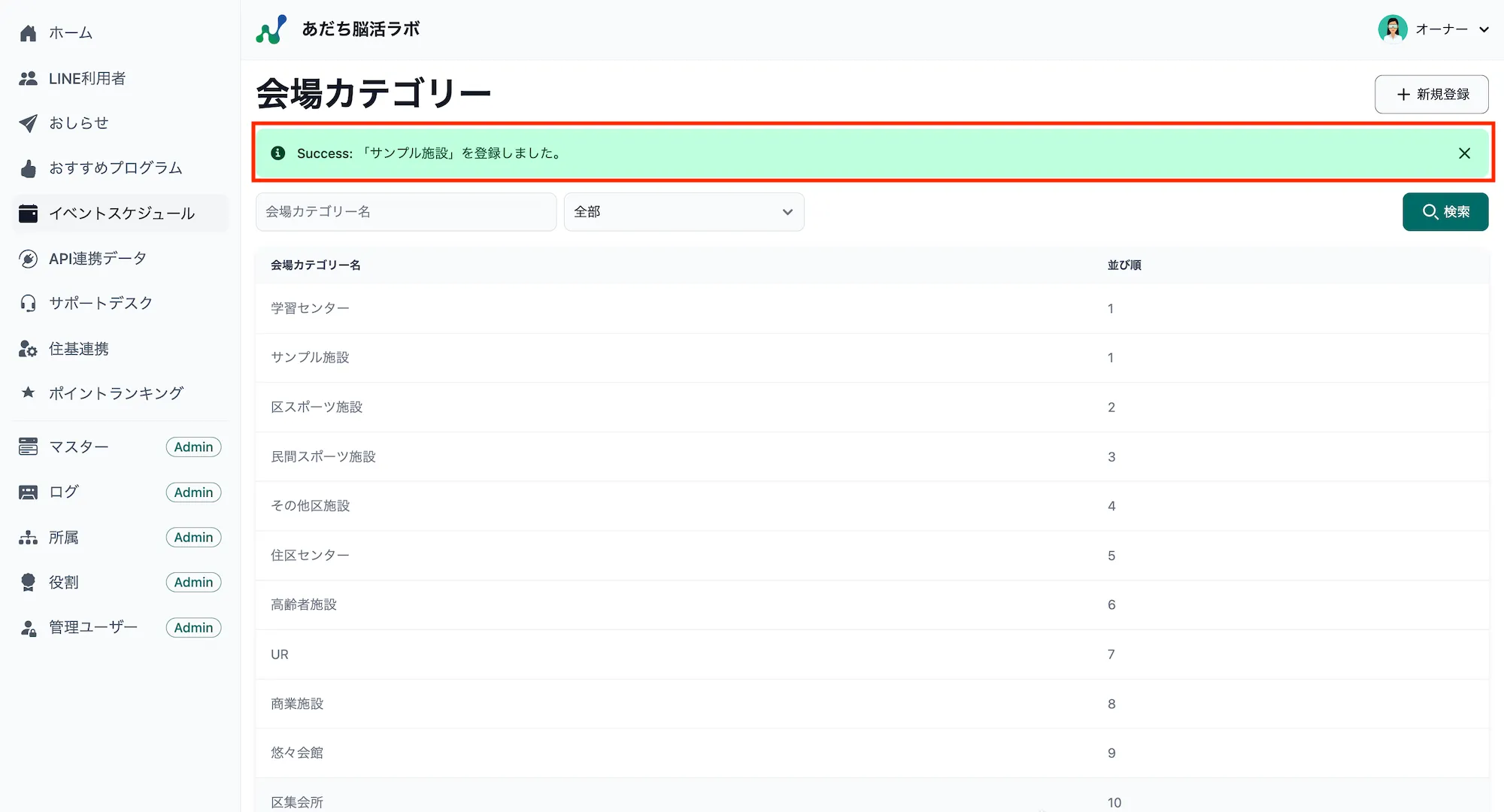
-
(イベントマスターの場合のみ)公開ステータスが「非公開」の状態で、マスターデータ公開の承認依頼が必要な場合は、こちらの手順で承認依頼メールを送付してください。
複製して新規登録
Section titled “複製して新規登録”既存のマスターデータを複製して新規登録することもできます。
-
新規登録を行うイベント関連マスターの一覧画面を表示し、複製したいデータを選択します。
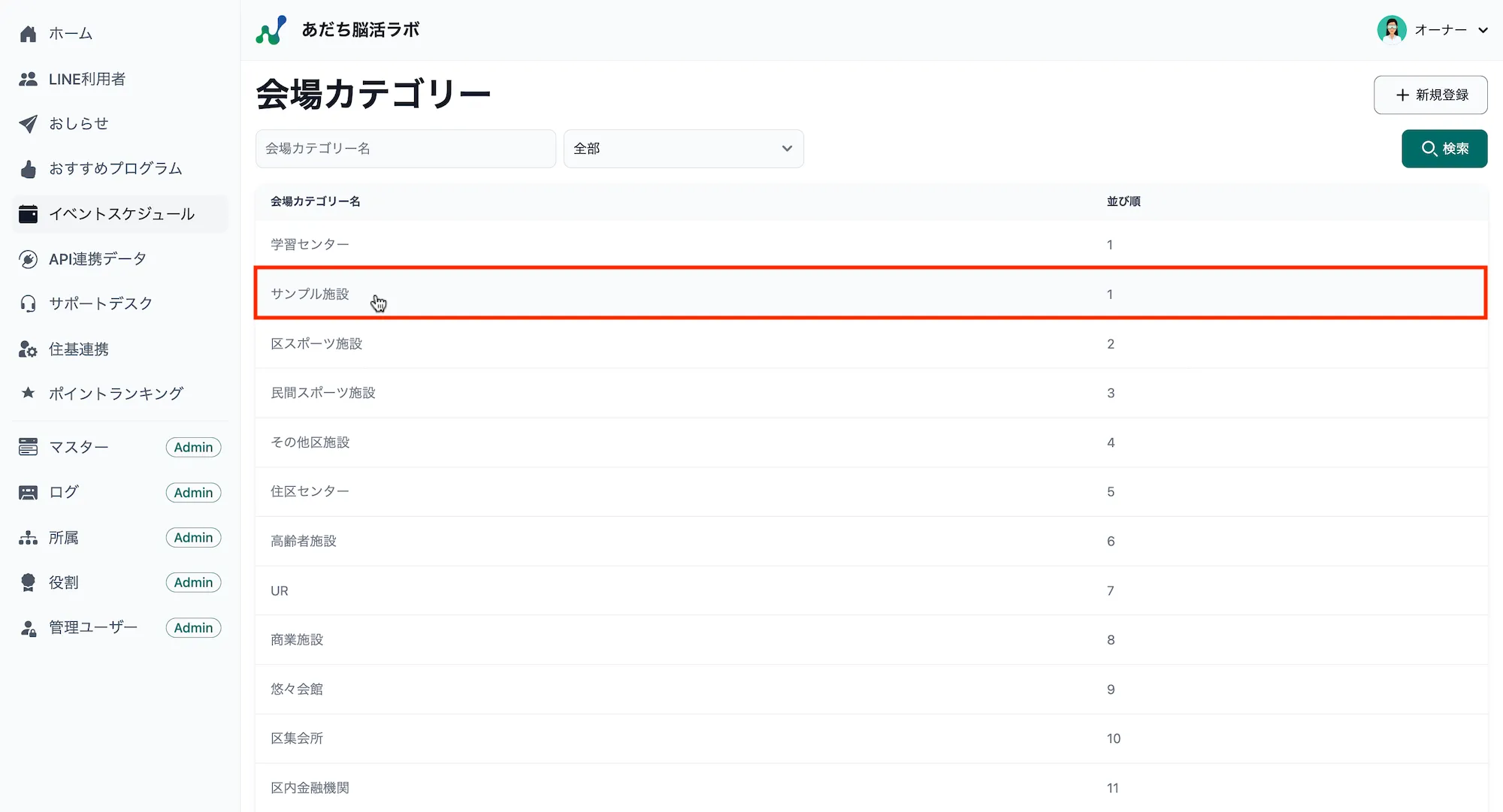
-
選択したマスターデータの詳細情報が表示されます。続いて、画面右上にあるメニューボタン
・・・を押します。
-
複製して新規登録というボタンが表示されるため、そちらを選択します。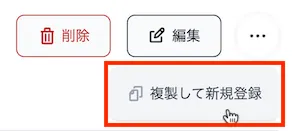
-
複製したいマスターデータの内容が入力された状態で、新規登録画面が表示されます。必要箇所を変更し、画面右下の
登録を押します。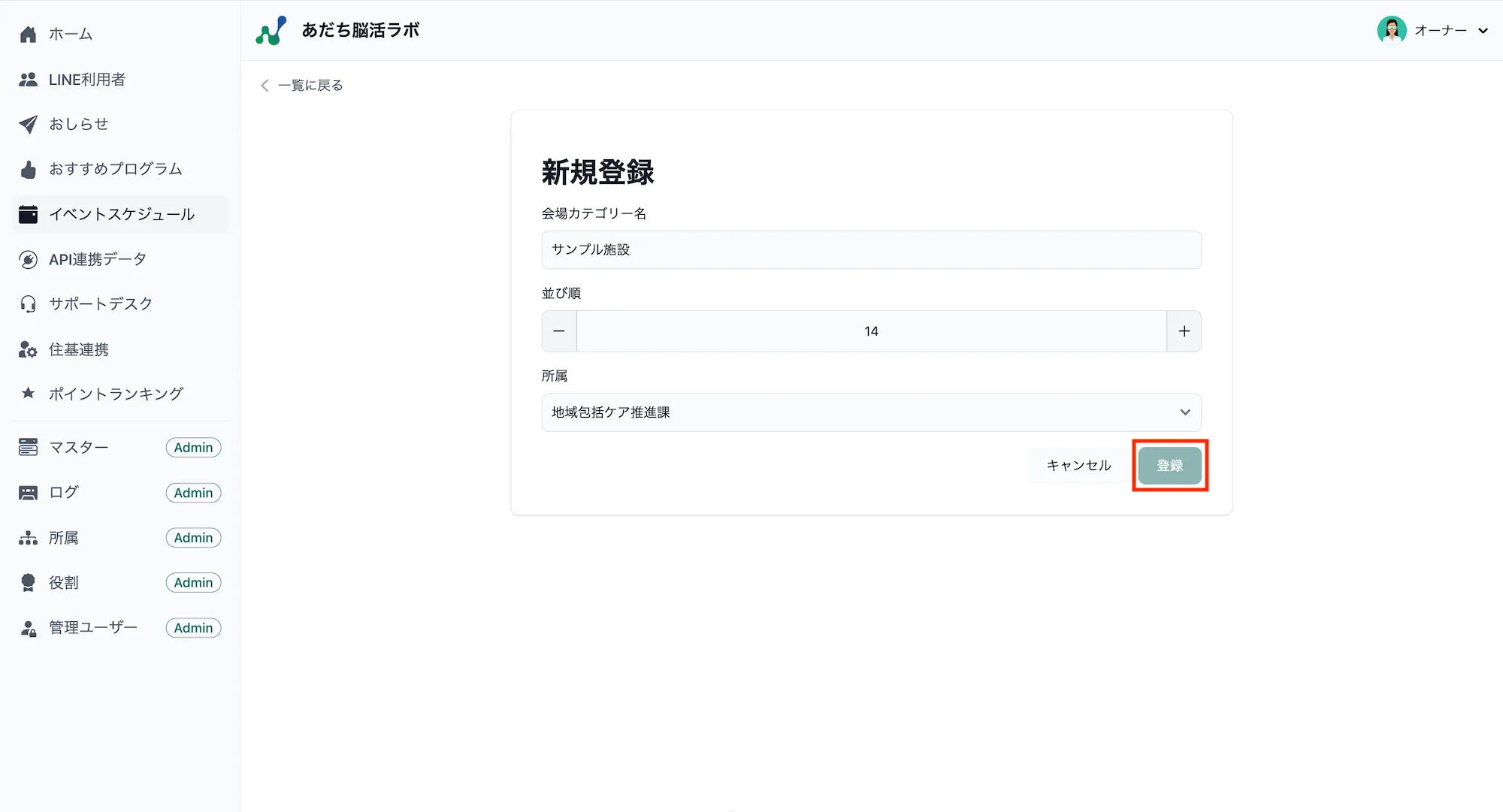
-
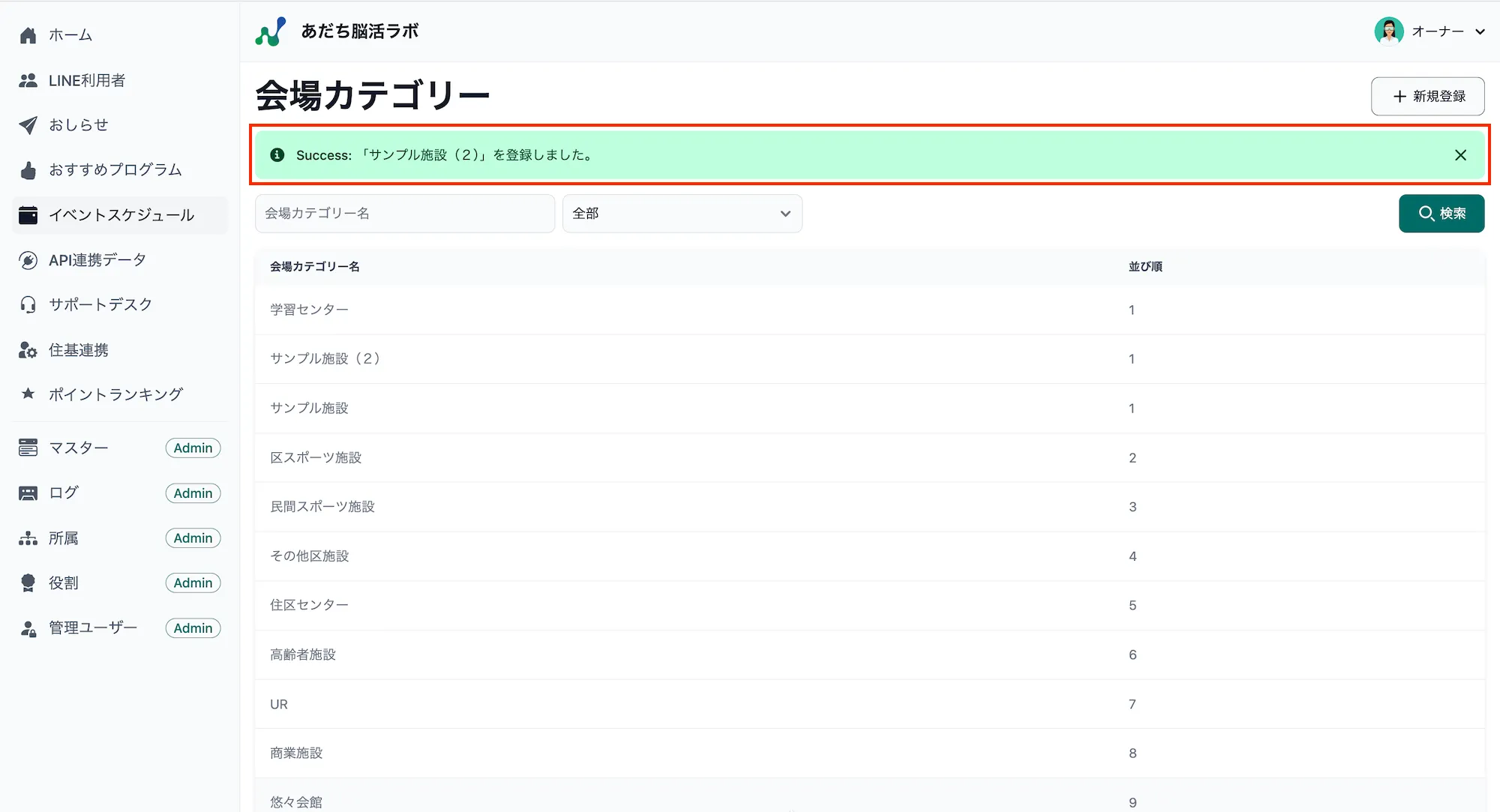
新規登録が完了すると一覧画面に戻り、画面上部に登録完了メッセージが表示されます。
-
(イベントマスターの場合のみ)公開ステータスが「非公開」の状態で、マスターデータ公開の承認依頼が必要な場合は、次の手順で承認依頼メールを送付してください。
公開の承認依頼
Section titled “公開の承認依頼”-
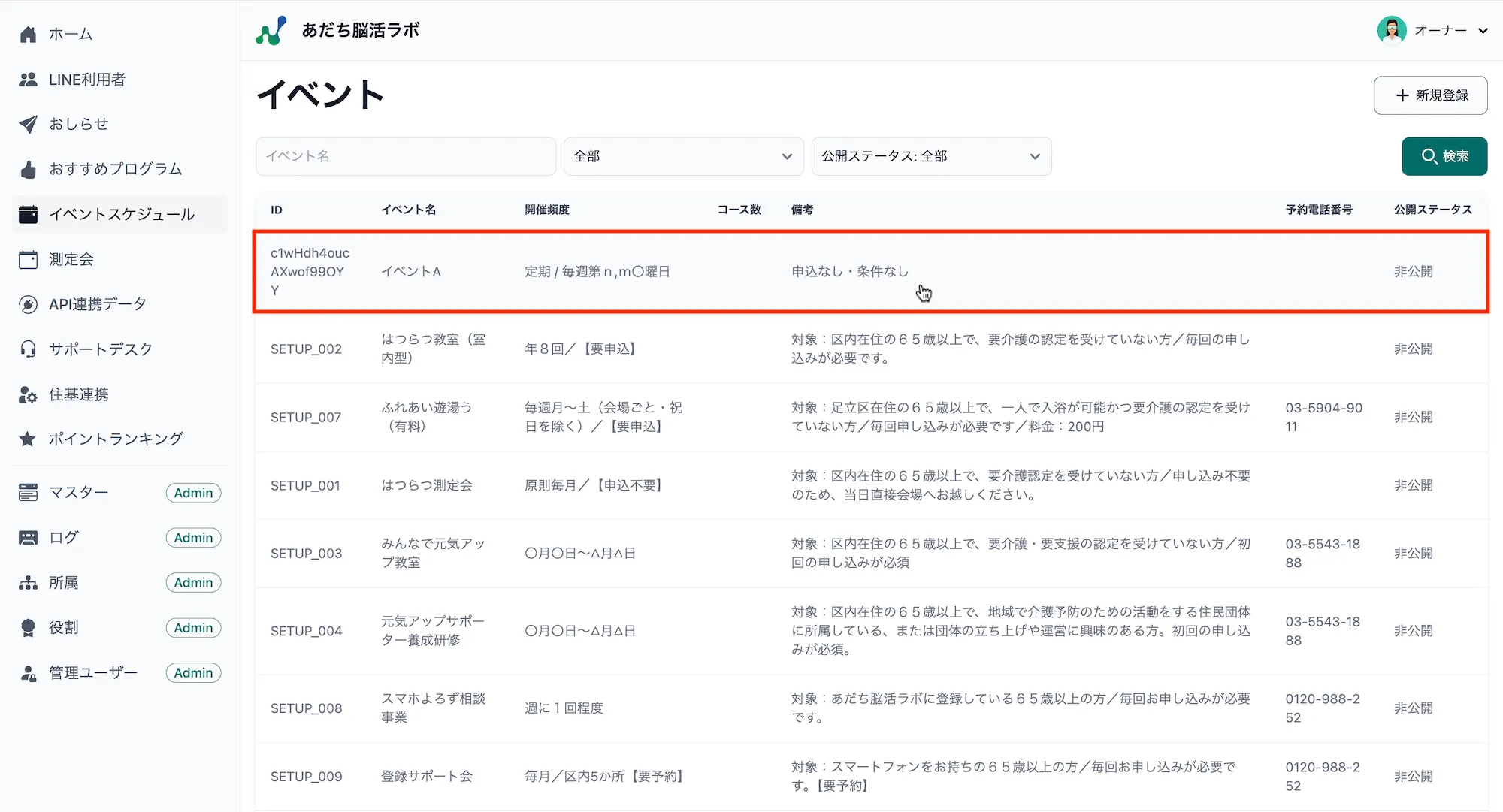
イベントマスター公開の承認依頼を行う場合は、イベントマスターの一覧から該当のデータを選択します。
-
選択したマスターデータの詳細情報が表示されます。続いて、画面右上にあるメニューボタン
・・・を押します。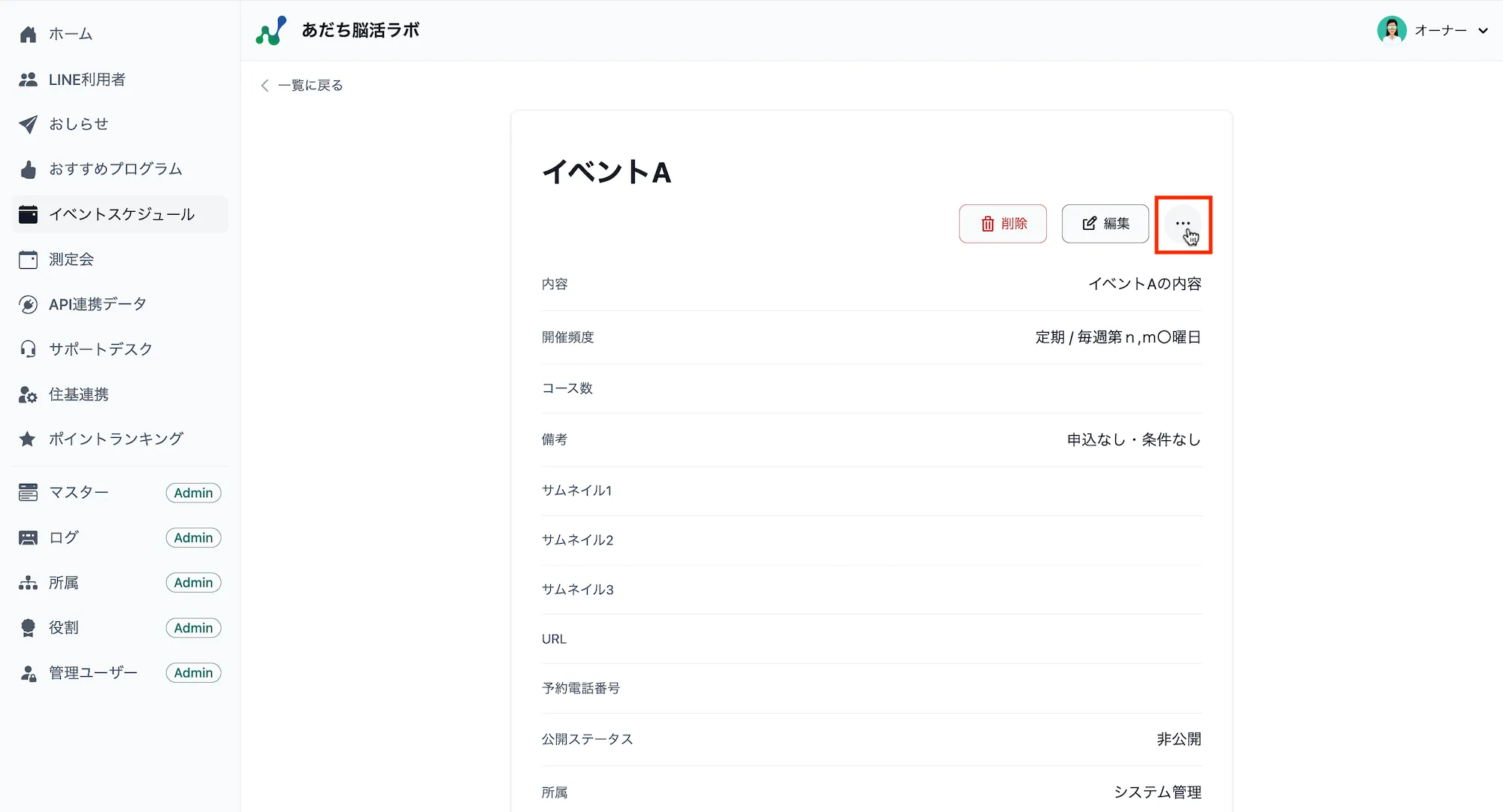
-
承認ページのURLをコピーというボタンが表示されるため、そちらを選択します。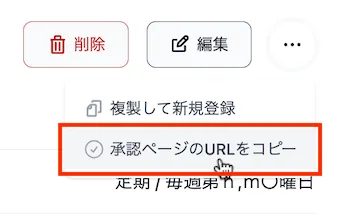
-
画面上部に「承認ページのURLをコピーしました。」というメッセージが表示されます。

-
続いて、メーラーを起動して新規メールに貼り付け(Ctrl+V)をすると、承認ページのURLがメール本文に入力されます。その他必要なメール編集を行い、承認者宛に承認依頼メールを送付してください。
-
承認者が公開を承認すると、公開ステータスが「非公開」から「公開」に更新され、承認されたイベントマスターがイベントスケジュール新規登録画面の「イベント名」の選択肢に表示されるようになります。
CSV取込による一括設定(イベントマスターのみ)
Section titled “CSV取込による一括設定(イベントマスターのみ)”イベントマスターのみ、CSV取込による一括設定が可能です。以下の手順で取込用のCSVファイルを作成し、CSV取込を実施してください。
CSVファイルの必須入力項目(イベントマスター)
Section titled “CSVファイルの必須入力項目(イベントマスター)”取込用のCSVファイルの作成では、以下の9項目のデータを入力してください。いずれかが未入力の場合、取込エラーになりますのでご注意ください。
| CSVファイルの項目名 | 入力項目 | IDの確認画面 | 入力例 |
|---|---|---|---|
| Name | イベント名 | - | 〇〇イベント |
| Body | 内容 | - | 内容を記載します。 |
| Frequency | 開催頻度 | - | 頻度を記載します。 |
| AllowMultipleCheckIns | 定常開催イベント | - | TRUE / FALSE |
| PointGrantTiming | ポイント付与タイミング | - | (※1) |
| IsPublish | 公開ステータス | - | TRUE / FALSE |
| CreatedDivisionId | 所属ID | 所属マスター画面 | SETUP_DIVISION_00 |
| IsUserAttendance | 講座出席対象フラグ | - | TRUE / FALSE |
| IsVisible | イベント検索表示フラグ | - | TRUE / FALSE |
(※1)「PointGrantTiming(ポイント付与タイミング)」は、以下の通り入力してください。
- チェックイン時の場合:checkin
- 体力測定実績追加時の場合:physical
- Cognitrax実績追加時の場合:cognitrax
- 体力測定とCognitrax実績の両方追加時の場合:both
CSVファイルの作成(イベントマスター)
Section titled “CSVファイルの作成(イベントマスター)”-
イベントマスター画面を開いたら、必要に応じて絞り込み検索を行い、画面右上の
CSV出力を押します。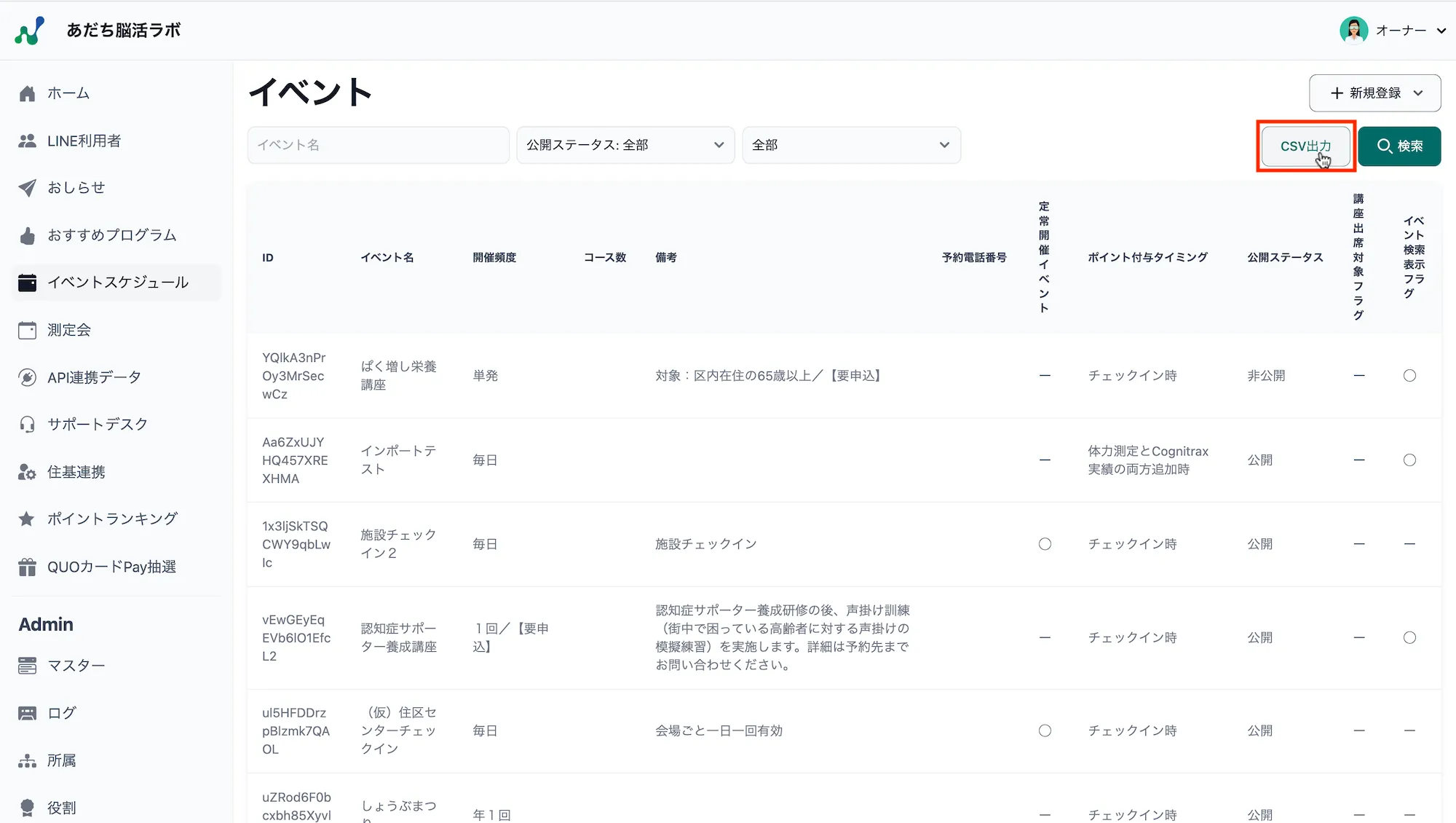
-
表示データが出力されたCSVファイルが、PCのダウンロードフォルダに保存されます。 CSVファイルを開くと、1行目はイベントマスターの項目名、2行目以降がデータというレイアウトになっています。 レイアウトに沿って2行目以降のデータ内容を編集して、保存してください。
イベント.csv Id,Name,Body,Frequency,CourseCount,Description,ThumbUrl1,ThumbUrl2,ThumbUrl3,ReservationUrl,ReservationTel,AllowMultipleCheckIns,PointGrantTiming,IsPublish,CreatedDivisionId,IsUserAttendance,IsVisible,CreatedAt,UpdatedAt,DeletedAt,Aイベント,Aイベントを開催します。,単発,,,,,,,,FALSE,checkin,TRUE,SETUP_DIVISION_SYSTEM,FALSE,FALSE,,,,Bイベント,Bイベントを開催します。,単発,,,,,,,,FALSE,checkin,TRUE,SETUP_DIVISION_SYSTEM,FALSE,FALSE,,,
CSV取込(イベントマスター)
Section titled “CSV取込(イベントマスター)”-
イベントマスター画面を開き、画面右上の
新規登録を押します。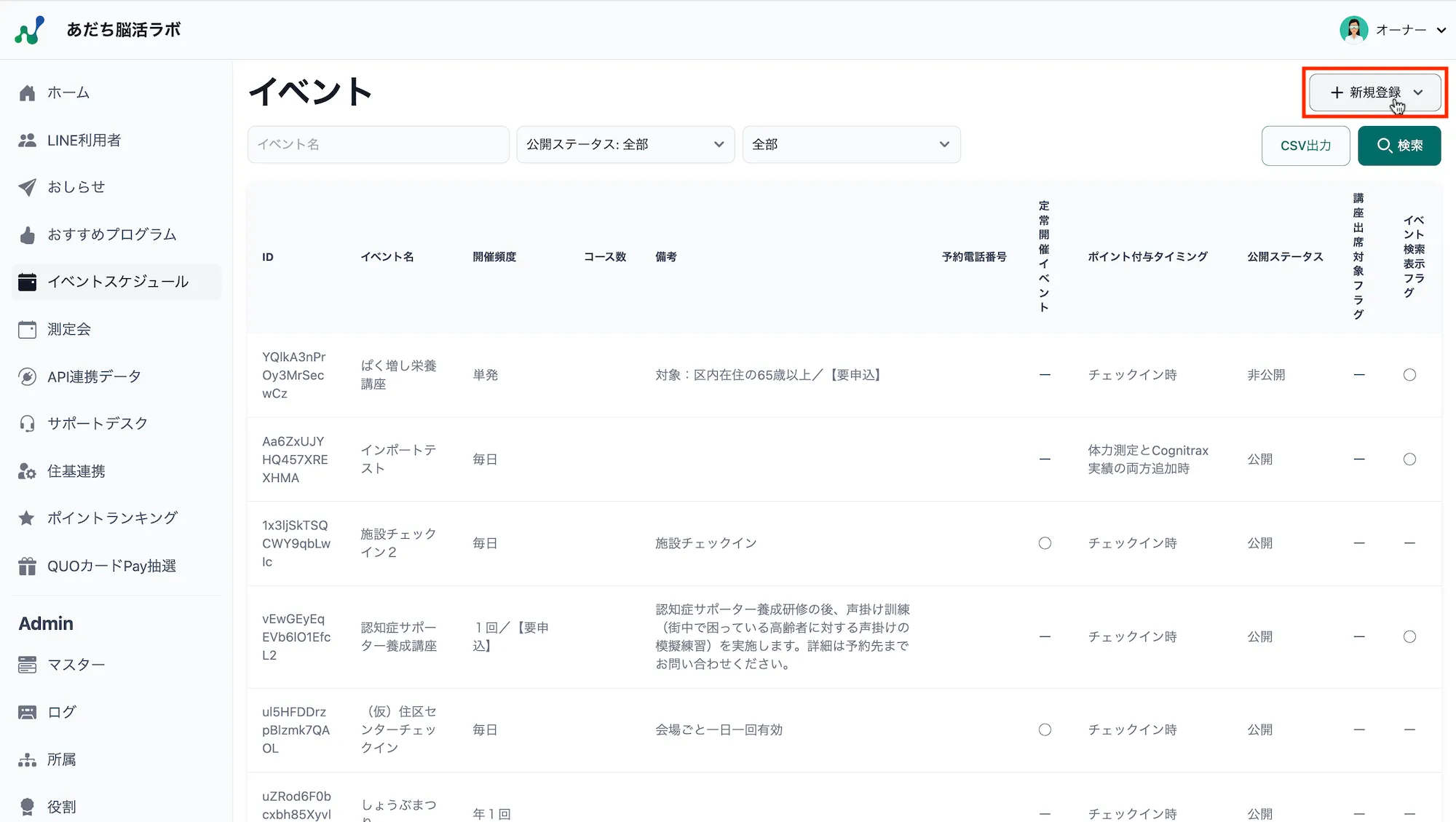
-
プルダウンメニューが表示されたら、
CSV取込を押します。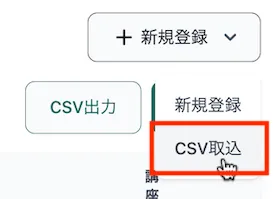
-
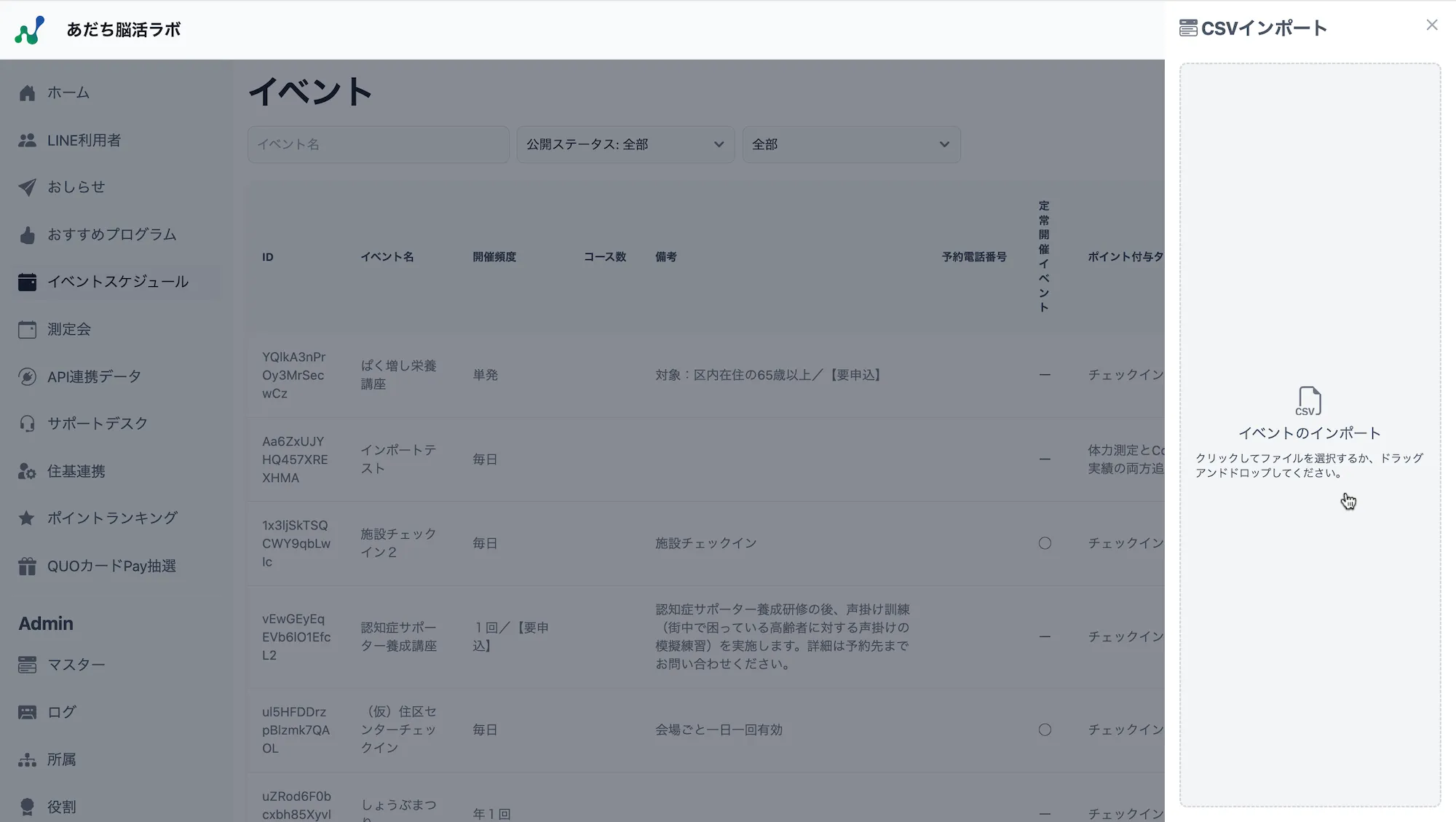
画面右側にCSVインポート欄が表示されます。クリックして取込用のCSVファイルを選択するか、CSVファイルをドラッグアンドドロップしてください。
-
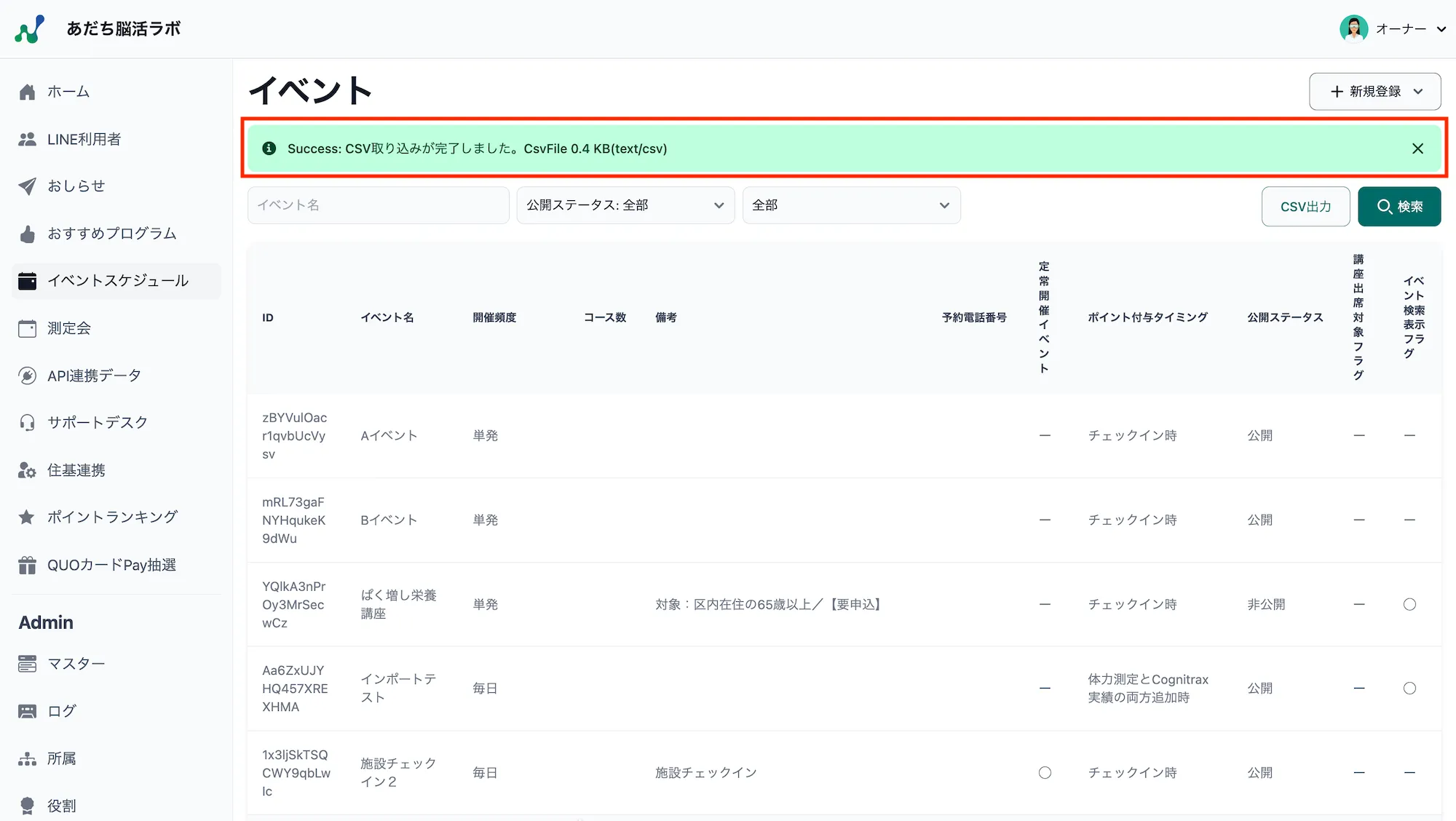
CSV取込が実行され、イベントマスターに一括設定されます。取込が完了すると一覧画面に戻り、画面上部にCSV取込完了メッセージが表示されます。
公開の承認(イベントマスターのみ)
Section titled “公開の承認(イベントマスターのみ)”-
イベントマスター公開の承認が必要な場合、マスター登録者から承認者宛に承認依頼メールが送付されます。承認者の方は、メールに記載された承認ページのURLをクリックしてください。
-
イベントマスターの承認ページが表示されます。内容を確認のうえ承認する場合は、画面右下の
承認を押します。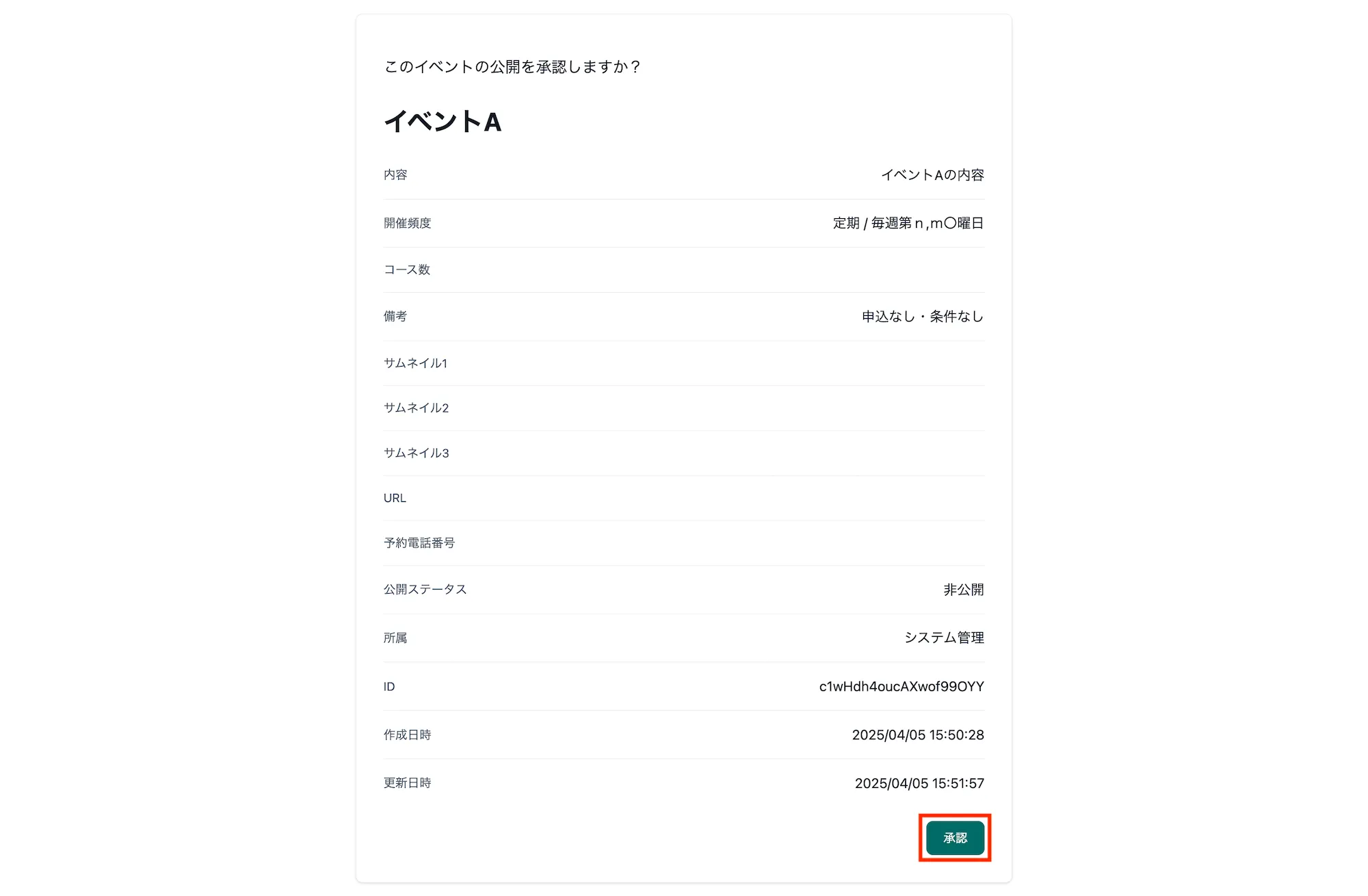
-
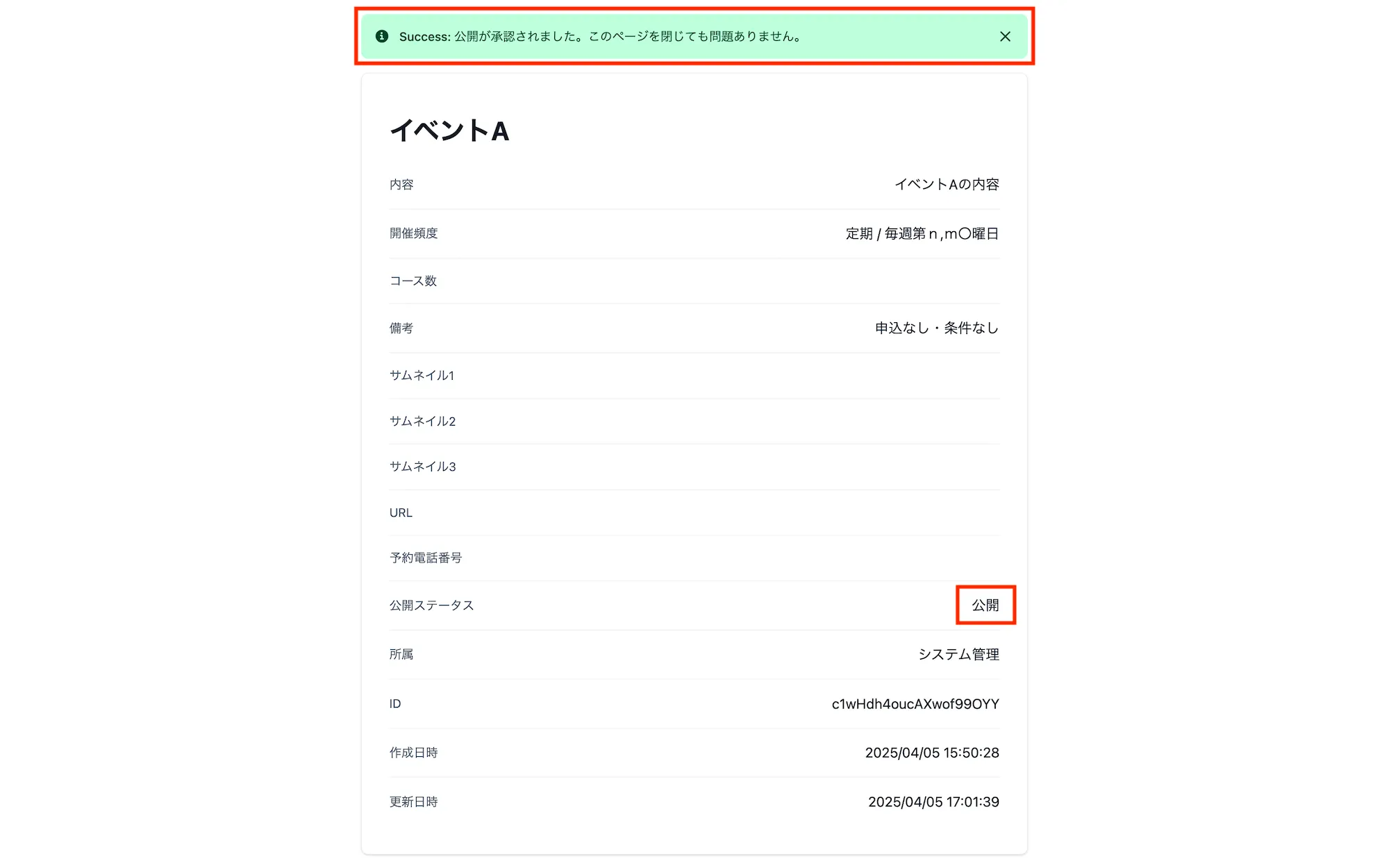
公開ステータスが「公開」に更新され、画面上部に承認完了メッセージが表示されます。
マスターの編集
Section titled “マスターの編集”-
編集が必要なイベント関連マスターの一覧画面を表示し、変更したいデータを選択します。
-
選択したマスターデータの詳細情報が表示されます。内容を変更して問題ない場合は、
編集を押します。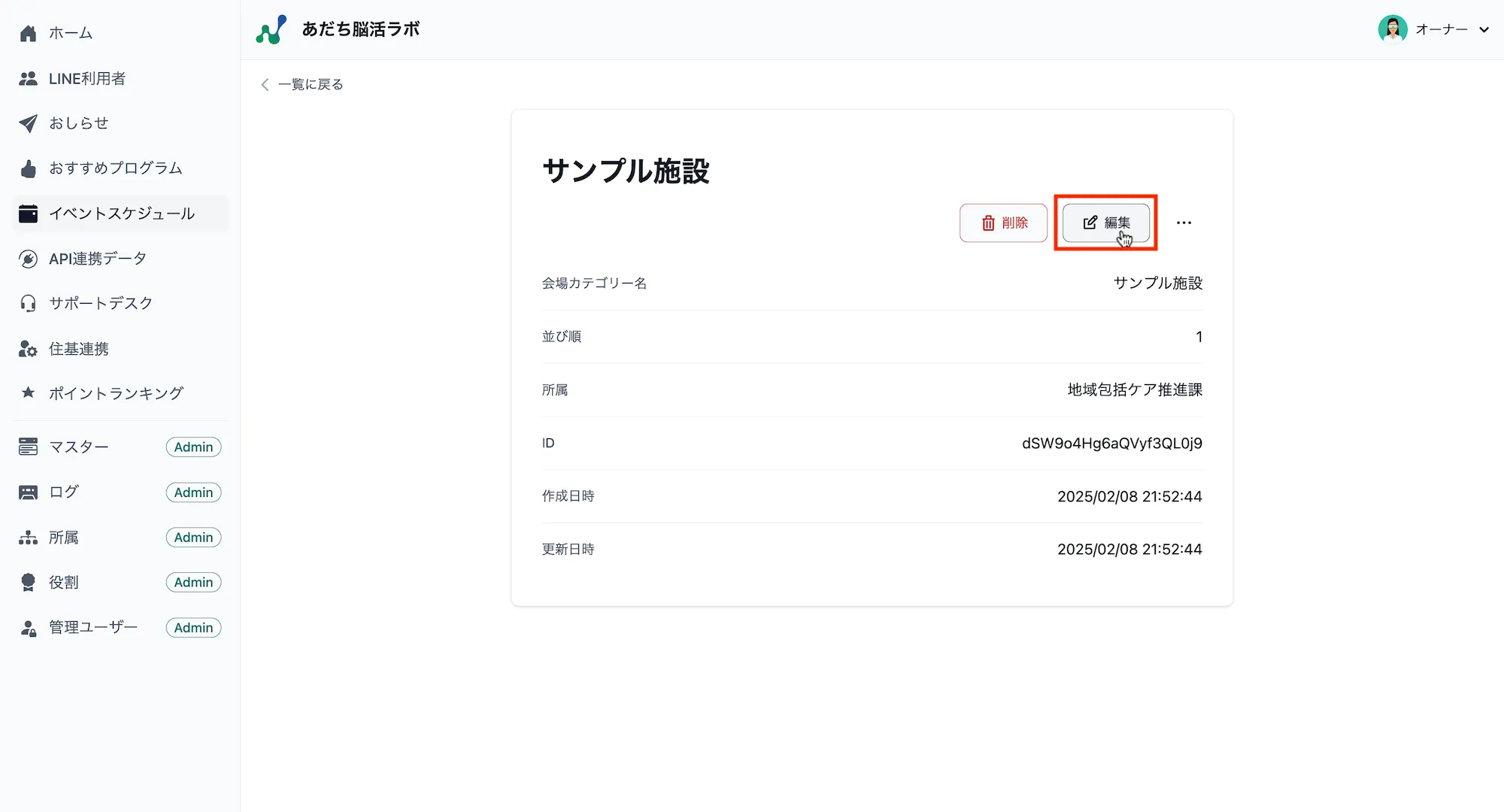
-
編集画面が表示されます。必要箇所を変更し、画面右下の
更新を押します。
※イベントマスターの編集で公開ステータスが「公開」の場合は、「非公開」に更新してから再度編集画面を開いてその他内容を編集してください。
-
マスターデータが更新され、画面上部に更新完了メッセージが表示されます。
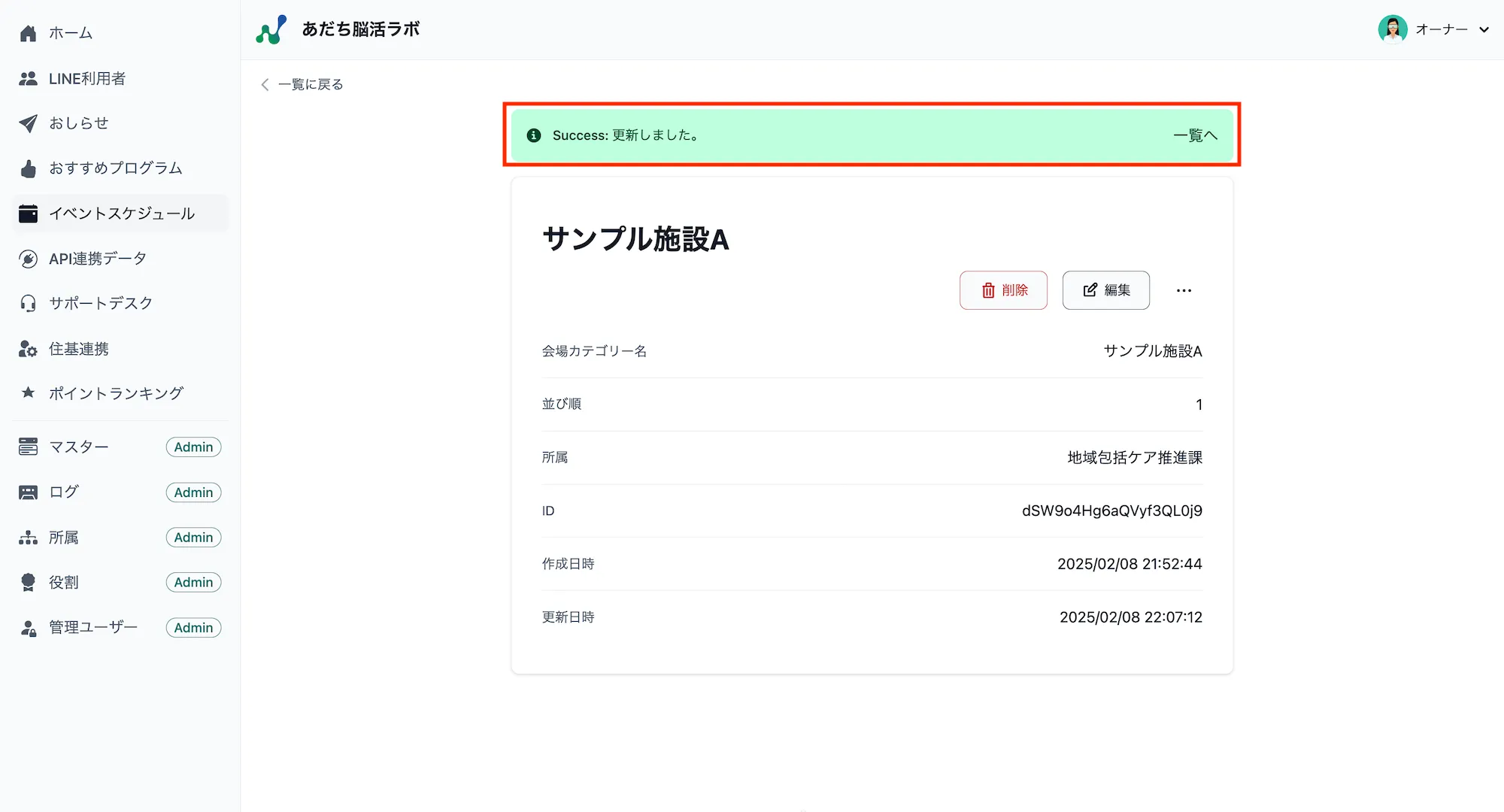
-
(イベントマスターの場合のみ)公開ステータスが「非公開」の状態で、マスターデータ公開の承認依頼が必要な場合は、こちらの手順で承認依頼メールを送付してください。
マスターの削除
Section titled “マスターの削除”-
削除が必要なイベント関連マスターの一覧画面を表示し、削除したいデータを選択します。
-
選択したマスターデータの詳細情報が表示されます。削除して問題ない場合は、
削除を押します。
-
「削除しますか?」という確認画面が表示されます。内容を確認のうえ削除する場合は、画面右下の
削除を押します。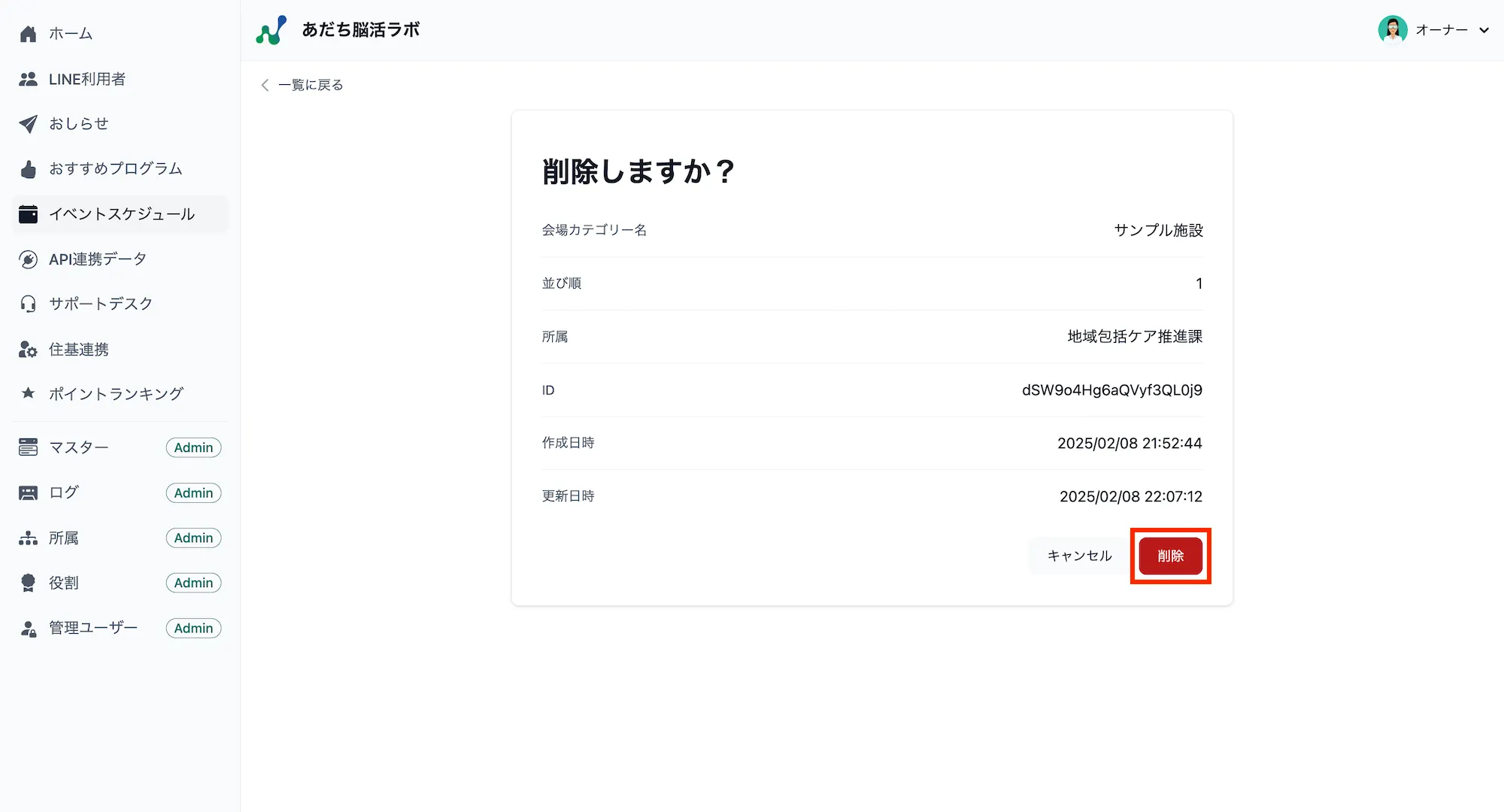
-
該当データが削除されると一覧画面に戻り、画面上部に削除完了メッセージが表示されます。
