
イベントスケジュール
イベントスケジュール画面では、イベントスケジュールの管理(検索・新規登録・CSV取込・編集・削除)ができます。 また、「イベント名」と「会場」の選択肢のマスター編集も可能です。
イベントスケジュールの検索
Section titled “イベントスケジュールの検索”-
サイドバーから
イベントスケジュールを選択すると、イベントスケジュール画面が開き、登録済みのイベント情報が一覧表示されます。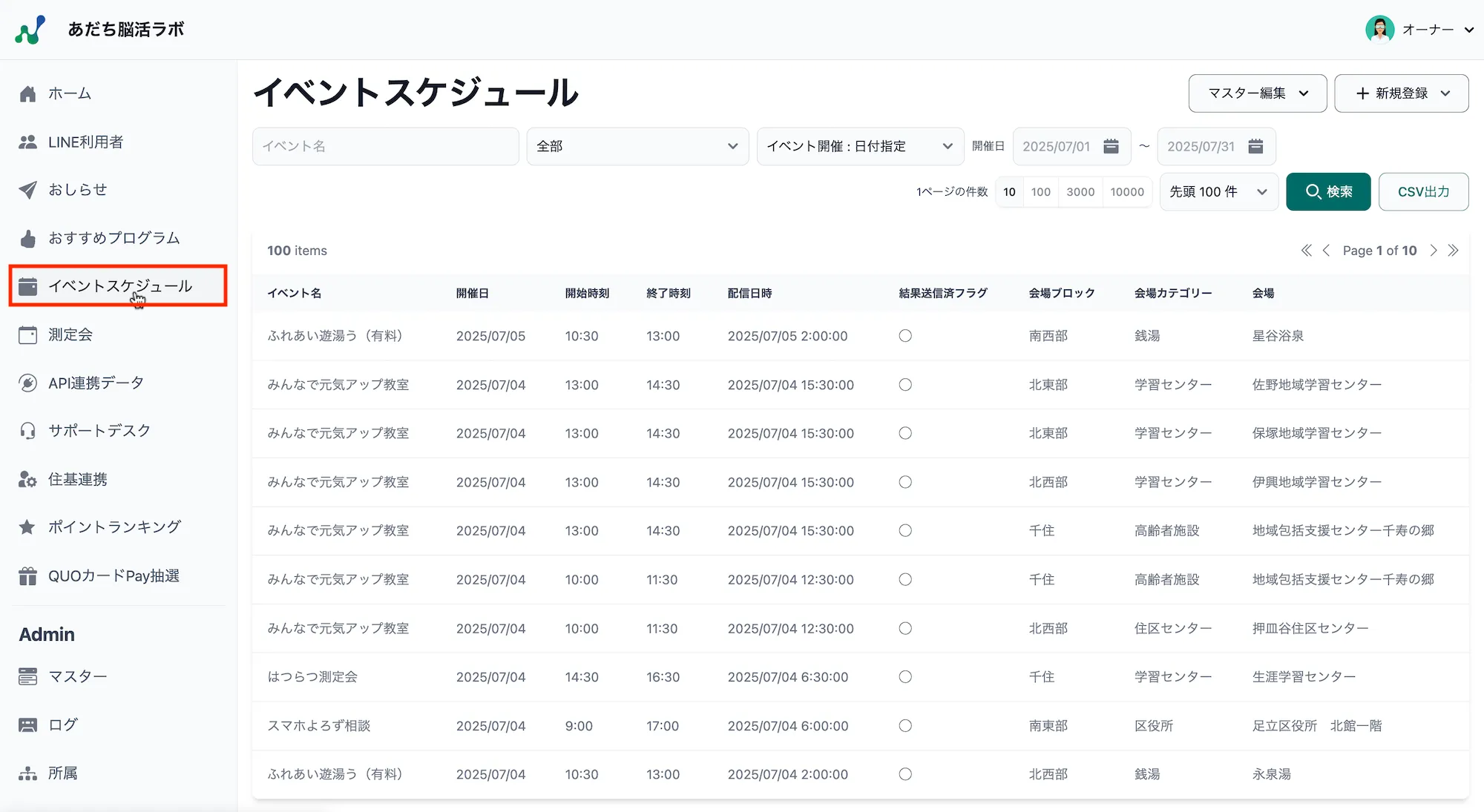
-
データ件数が多い場合は、一覧の右上にあるページ送りボタンでページを進めてください。

-
1ページの表示件数を増やしたい場合は、検索条件の「1ページの件数」の数字(初期値は10件)を増やして
検索を押すと、選択した数字の表示件数に変更できます。
イベントスケジュール画面では、画面上部の検索条件を指定して検索を押すと、検索条件に合致したデータを絞り込み検索できます。

検索条件の入力形式等は、以下の通りです。
| 検索条件 | 入力形式 | 選択肢 | 初期値 |
|---|---|---|---|
| イベント名 | テキスト | - | - |
| 所属 | 単一選択 | 所属マスターの設定内容 | 全部 |
| イベント開催 | 単一選択 | 日付指定 / 定常 | 日付指定 |
| 開催日(開始) | 日付 | - | - |
| 開催日(終了) | 日付 | - | - |
| 1ページの件数 | 単一選択 | 10 / 100 / 3000 / 10000 | 10 |
| 件数 | 単一選択 | 先頭100件 / 先頭500件 / 先頭1000件 / 全件 | 先頭100件 |
※検索条件の「イベント開催」で「定常」を選択すると、「開催日」の範囲指定は非表示となります。
※検索条件の「開催日」は入力欄を押すと、カレンダーから日付を選択できます。
並び替え(昇順・降順)
Section titled “並び替え(昇順・降順)”一覧画面の列名を押すと、その列を基準に表示データの昇順・降順の並び替えが可能です。

各データの詳細表示
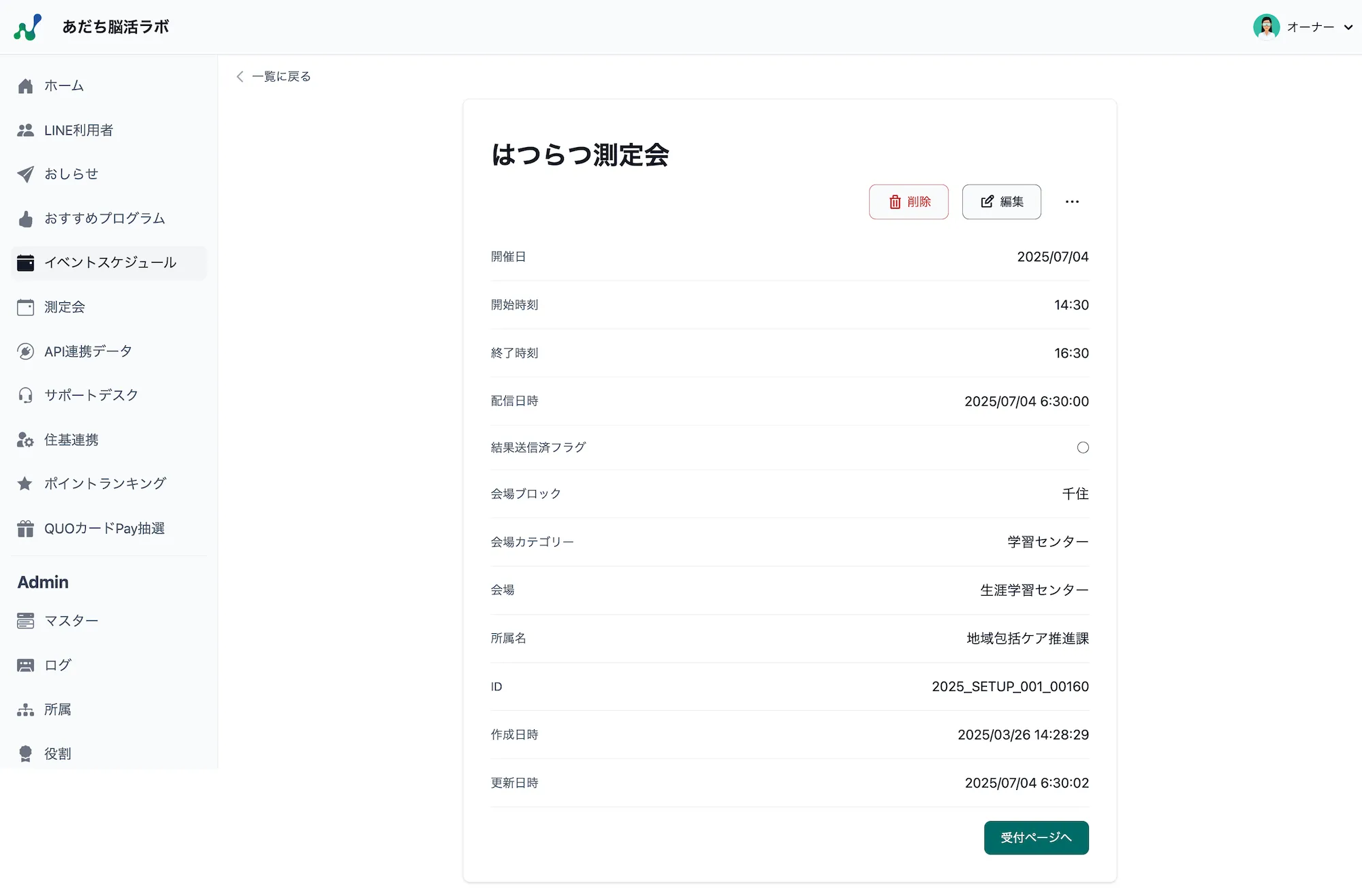
Section titled “各データの詳細表示”イベントスケジュール画面の一覧上でデータを選択すると、選択したデータの詳細情報が表示されます。
イベント受付ページ
Section titled “イベント受付ページ”イベントスケジュールの詳細画面で、画面右下の受付ページへを押すと、イベント受付画面に移動します。
イベント受付画面の操作マニュアルは、こちらをご参照ください。
イベントスケジュールの特記事項
Section titled “イベントスケジュールの特記事項”イベント開催(日付指定・定常)
Section titled “イベント開催(日付指定・定常)”イベント受付画面では、ユーザー参加登録用のQRコードを表示できます。QRコードには、以下の2パターンがあります。
イベントスケジュール画面で、日付指定イベントのデータを表示したい場合は、検索条件の「イベント開催」を「日付指定」に設定して検索してください。 定常イベントのデータを表示したい場合は、「イベント開催」を「定常」に設定して検索してください。
各イベントの参加登録後メッセージの配信日時は、下表の通り、イベントマスター画面およびイベントスケジュール画面で設定できます。
| 配信日時 | イベントマスター画面の「ポイント付与タイミング」 | イベントスケジュール画面 |
|---|---|---|
| 参加登録時 | 「チェックイン時」に設定 | - |
| 日時を指定 | 「チェックイン時」以外に設定 | 「配信日時」を設定 |
※イベントマスターの編集方法は、こちらをご参照ください。
ポイント付与タイミングが「チェックイン時」の場合
Section titled “ポイント付与タイミングが「チェックイン時」の場合”イベントマスターのポイント付与タイミングが「チェックイン時」に設定されているイベントの場合、イベントスケジュール画面の配信日時設定にかかわらず、ユーザーがイベント参加登録をしたタイミングでLINEメッセージ配信およびポイント付与となります。
ポイント付与タイミングが「チェックイン時」以外の場合
Section titled “ポイント付与タイミングが「チェックイン時」以外の場合”イベントスケジュール新規登録画面に、下図の「配信日時」があります。

イベントマスターのポイント付与タイミングが「チェックイン時」ではないイベントの場合、「ポイント付与タイミング」の条件に合致するイベント参加者に対し、上図の「配信日時」到達時にLINEメッセージ配信およびポイント付与されます。
また、設定した「配信日時」を迎えてメッセージが配信されると、該当データの「結果送信済フラグ」が「ー」から「◯」に自動更新されます。

イベントスケジュールの新規登録
Section titled “イベントスケジュールの新規登録”直接入力して新規登録
Section titled “直接入力して新規登録”-
サイドバーから
イベントスケジュールを選択してイベントスケジュール画面を開き、画面右上の新規登録を押します。
-
プルダウンメニューが表示されるため、
新規登録を押します。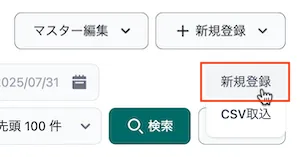
-
新規登録画面が表示されます。各項目を入力し、画面右下の
登録を押します。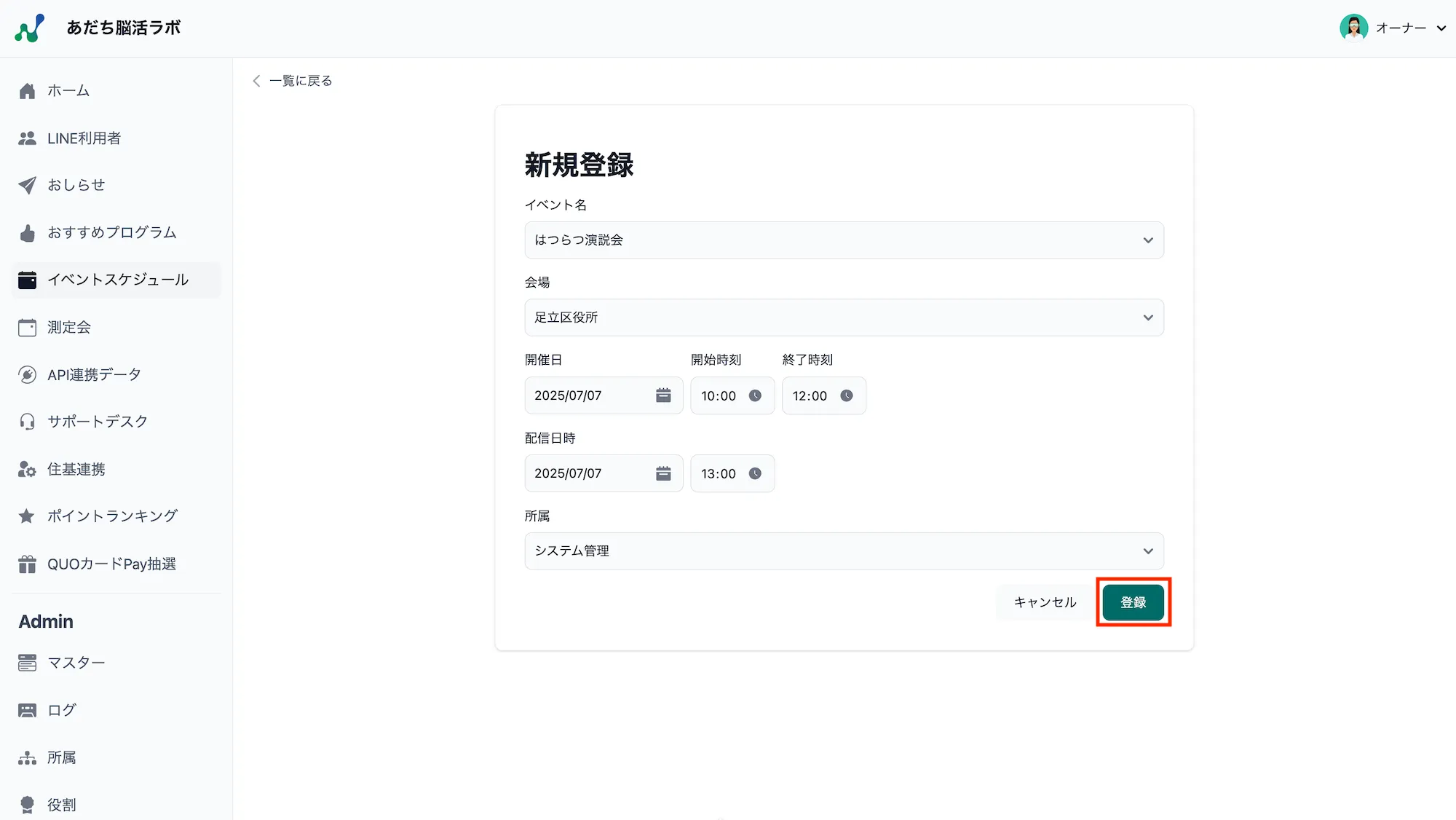
※「イベント名」と「会場」は、マスター編集により選択肢内容の編集が可能です。
※「イベント名」の選択肢内容は、イベントマスターに登録済のマスターデータのうち、「公開ステータス」が公開状態のイベントのみ表示されます。 -
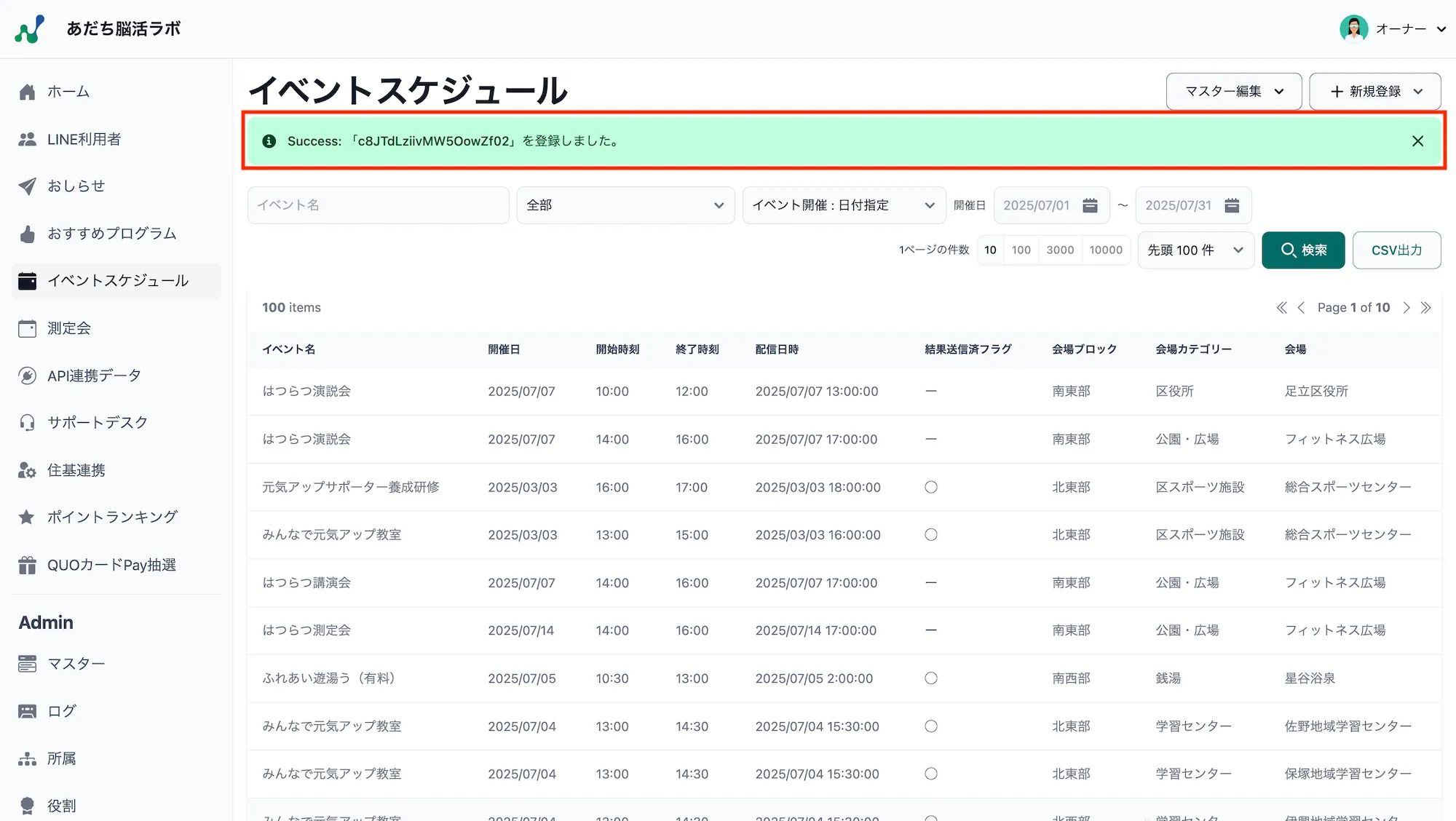
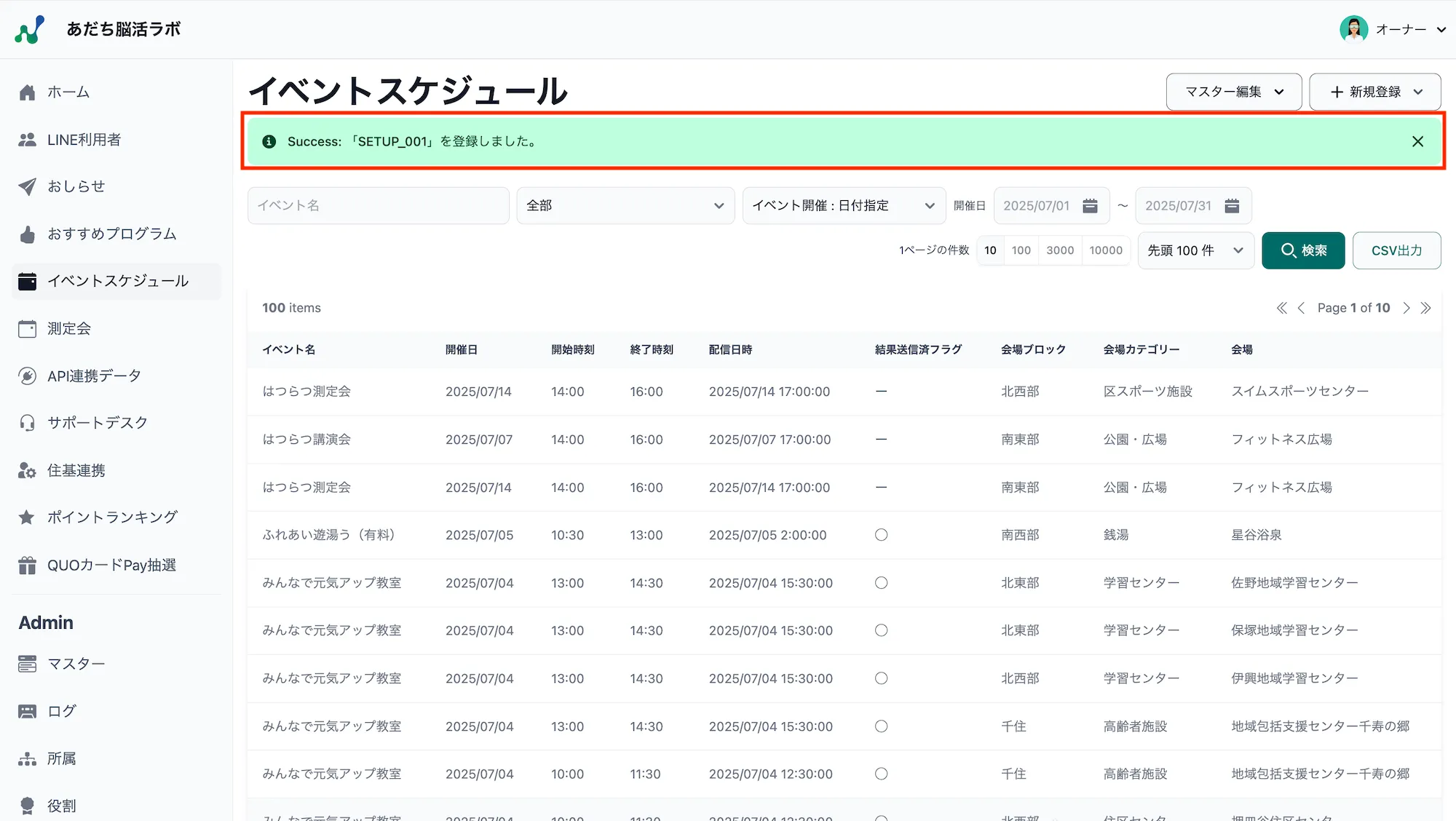
新規登録が完了すると一覧画面に戻り、画面上部に登録完了メッセージが表示されます。
-
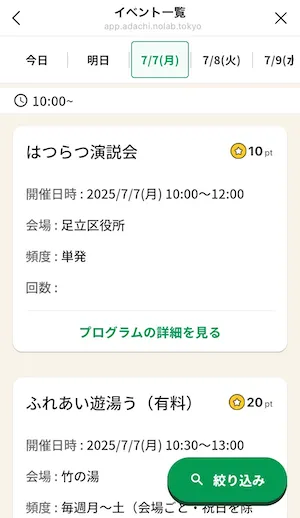
登録したイベントスケジュールは、「脳活ラボ」のイベント一覧に表示されます。 ただし、イベントマスターで「イベント検索表示フラグ」のチェックを外している場合は、そのイベントスケジュールは作成されますが、「脳活ラボ」のイベント一覧には表示されません。
複製して新規登録
Section titled “複製して新規登録”既存のイベントスケジュールを複製して新規登録することもできます。
-
サイドバーから
イベントスケジュールを選択すると、イベントスケジュール画面が開き、イベント情報が一覧表示されます。必要に応じて絞り込み検索を行い、一覧から複製したいデータを選択してください。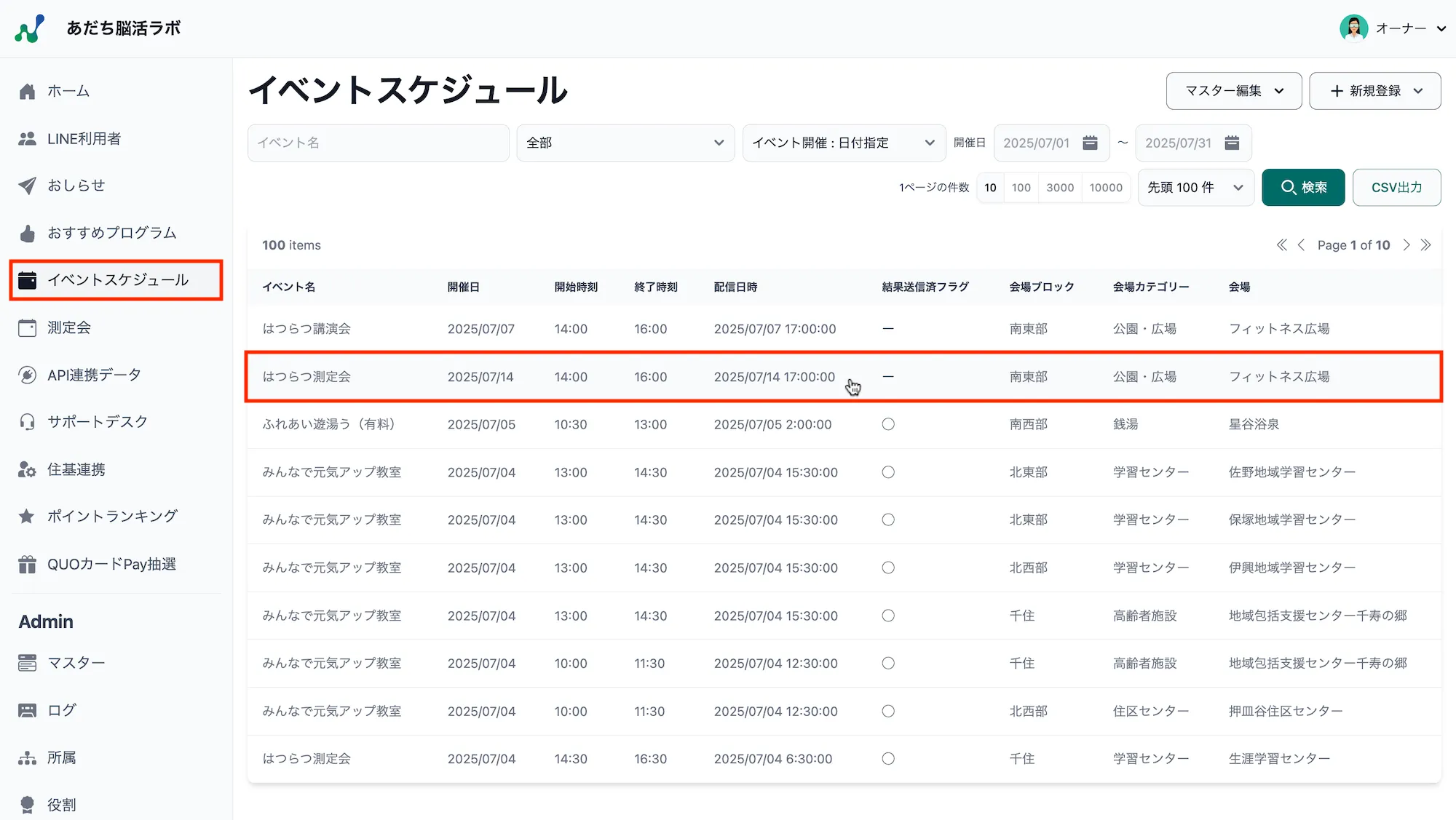
-
選択したイベントスケジュールの詳細情報が表示されます。続いて、画面右上にあるメニューボタン
・・・を押します。
-
複製して新規登録というボタンが表示されるため、そちらを選択します。
-
複製したいイベントスケジュールのデータが入力された状態で、新規登録画面が表示されます。必要箇所を変更し、画面右下の
登録を押します。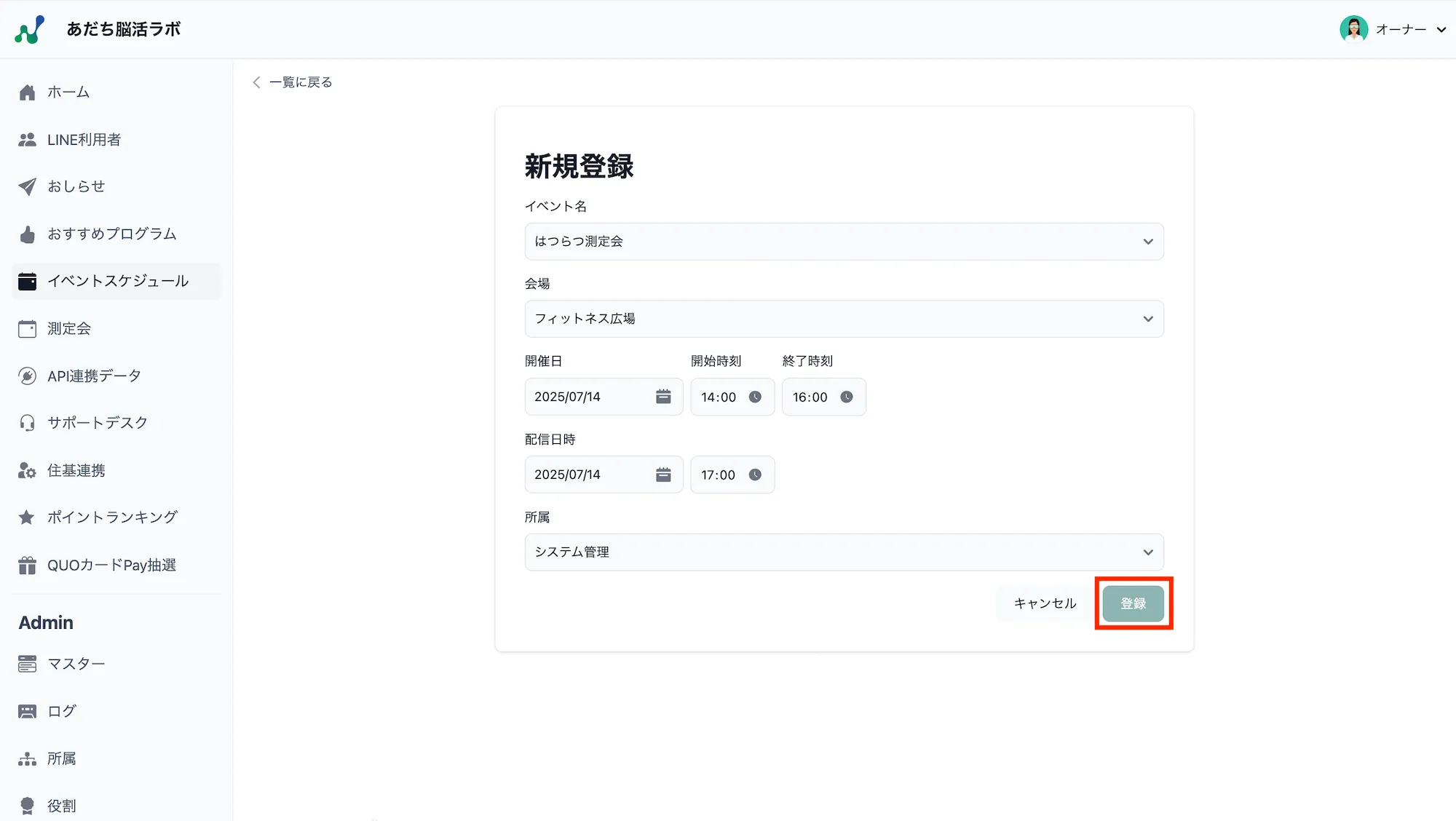
※「イベント名」と「会場」は、マスター編集により選択肢内容の編集が可能です。
※「イベント名」の選択肢内容は、イベントマスターに登録済のマスターデータのうち、「公開ステータス」が公開状態のイベントのみ表示されます。 -
新規登録が完了すると一覧画面に戻り、画面上部に登録完了メッセージが表示されます。
CSV取込による一括設定
Section titled “CSV取込による一括設定”イベントスケジュールデータは、CSV取込による一括設定が可能です。以下の手順で取込用のCSVファイルを作成し、CSV取込を実施してください。
CSVファイルの必須入力項目
Section titled “CSVファイルの必須入力項目”日付指定イベントの場合
Section titled “日付指定イベントの場合”日付指定イベントのイベントスケジュールデータの場合、取込用CSVファイルの作成では、以下の7項目を入力してください。いずれかが未入力の場合、取込エラーになりますのでご注意ください。
| CSV項目名 | 入力内容 | IDの確認画面 | 入力例 |
|---|---|---|---|
| EventMasterId | イベントマスターID | イベントマスター画面 | SETUP_003 |
| VenueId | 会場マスターID | 会場マスター画面 | SETUP_085 |
| ScheduleOn | 開催日 | - | 2025/1/27 |
| StartTime | 開始時刻 | - | 1400 |
| EndTime | 終了時刻 | - | 1500 |
| SendResultAt | 配信日時 | - | 2025/1/27 16:00 |
| CreatedDivisionId | 所属ID | 所属マスター画面 | SETUP_DIVISION_00 |
定常イベントの場合
Section titled “定常イベントの場合”定常イベントのイベントスケジュールデータの場合、取込用CSVファイルの作成では、以下の6項目を入力してください。いずれかが未入力の場合、取込エラーになりますのでご注意ください。
| CSV項目名 | 入力内容 | IDの確認画面 | 入力例 |
|---|---|---|---|
| EventMasterId | イベントマスターID | イベントマスター画面 | SETUP_099 |
| VenueId | 会場マスターID | 会場マスター画面 | SETUP_085 |
| StartTime | 開始時刻 | - | 1000 |
| EndTime | 終了時刻 | - | 1200 |
| ScheduleRuleId | スケジュールルールID | スケジュールルールマスター画面 | SETUP_001 |
| CreatedDivisionId | 所属ID | 所属マスター画面 | SETUP_DIVISION_00 |
CSVファイルの作成
Section titled “CSVファイルの作成”-
サイドバーから
イベントスケジュールを選択すると、イベントスケジュール画面が開き、イベント情報が一覧表示されます。 必要に応じて絞り込み検索を行い、一覧の右上にあるCSV出力を押します。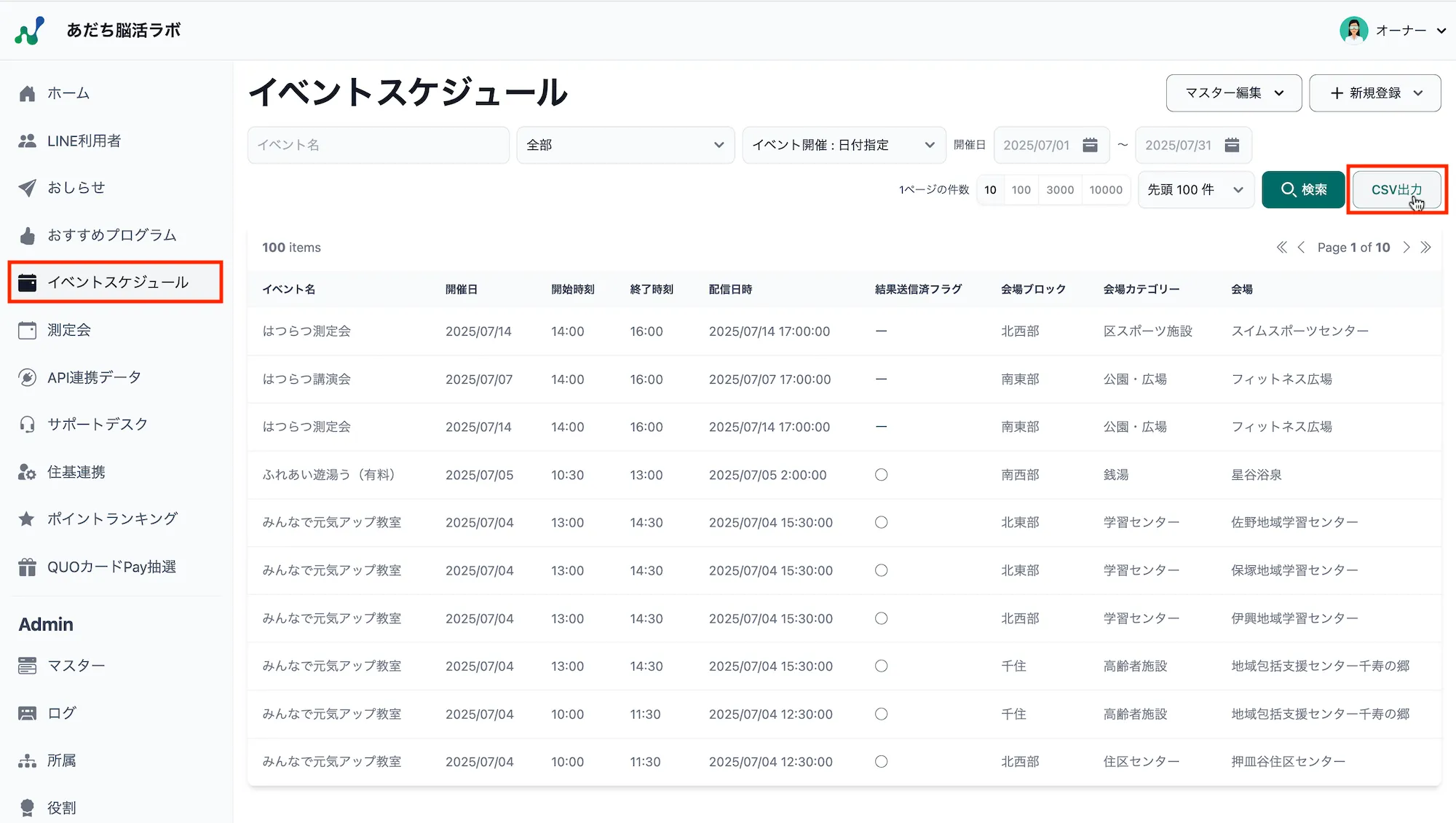
-
表示データが出力されたCSVファイルが、PCのダウンロードフォルダに保存されます。 CSVファイルを開くと、1行目はイベントスケジュールの入力項目名、2行目以降がデータというレイアウトになっています。 レイアウトに沿って2行目以降のデータ内容を編集して、保存してください。
イベントスケジュール.csv Id,EventMasterId,VenueId,ScheduleOn,StartTime,EndTime,ScheduleRuleId,IsPublish,SendResultAt,IsResultSent,CreatedDivisionId,CreatedAt,UpdatedAt,DeletedAt,SETUP_003,SETUP_104,2025/3/3,1300,1500,,,2025/3/3 16:00,,SETUP_DIVISION_00,,,,SETUP_004,SETUP_104,2025/3/3,1600,1700,,,2025/3/3 18:00,,SETUP_DIVISION_00,,,,SETUP_099,SETUP_149,,1000,1200,SETUP_001,,,,SETUP_DIVISION_00,,,
-
サイドバーから
イベントスケジュールを選択してイベントスケジュール画面を開き、画面右上の新規登録を押します。
-
プルダウンメニューが表示されたら、
CSV取込を押します。
-
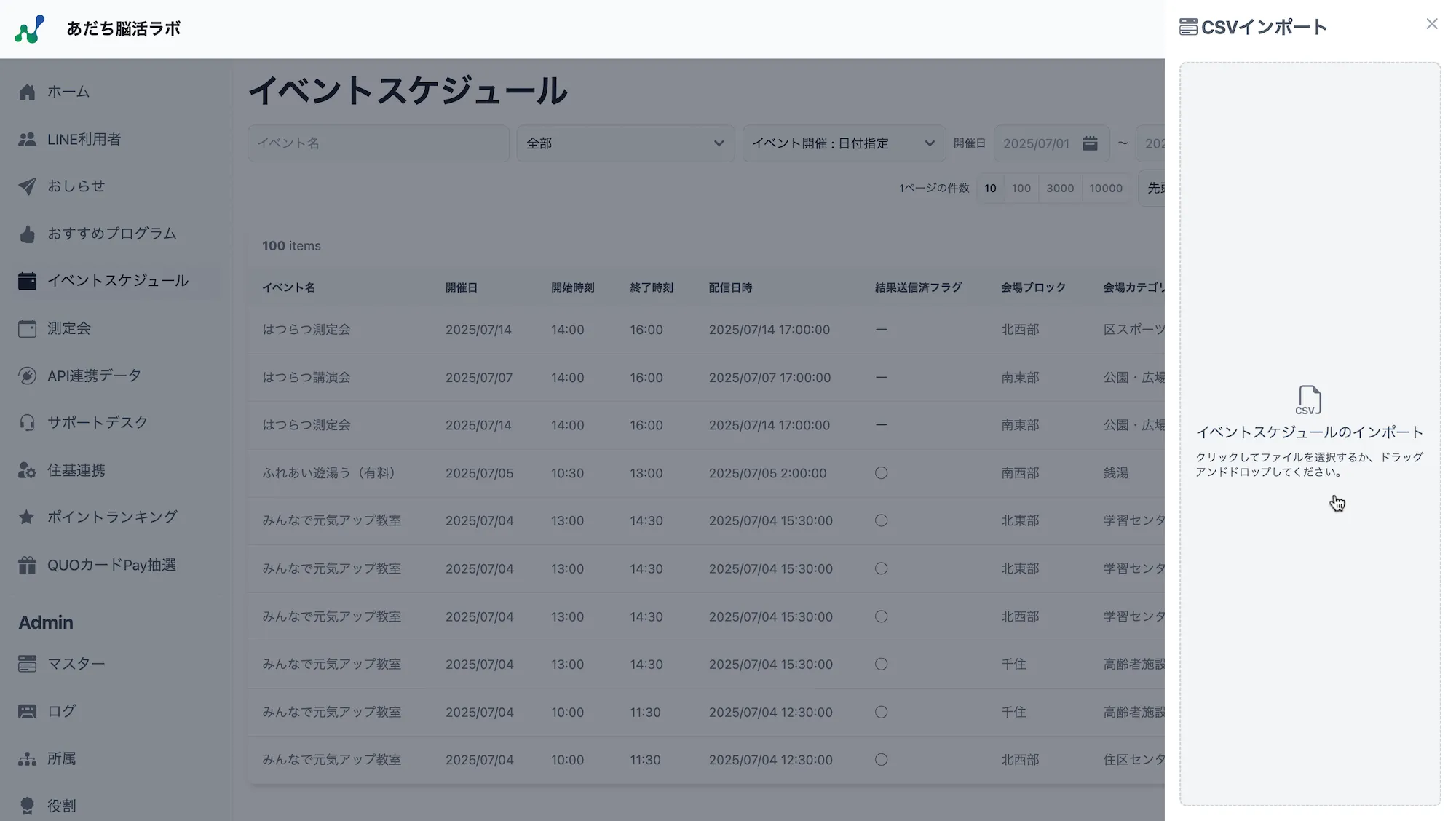
画面右側にCSVインポート欄が表示されます。クリックして取込用のCSVファイルを選択するか、CSVファイルをドラッグアンドドロップしてください。
-
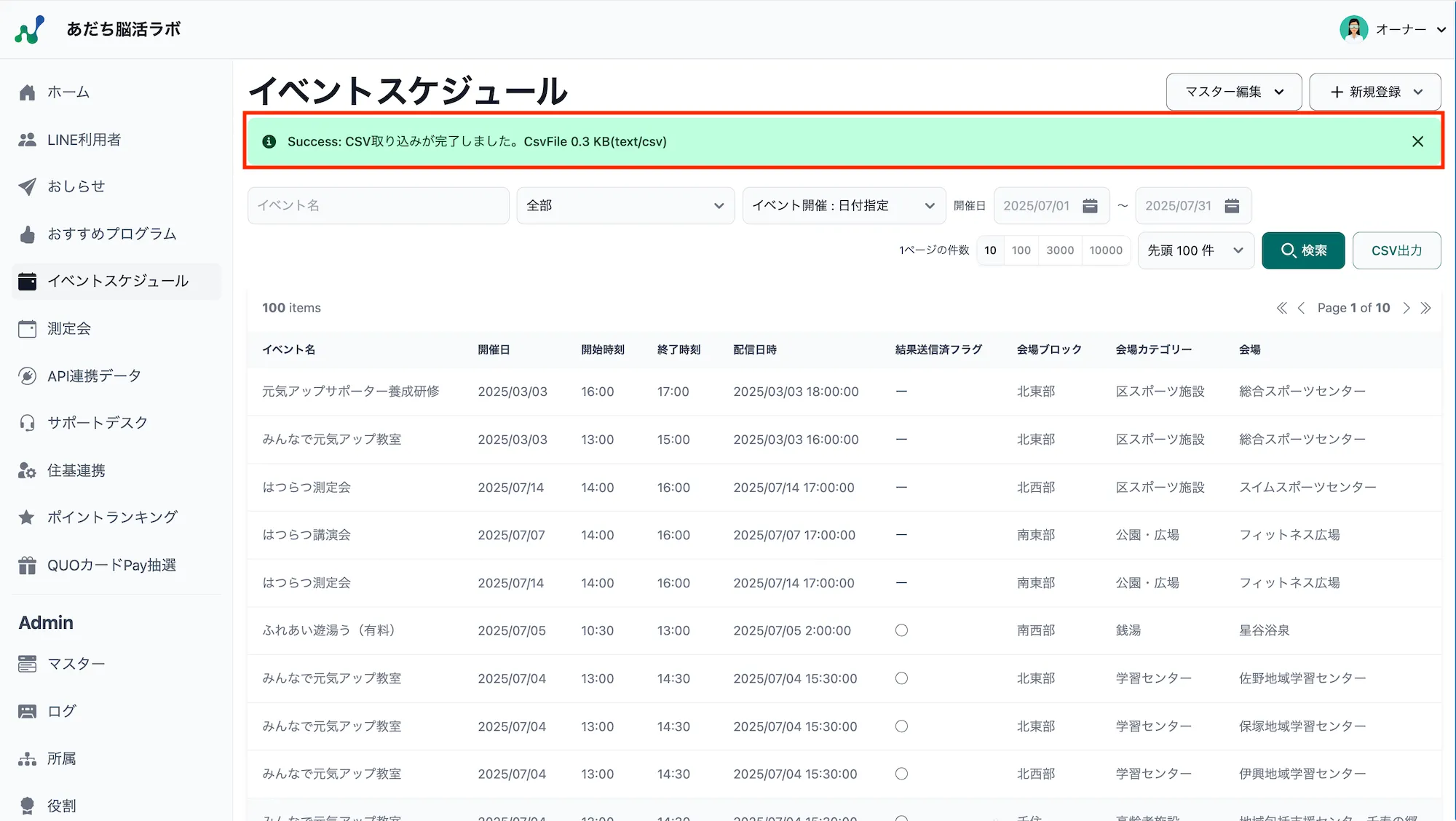
CSV取込が実行され、CSVファイルに入力したイベントスケジュールが一括設定されます。取込が完了すると一覧画面に戻り、画面上部にCSV取込完了メッセージが表示されます。
イベントスケジュールの編集
Section titled “イベントスケジュールの編集”-
サイドバーから
イベントスケジュールを選択すると、イベントスケジュール画面が開き、イベント情報が一覧表示されます。 必要に応じて絞り込み検索を行い、一覧から変更したいデータを選択してください。
-
選択したイベントスケジュールの詳細情報が表示されます。内容を変更して問題ない場合は、
編集を押します。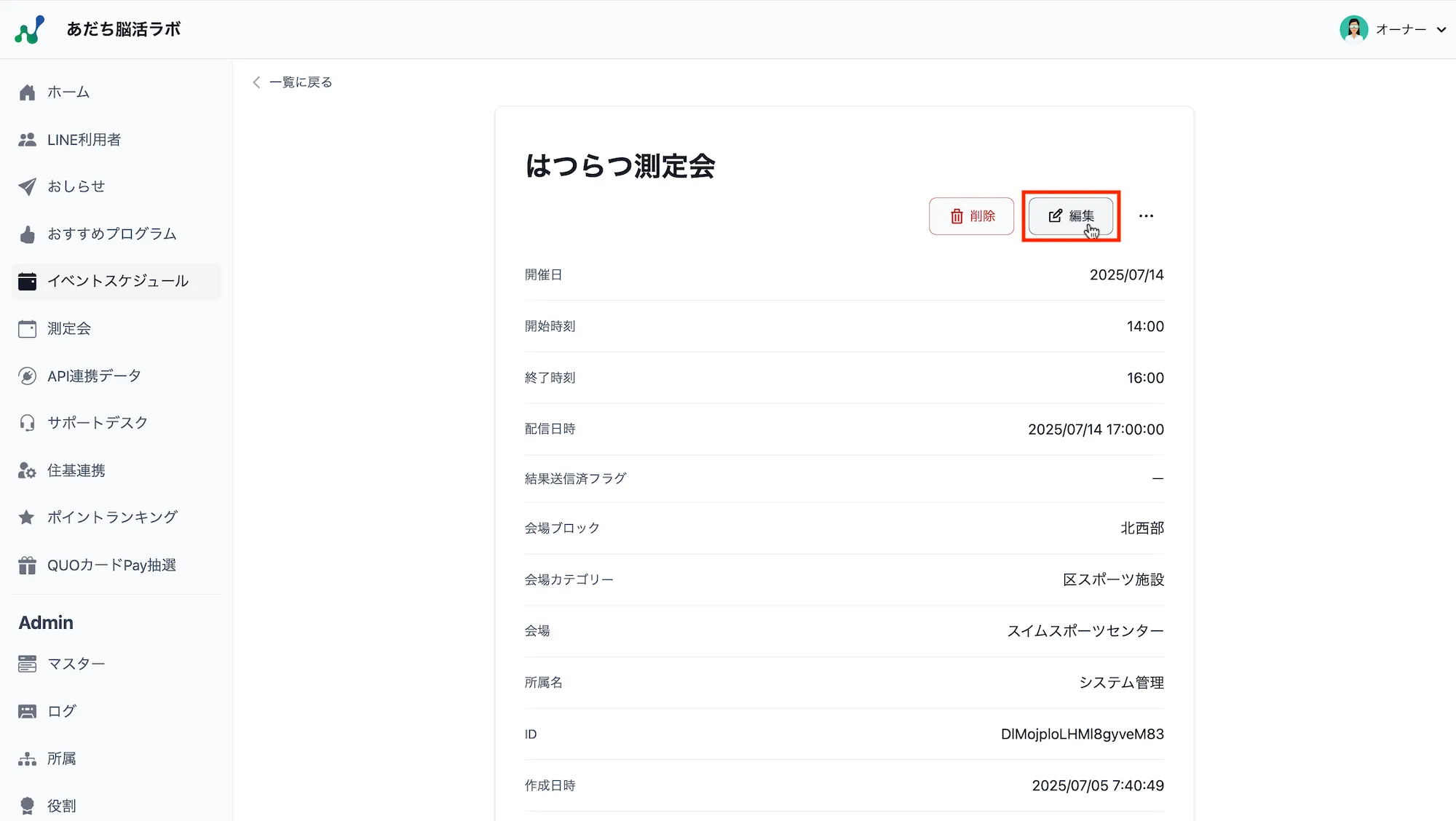
-
編集画面が表示されます。必要箇所を変更し、画面右下の
更新を押します。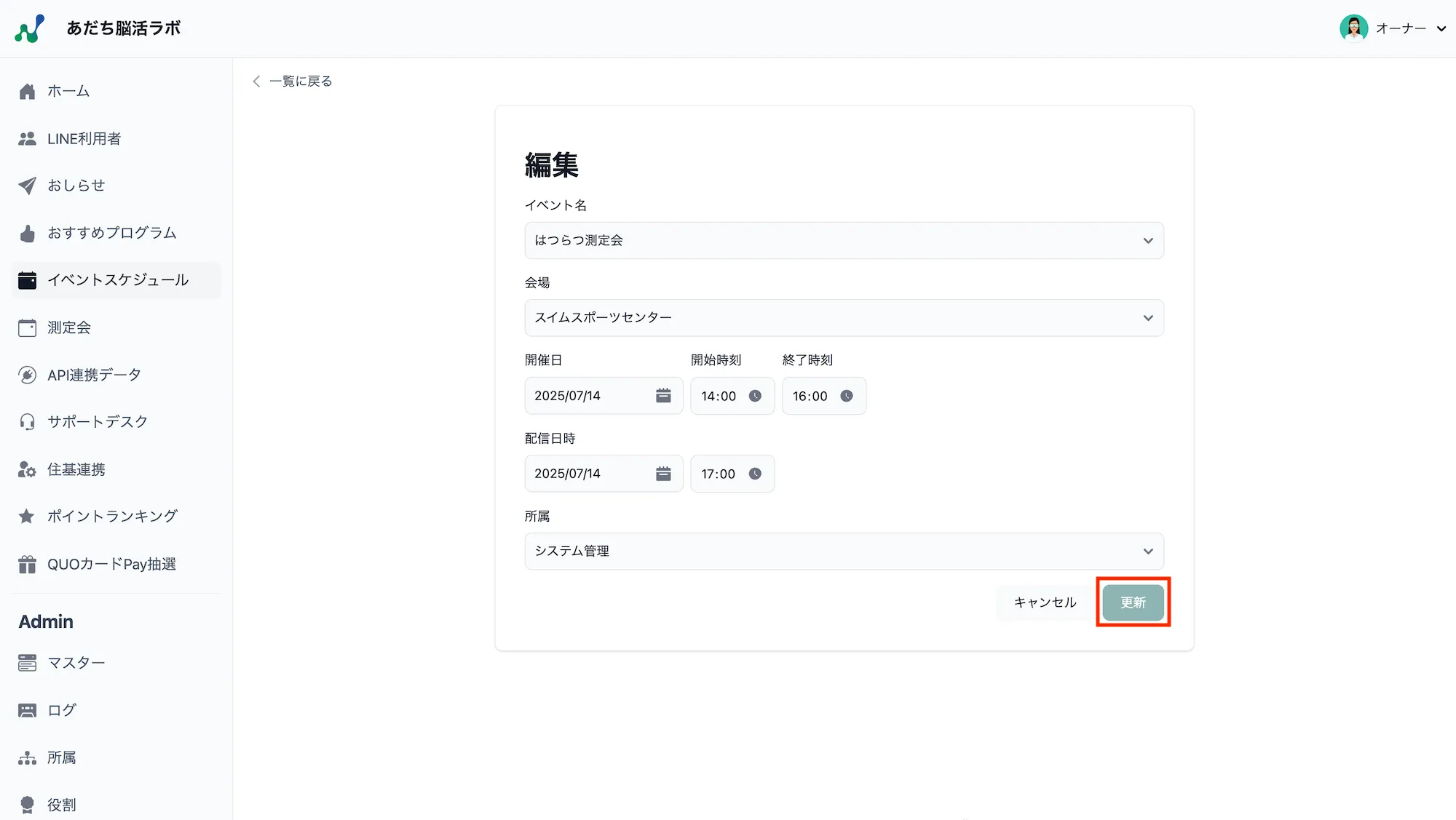
-
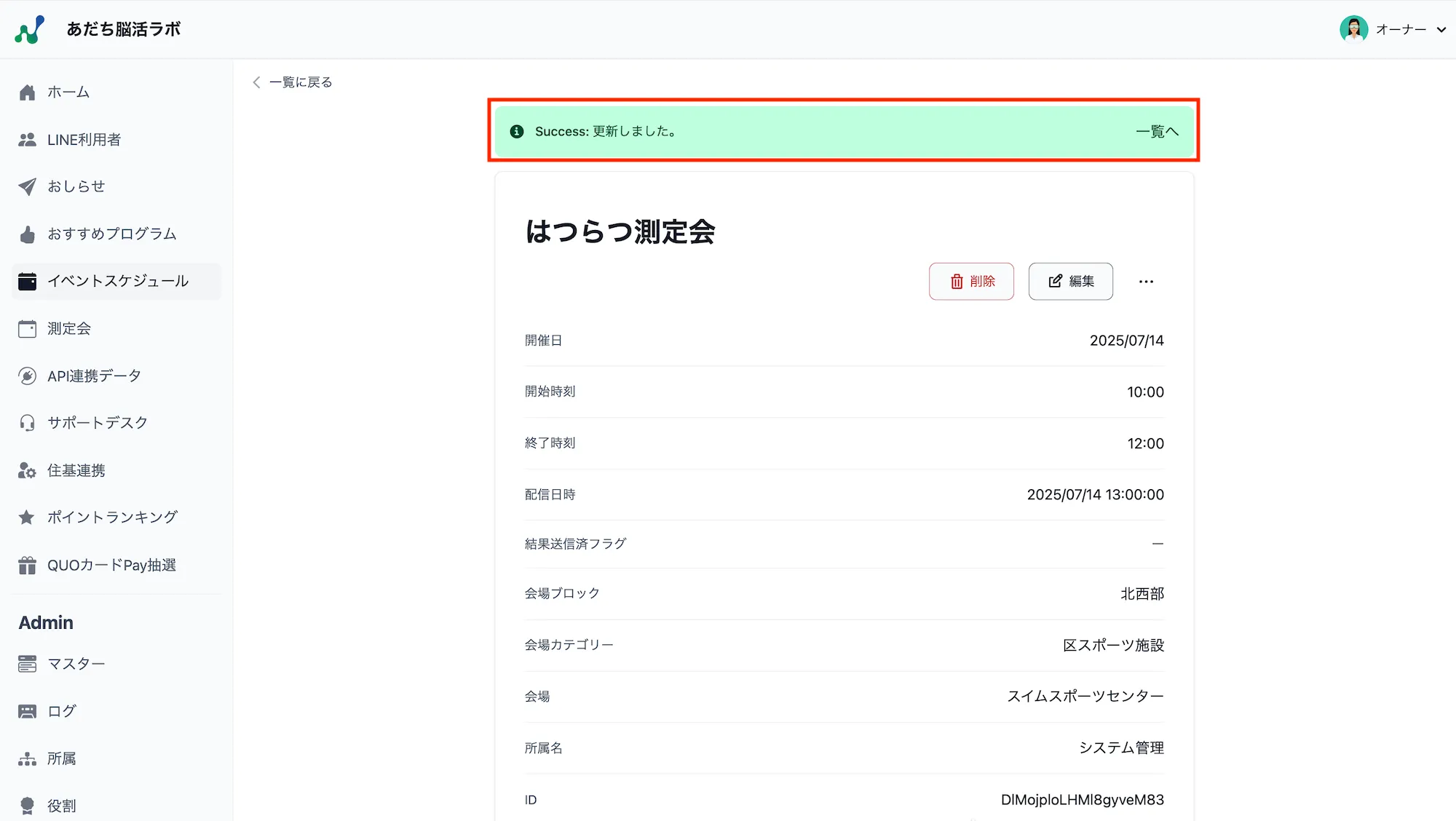
イベントスケジュールが変更され、画面上部に更新完了メッセージが表示されます。
イベントスケジュールの削除
Section titled “イベントスケジュールの削除”-
イベントスケジュールの編集の1〜2と同様の手順で、削除したいイベントスケジュールの詳細情報を表示します。削除して問題ない場合は、
削除を押します。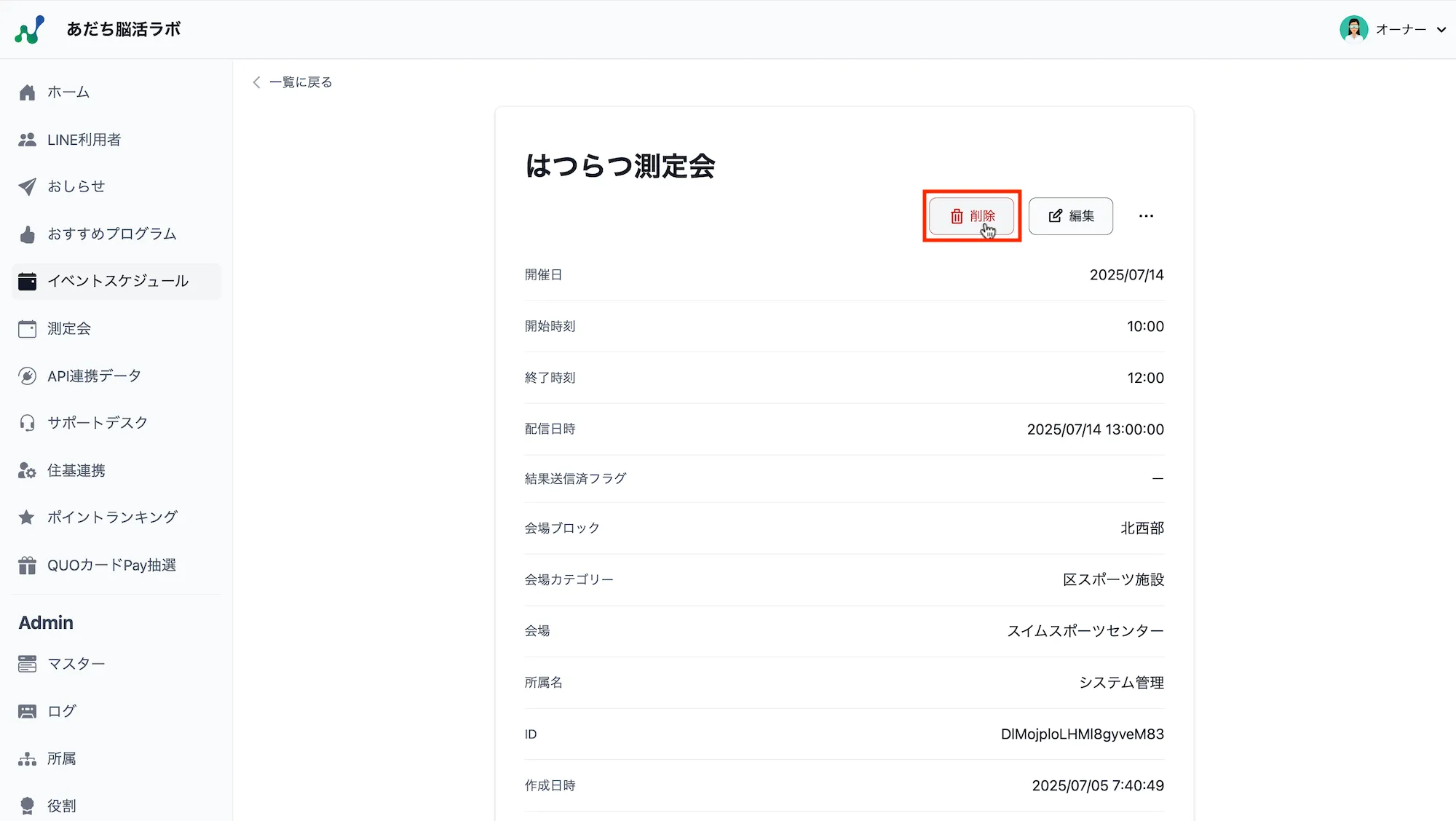
-
「削除しますか?」という確認画面が表示されます。内容を確認のうえ削除する場合は、画面右下の
削除を押します。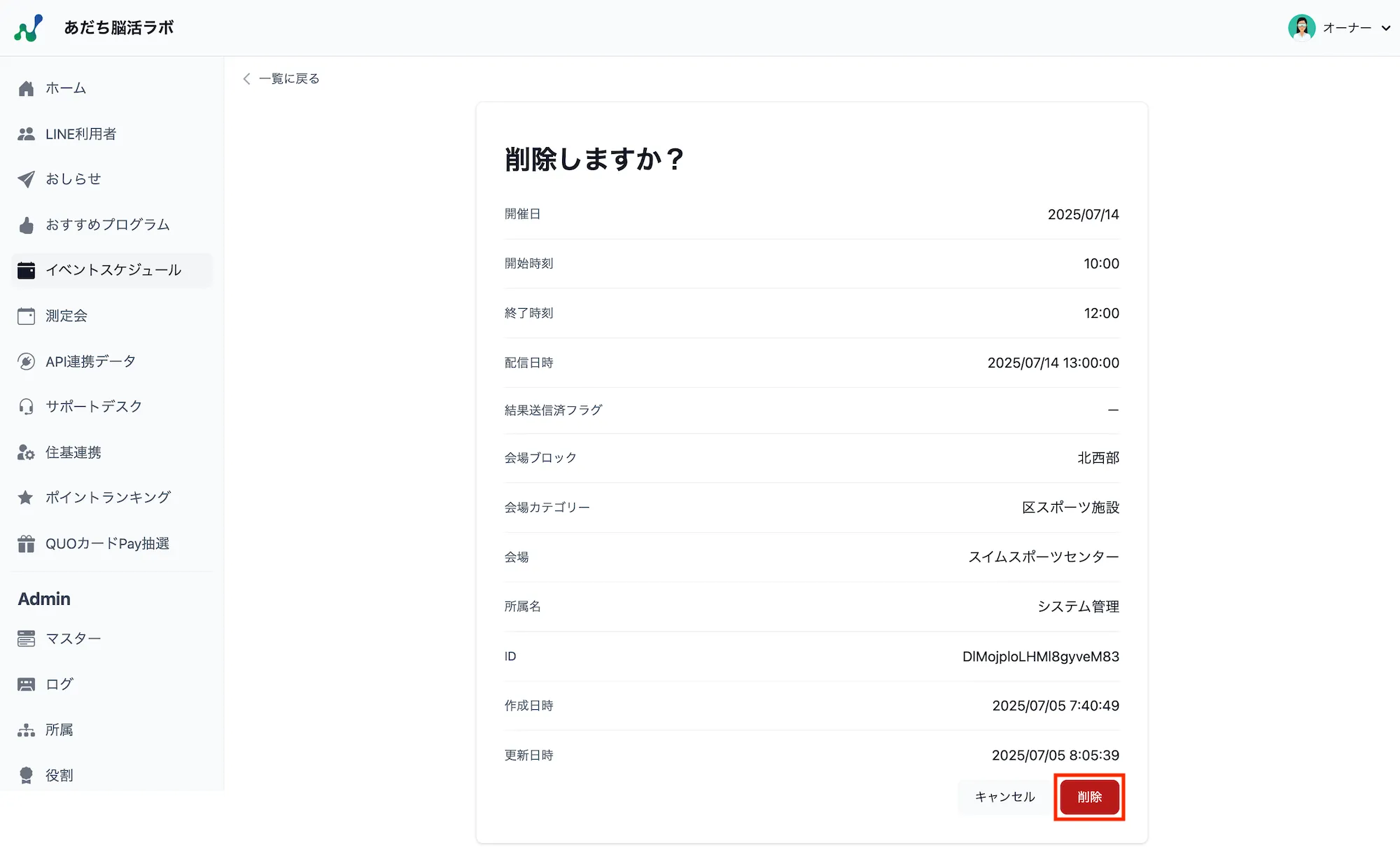
-
該当データが削除されると一覧画面に戻り、画面上部に削除完了メッセージが表示されます。

CSV取込による一括削除
Section titled “CSV取込による一括削除”イベントスケジュールデータは、CSV取込によりDeletedAtを設定することで一括削除が可能です。取り込むCSVデータのIdと合致するイベントスケジュールが削除されます。以下の手順で取込用のCSVファイルを作成し、CSV取込を実施してください。
-
サイドバーから
イベントスケジュールを選択すると、イベントスケジュール画面が開き、イベント情報が一覧表示されます。 必要に応じて絞り込み検索を行い、一覧の右上にあるCSV出力を押します。
-
表示データが出力されたCSVファイルが、PCのダウンロードフォルダに保存されます。 CSVファイルを開くと、1行目はイベントスケジュールの入力項目名、2行目以降がデータというレイアウトになっています。 削除したいイベントスケジュールの行にDeletedAtを入力し、保存してください。
CSV項目名 入力内容 入力例 DeletedAt 削除日時 2025/01/27 16:00:00 イベントスケジュール.csv Id,EventMasterId,VenueId,ScheduleOn,StartTime,EndTime,ScheduleRuleId,IsPublish,SendResultAt,IsResultSent,CreatedDivisionId,CreatedAt,UpdatedAt,DeletedAt2025_SETUP001,SETUP_003,SETUP_104,2025/03/03,1300,1500,,TRUE,2025/03/03 16:00:00,,SETUP_DIVISION_00,2025/02/03 16:00:00,2025/02/03 16:00:00,2025/02/05 12:00:002025_SETUP002,SETUP_004,SETUP_104,2025/03/03,1600,1700,,TRUE,2025/03/03 18:00:00,,SETUP_DIVISION_00,2025/02/03 16:00:00,2025/02/03 16:00:00,2025/02/05 12:00:00 -
CSV取込の1〜4と同様の手順で、CSVファイルを取り込みます。 取込が完了すると、DeletedAtを設定したイベントスケジュールは管理サイト及びアプリに表示されなくなります。