
LINE利用者
LINE利用者画面では、「脳活ラボ」のユーザーに紐付く各種データの検索・CSV出力と端末貸与CSV取込が可能です。 また、住基突合処理を行わないユーザーの住基突合ステータス更新に使用するユーザータグも設定できます。
LINE利用者データの種類
Section titled “LINE利用者データの種類”- LINE利用者のプロフィール情報
- 脳トレ実施履歴
- 予防動画視聴履歴
- イベント参加履歴
- 体力測定結果
- J-MCI実施結果
- Cognitrax実施結果
- ポイント履歴
- 連続ログイン実績
- QUOカードPay抽選申し込み履歴
- QUOカードPay獲得履歴
LINE利用者データ検索
Section titled “LINE利用者データ検索”-
サイドバーから
LINE利用者を選択すると、LINE利用者画面が開き、「脳活ラボ」のユーザー情報が一覧表示されます。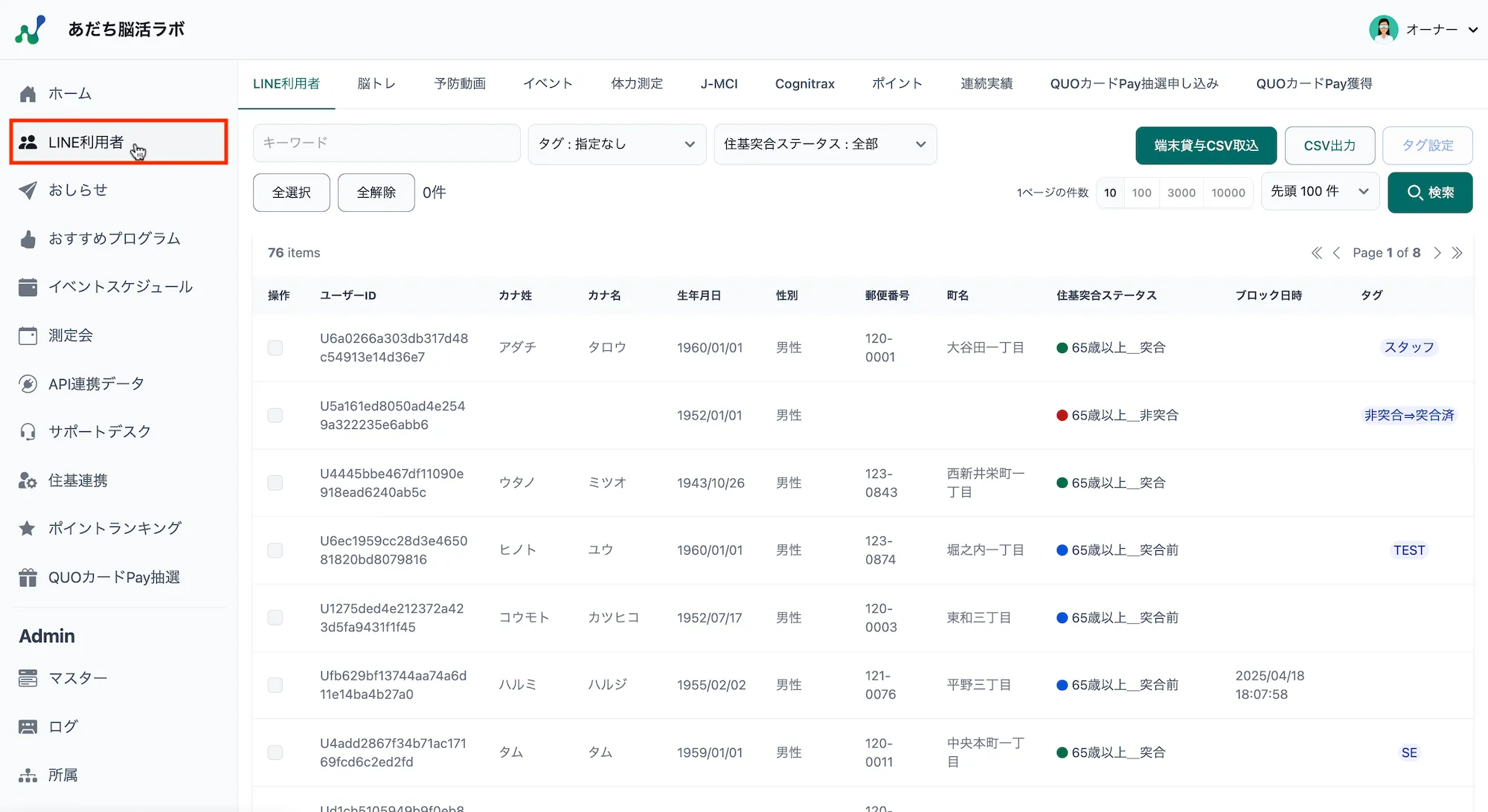
-
LINE利用者データの種類は、画面上部のタブで表示されます。このタブを押すことで、一覧に表示されるLINE利用者データの種類が切り替わります。
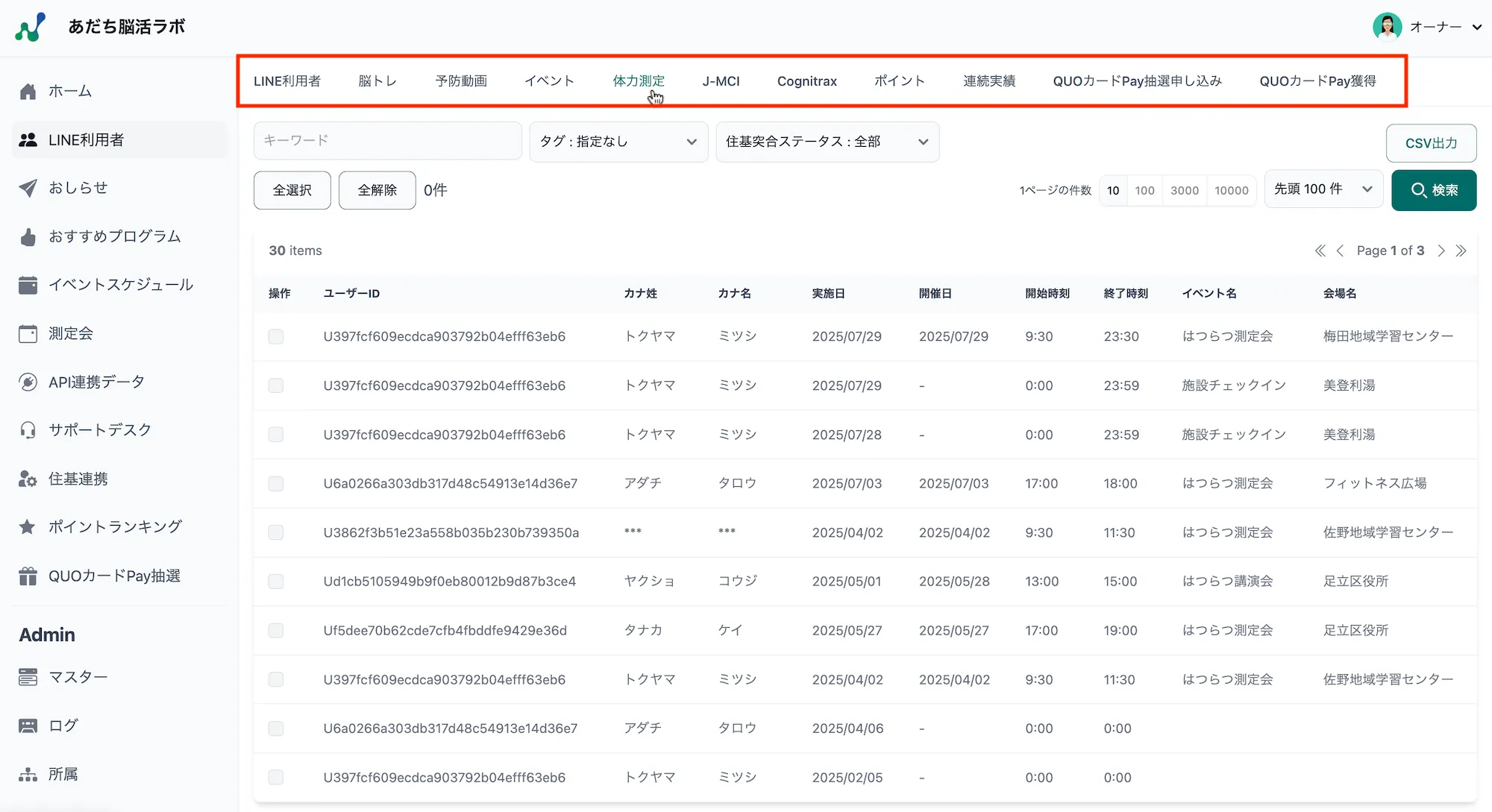
-
データ件数が多い場合は、一覧の右上にあるページ送りボタンでページを進めてください。

-
1ページの表示件数を増やしたい場合は、検索条件の「1ページの件数」の数字(初期値は10件)を増やして
検索を押すと、選択した数字の表示件数に変更できます。
LINE利用者画面では、画面上部の検索条件を指定して検索を押すと、検索条件に合致したデータを絞り込み検索できます。

検索条件の入力形式等は、以下の通りです。
| 検索条件 | 入力形式 | 選択肢 | 初期値 |
|---|---|---|---|
| キーワード | テキスト | - | - |
| タグ | 単一選択 | ユーザータグマスターの設定内容 | 指定なし |
| 住基突合ステータス | 単一選択 | 下表を参照 | 全部 |
| 1ページの件数 | 単一選択 | 10 / 100 / 3000 / 10000 | 10 |
| 件数 | 単一選択 | 先頭100件 / 先頭500件 / 先頭1000件 / 全件 | 先頭100件 |
検索条件:住基突合ステータス
Section titled “検索条件:住基突合ステータス”| 選択肢 | ユーザーの状態 |
|---|---|
| 全部 | 全てのユーザー |
| プロフィールなし | 「脳活ラボ」を友だち追加したが初回プロフィール未入力 |
| 区外 | プロフィール入力で区外在住と回答 |
| 65歳未満 | 在住65歳未満と回答 |
| 65歳以上_突合 | 在住65歳以上と回答かつ住基突合成功 |
| 65歳以上_突合後削除 | 死亡・転出(過去に「65歳以上_突合」だったが現在は住基不在) |
| 65歳以上_非突合 | 在住65歳以上と回答かつ住基突合で2回連続失敗 |
| 65歳以上_初回非突合 | 在住65歳以上と回答かつ初回住基突合で失敗 |
| 65歳以上_突合前 | 在住65歳以上と回答かつ初回住基突合前 |
並び替え(昇順・降順)
Section titled “並び替え(昇順・降順)”一覧画面の列名を押すと、その列を基準に表示データの昇順・降順の並び替えが可能です。

LINE利用者データの詳細表示
Section titled “LINE利用者データの詳細表示”-
LINE利用者画面の一覧上で詳細を確認したいデータを選択します。
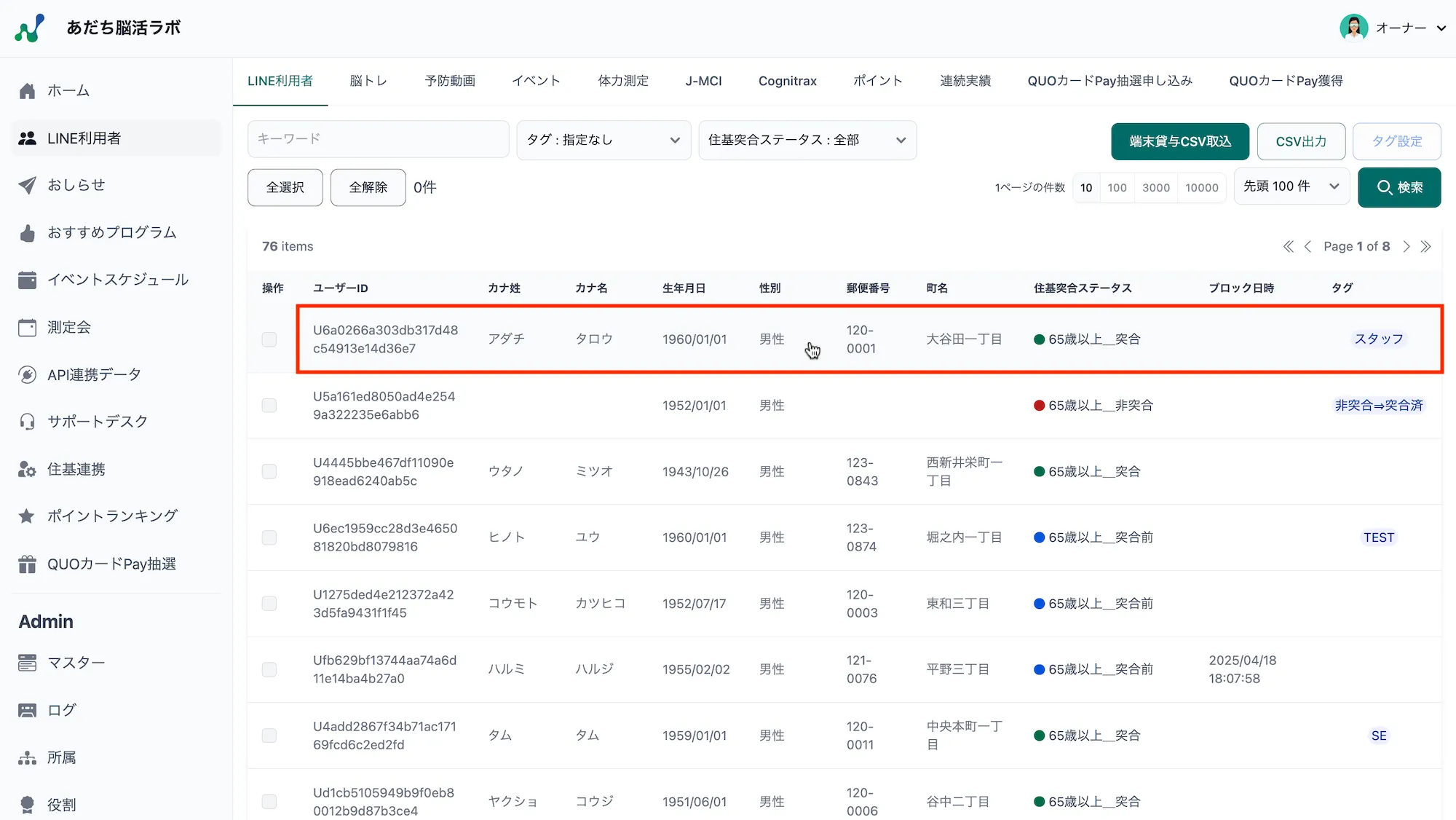
-
選択したユーザーに紐付く各種情報が一画面に集約されて表示されます。各コンテンツ実績の詳細を確認したい場合は、確認したいコンテンツの
詳細を押します。
-
選択したコンテンツ実績の詳細データが表示されます。
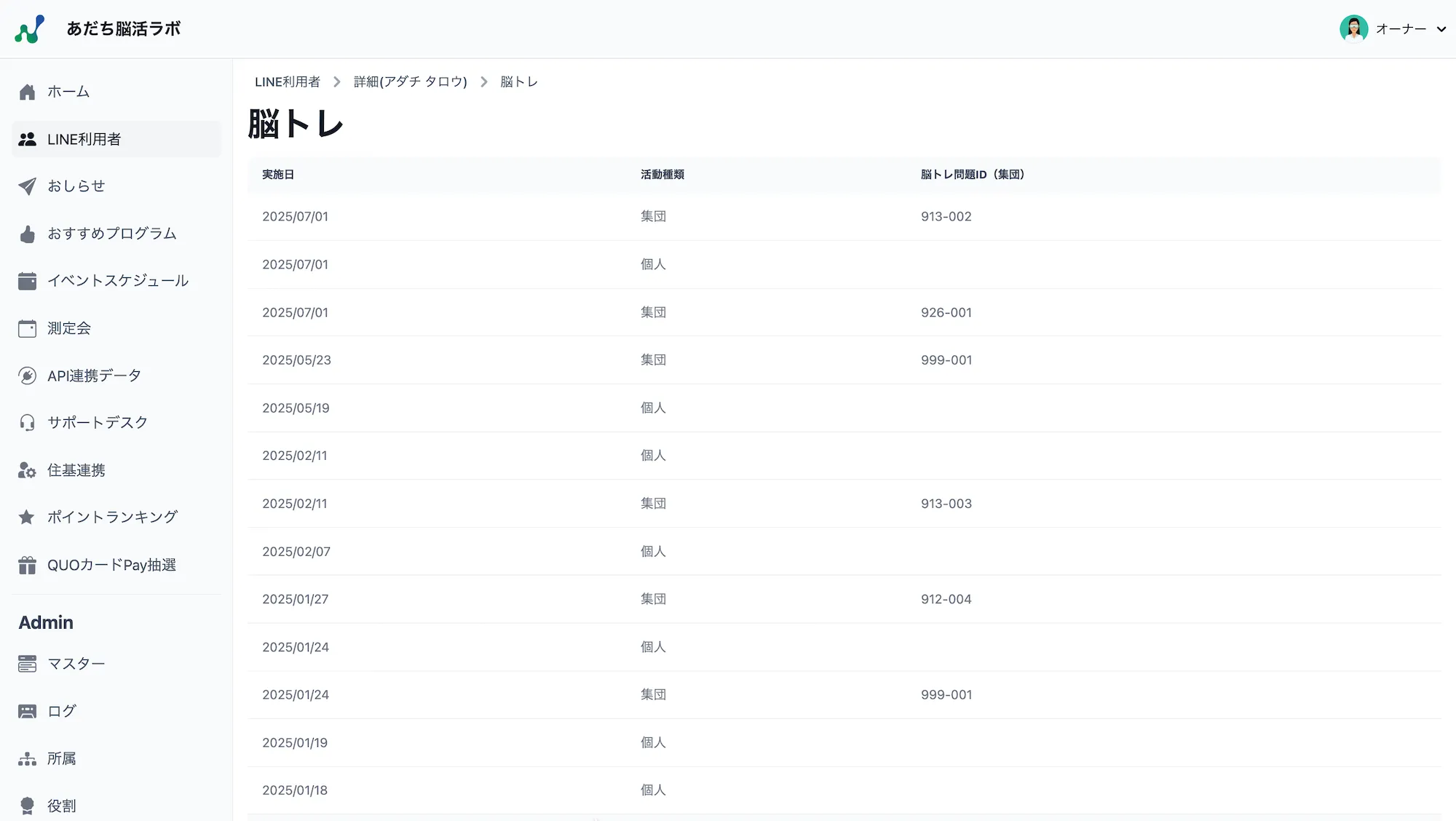
表示データのCSV出力
Section titled “表示データのCSV出力”-
サイドバーから
LINE利用者を選択すると、LINE利用者画面が開き、「脳活ラボ」のユーザー情報が一覧表示されます。必要に応じて検索条件を指定して検索を押し、CSV出力を行うデータを絞り込み検索します。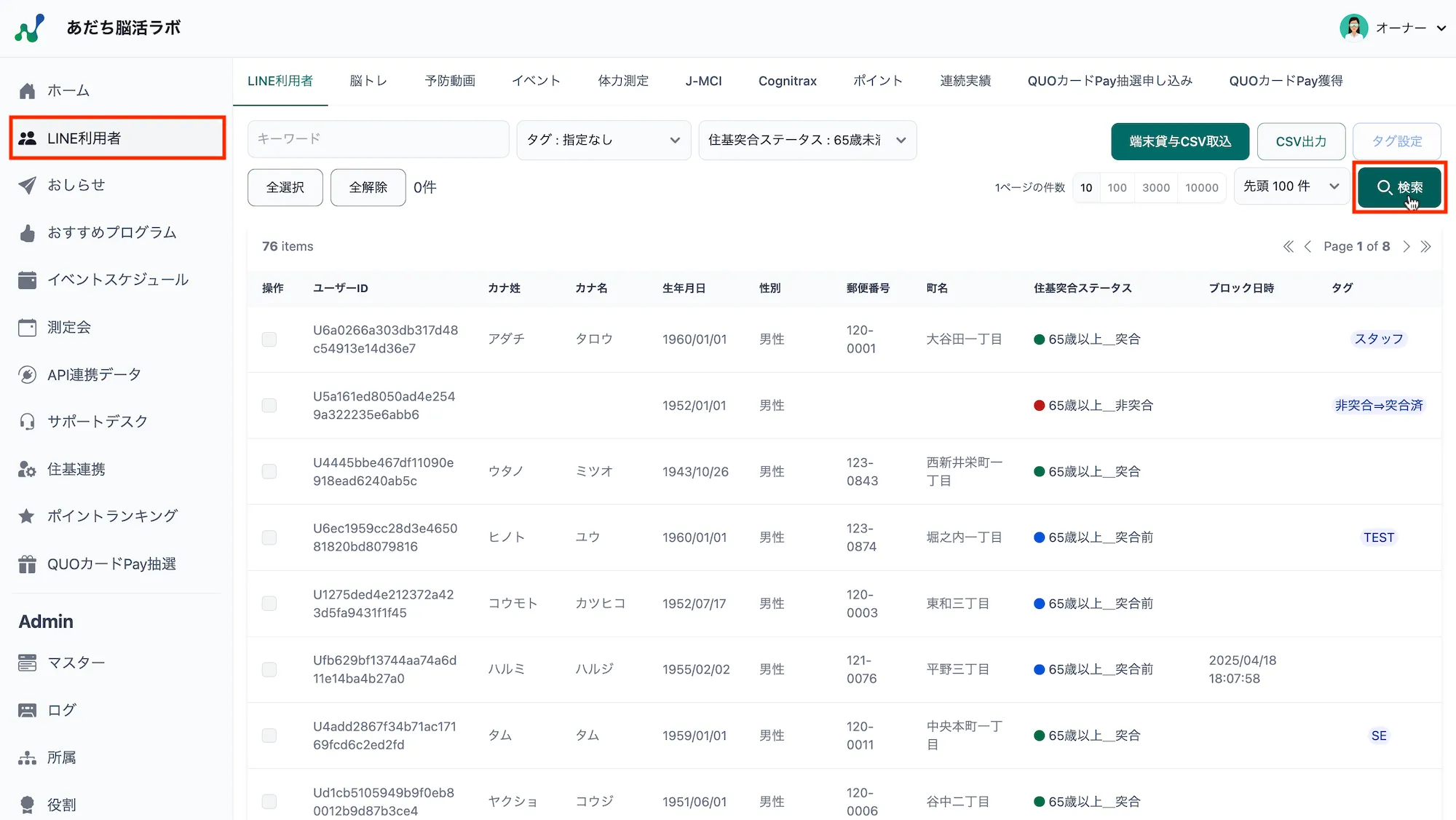
-
対象データを一覧表示できたら、画面右上の
CSV出力を押します。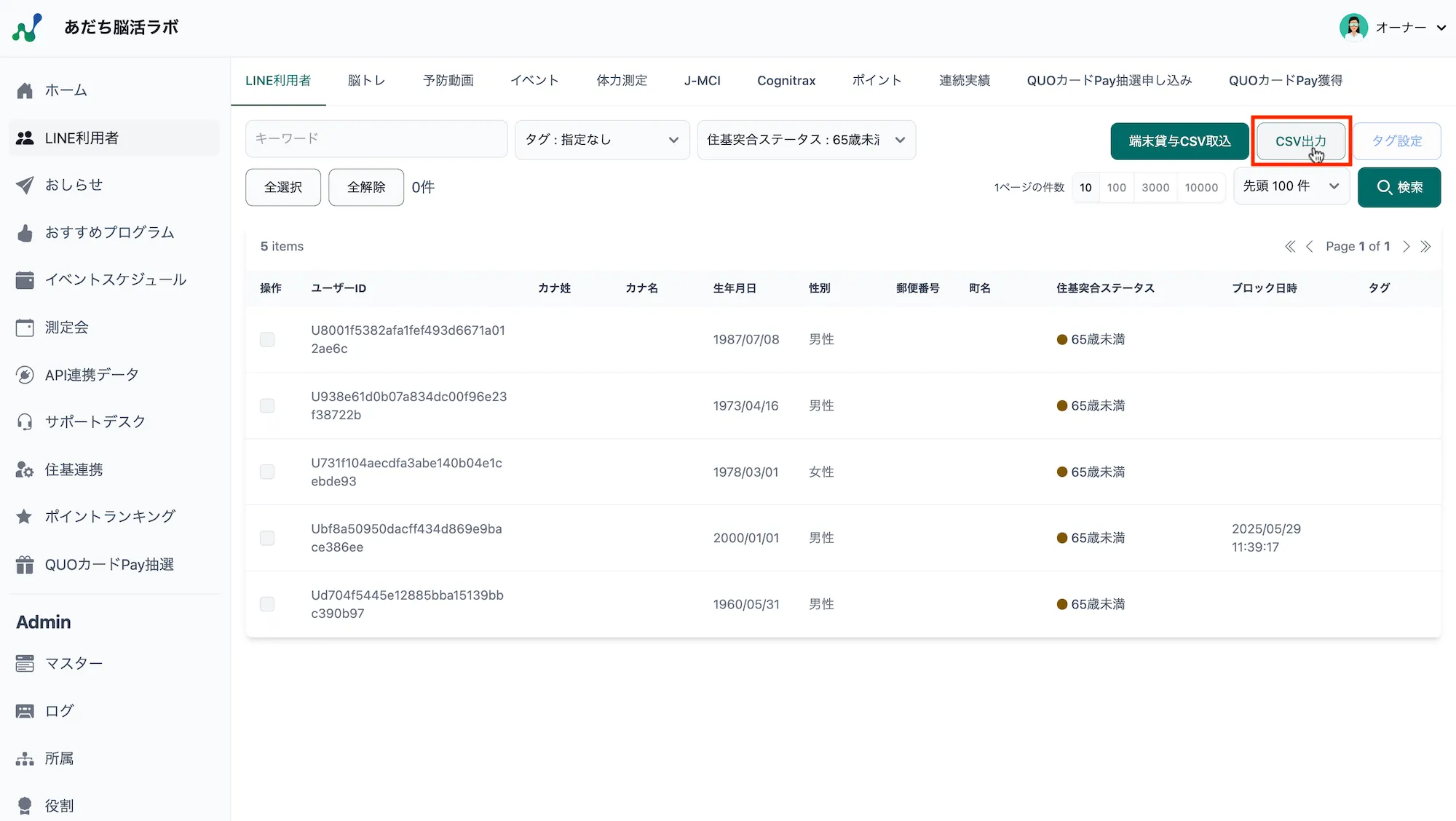
-
表示データが出力されたCSVファイルが、PCのダウンロードフォルダに保存されます。
表示データの一部のみをCSV出力
Section titled “表示データの一部のみをCSV出力”-
サイドバーから
LINE利用者を選択すると、LINE利用者画面が開き、「脳活ラボ」のユーザー情報が一覧表示されます。必要に応じて絞り込み検索を行い、CSV出力したいデータの「操作」列にチェックをつけます。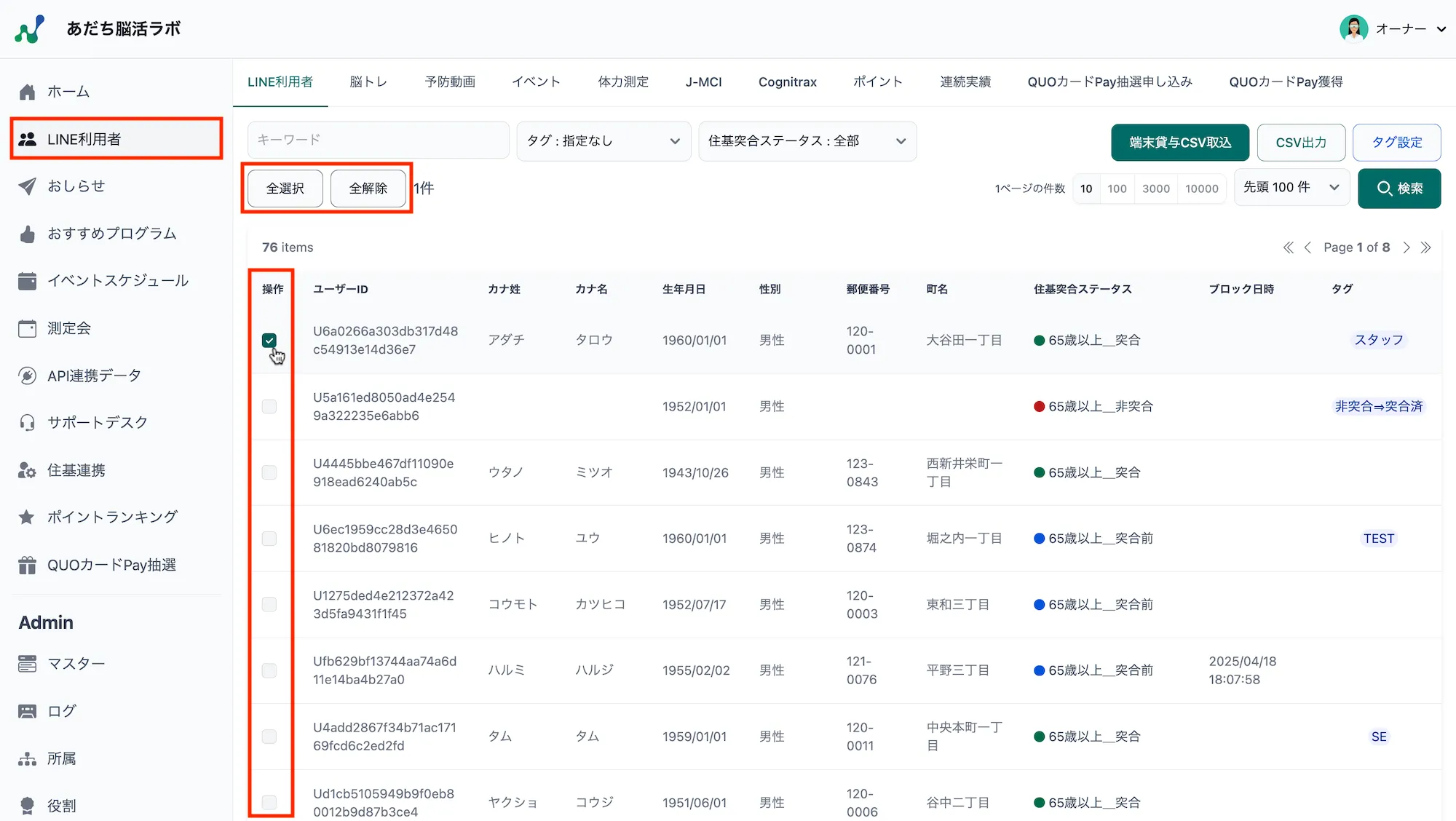
※チェックするデータが多い場合は、一覧の左上にある
全選択を押して全てのデータにチェックをつけてから、不要なデータのチェックを外すことも可能です。また、全解除を押すと、全てのチェックが外れます。 -
対象データの全てにチェックをつけたら、
CSV出力を押します。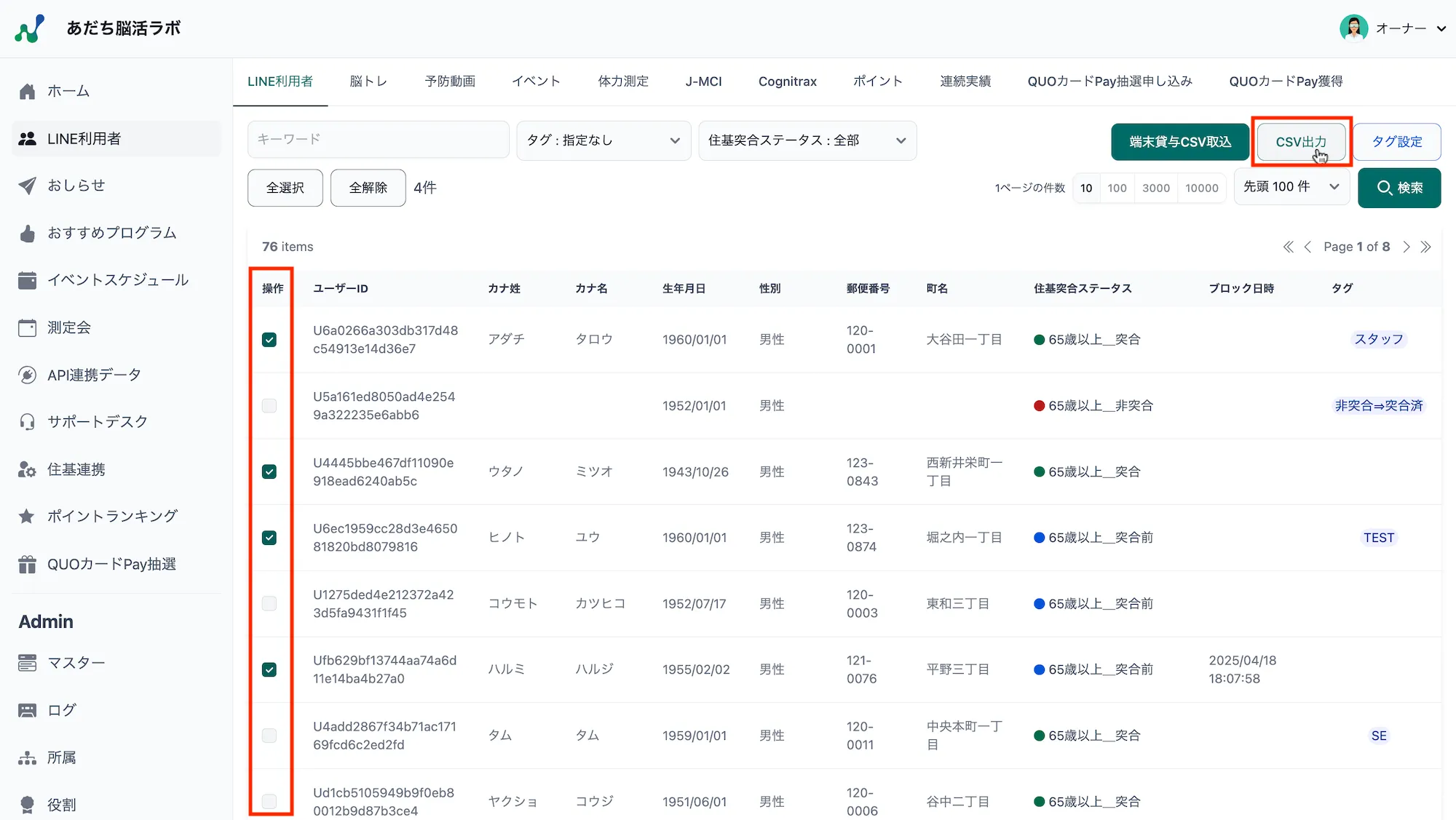
-
チェックをつけたデータのみが出力されたCSVファイルが、PCのダウンロードフォルダに保存されます。
端末貸与CSV取込
Section titled “端末貸与CSV取込”端末貸与CSVファイルの入力項目
Section titled “端末貸与CSVファイルの入力項目”端末貸与CSV取込により、各ユーザーの端末貸与フラグを一括更新できます。取込用CSVファイルには、以下の2項目を入力します。
| 項目名 | 入力内容 | IDの確認画面 |
|---|---|---|
| Uid | ユーザーID | LINE利用者画面 |
| IsDeviceProvided | 端末貸与フラグ(True または False) | - |
端末貸与CSVファイルの作成・取込
Section titled “端末貸与CSVファイルの作成・取込”-
以下のレイアウト(1行目:項目名、2行目以降:取込データ)に沿って、端末貸与データの取込用CSVファイルを作成します。
端末貸与.csv Uid,IsDeviceProvidedU4445bbe467df11090e918ead6240ab5c,TrueU271264d439b3e973409333bde422ed50,False -
続いて、サイドバーから
LINE利用者を選択してLINE利用者画面を開き、画面右上の端末貸与CSV取込を押します。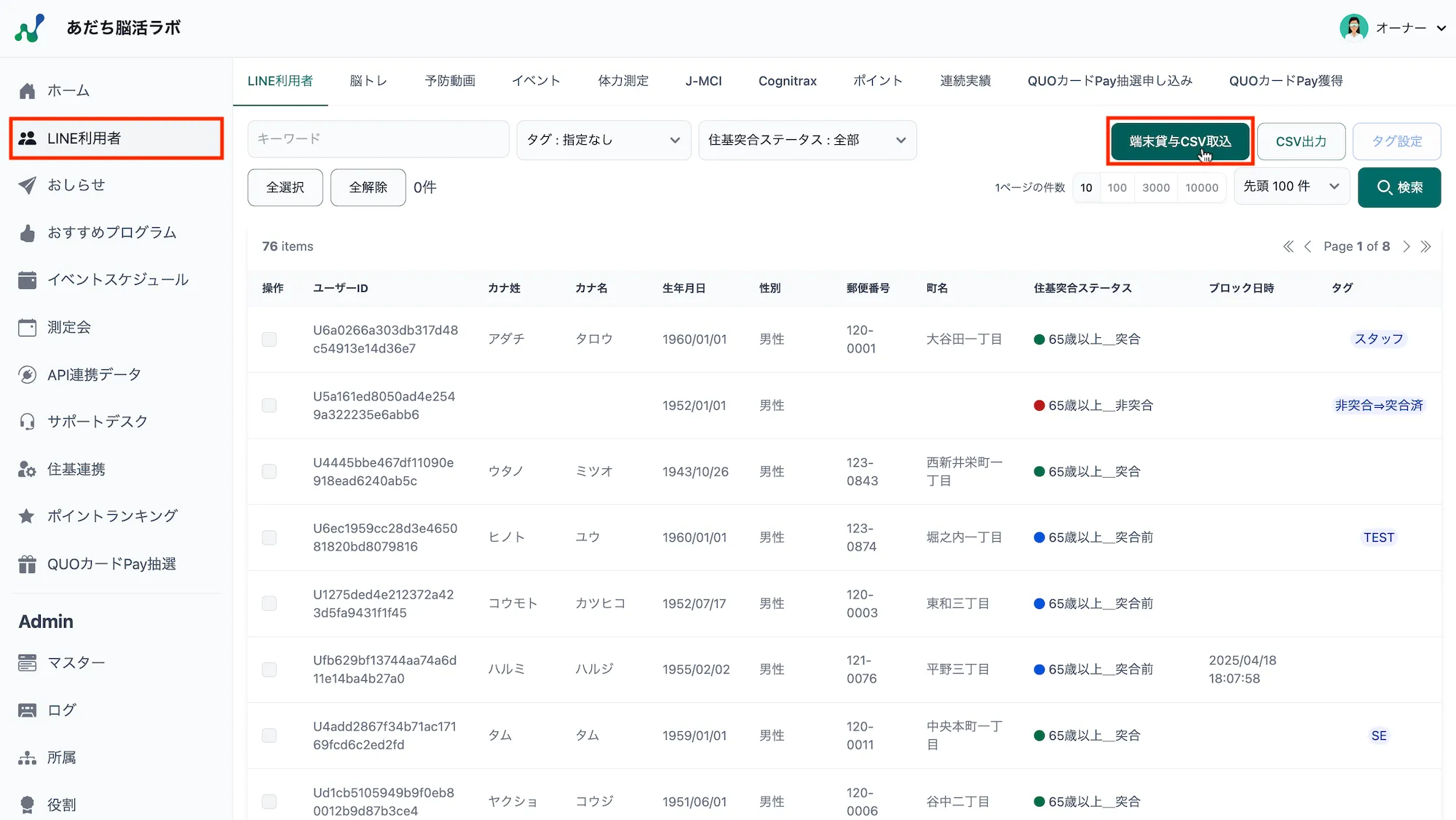
-
画面右側にCSVインポート欄が表示されます。クリックして取込用のCSVファイルを選択するか、CSVファイルをドラッグアンドドロップしてください。

-
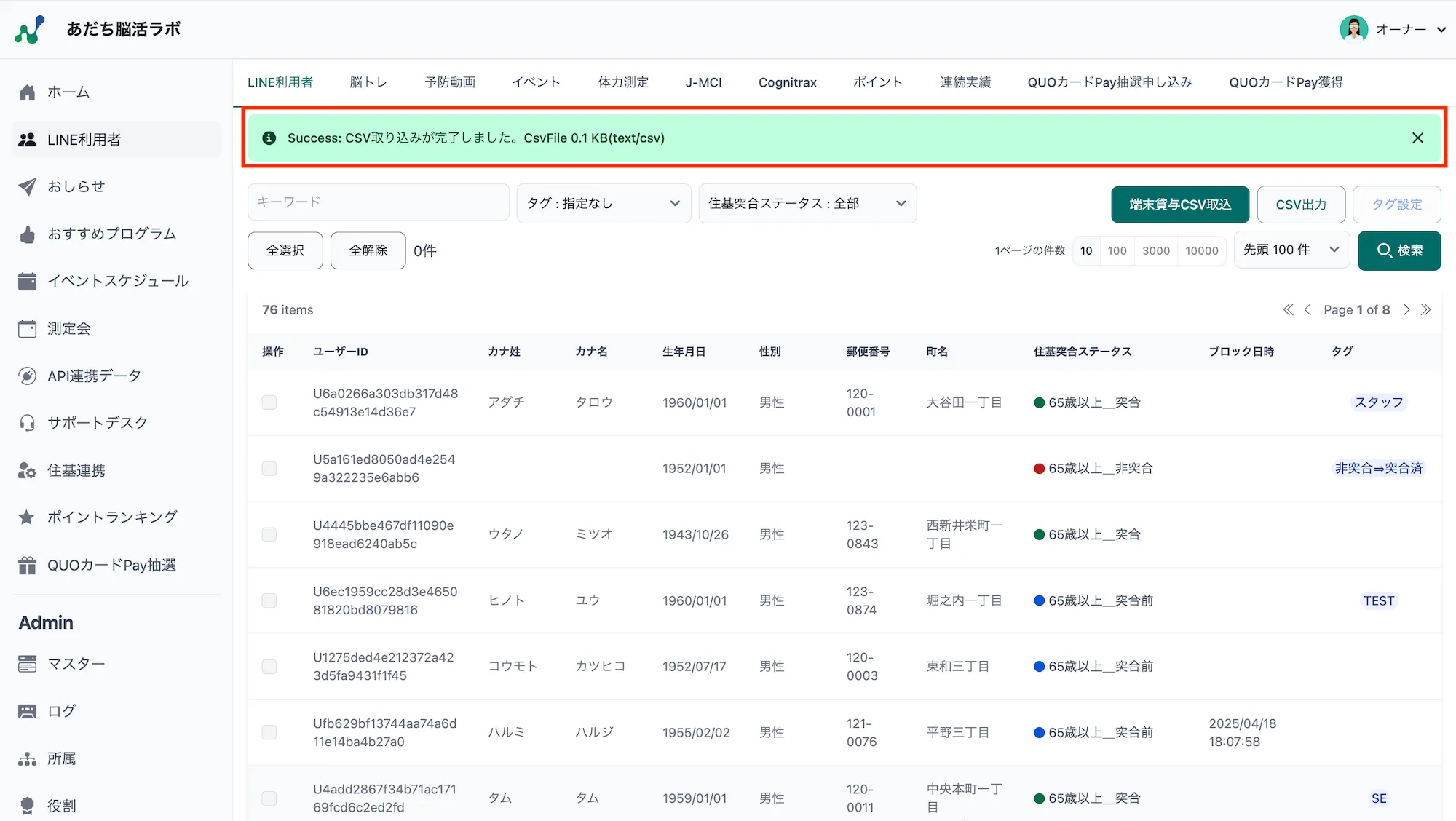
CSV取込が実行され、CSVファイルに入力したユーザーIDの端末貸与フラグが一括更新されます。取込が完了すると一覧画面に戻り、画面上部にCSV取込完了メッセージが表示されます。
ユーザータグによる住基突合ステータスの更新
Section titled “ユーザータグによる住基突合ステータスの更新”住基突合処理を行わないユーザー(例:スタッフのアカウント)の住基突合ステータスを変更する必要がある場合は、ユーザータグによるステータス更新が可能です。 操作手順は、こちらをご参照ください。