ログイン
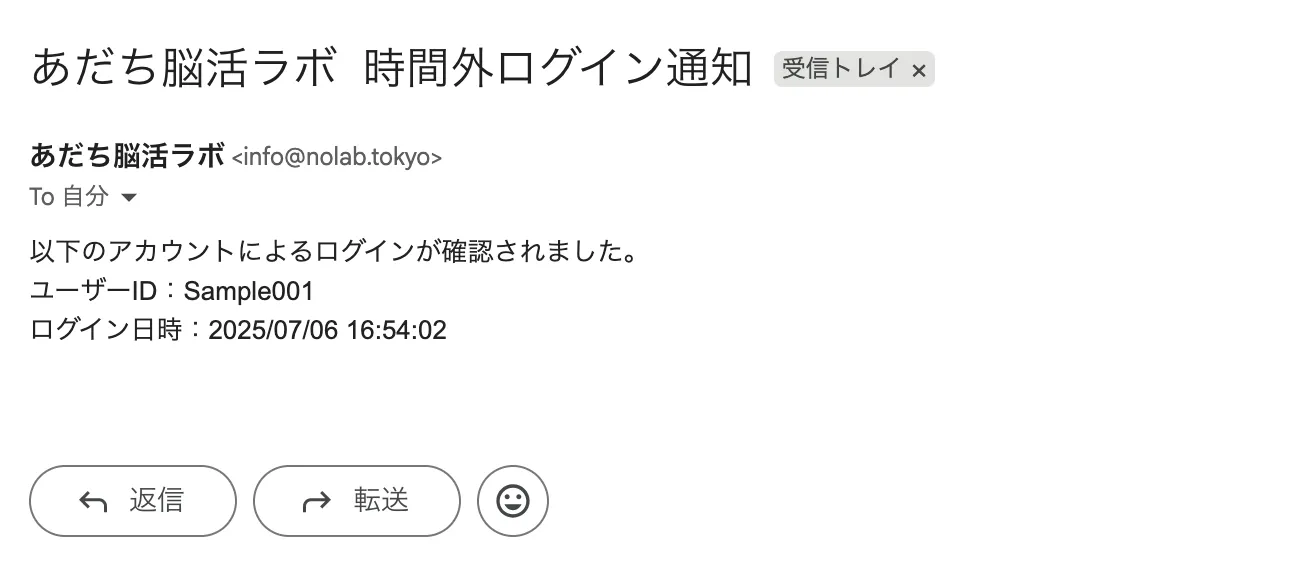
管理サイトでは、ユーザーIDとパスワードでアクセス管理を行います。二要素認証の追加も可能です。 ログインすると、操作権限が付与された機能のみが画面表示されます。 また、時間外ログイン通知設定を行うと、管理サイトへの時間外ログイン時に、指定のメールアドレスへ通知メールを自動送信できます。
ID・パスワードによるログイン
Section titled “ID・パスワードによるログイン”-
管理サイトのURLにアクセスすると、下図のログイン画面が表示されます。「ユーザーID」と「パスワード」を入力し、
ログインを押してください。
-
管理サイトにログインでき、操作権限が付与された機能のみが表示されます。なお、ログインでエラーになった場合は、「ユーザーID」と「パスワード」を正しく入力し直し、再度ログインしてください。
二要素認証によるログイン
Section titled “二要素認証によるログイン”-
管理サイトのログイン画面で「ユーザーID」と「パスワード」を入力し、
ログインを押します。
-
二要素認証が有効になっている場合は、二要素認証画面が表示されます。認証アプリで「認証コード」を確認して入力し、
認証を押してください。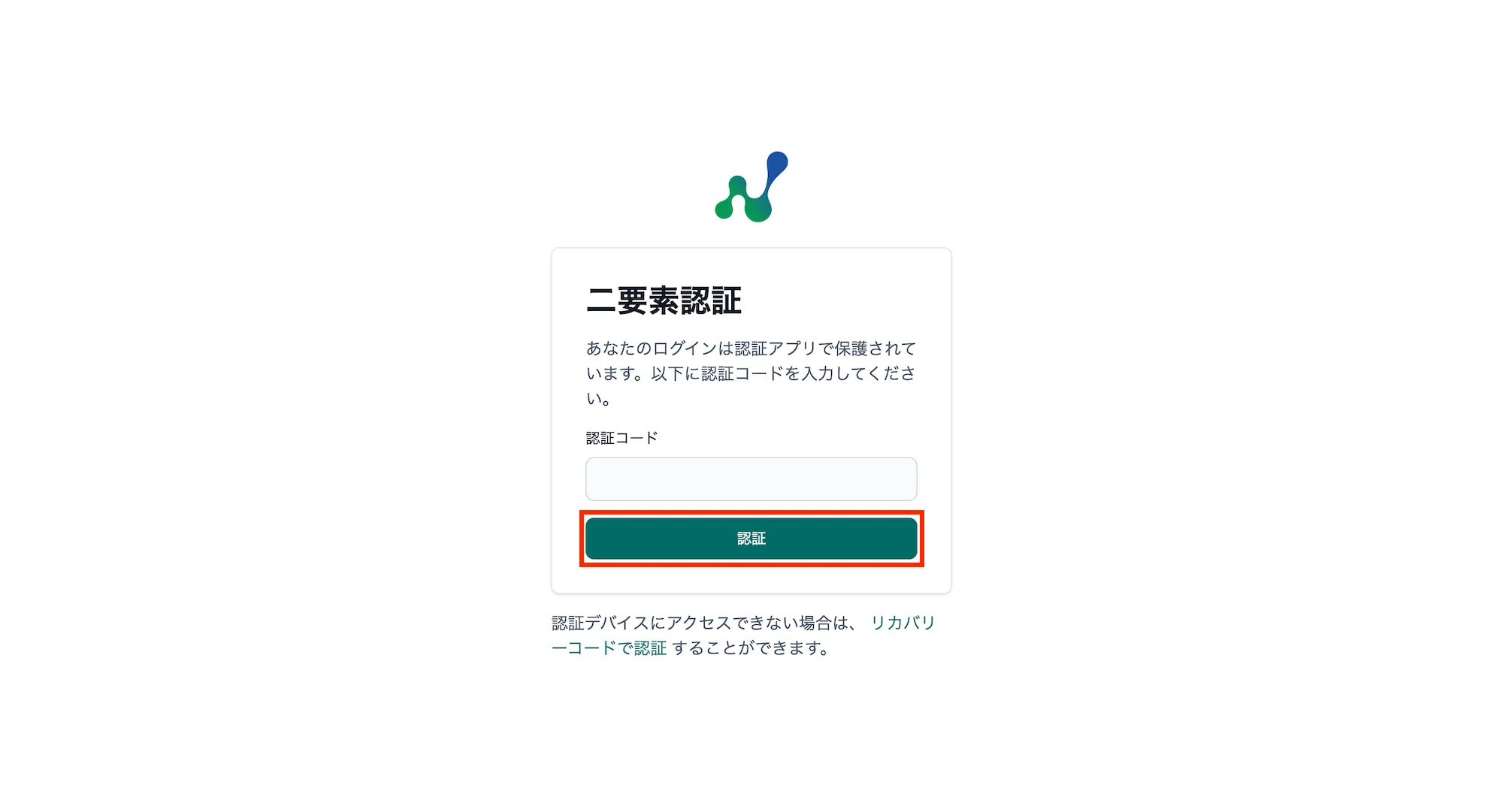
-
認証が完了すると、管理サイトにログインでき、操作権限が付与された機能が表示されます。
リカバリーコードによる二要素認証
Section titled “リカバリーコードによる二要素認証”-
管理サイトのログイン画面で「ユーザーID」と「パスワード」を入力し、
ログインを押します。
-
二要素認証が有効になっている場合は、二要素認証画面が表示されます。認証デバイスではなく、リカバリーコードで認証する場合は、認証ボタンの下部にある
リカバリーコードで認証のリンクを押します。
-
リカバリーコード認証画面が表示されます。「リカバリーコード」を入力し、
認証を押してください。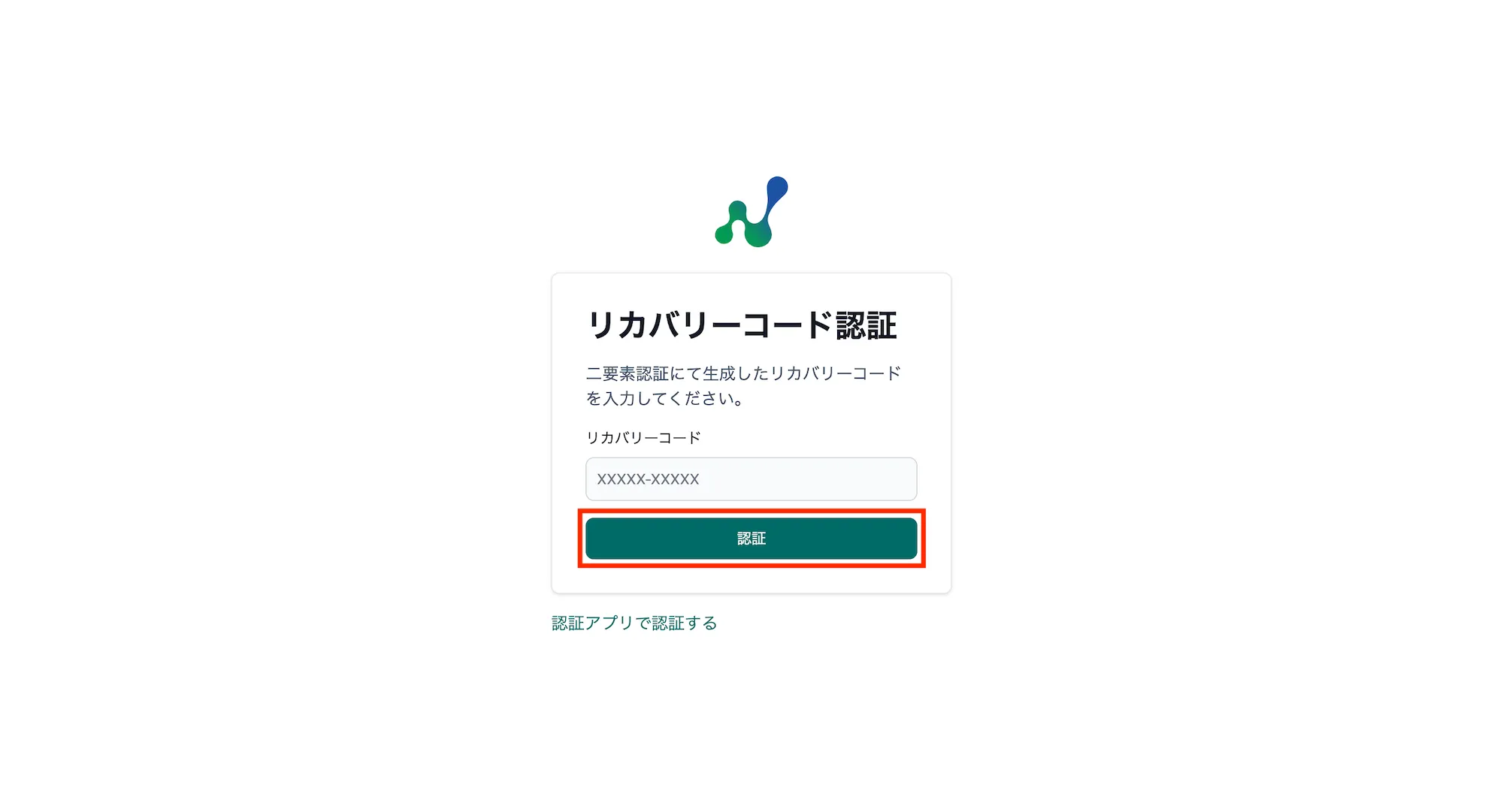
-
認証が完了すると、管理サイトにログインでき、操作権限が付与された機能が表示されます。
-
ログアウトしたい場合は、画面右上にあるアイコンを押します。
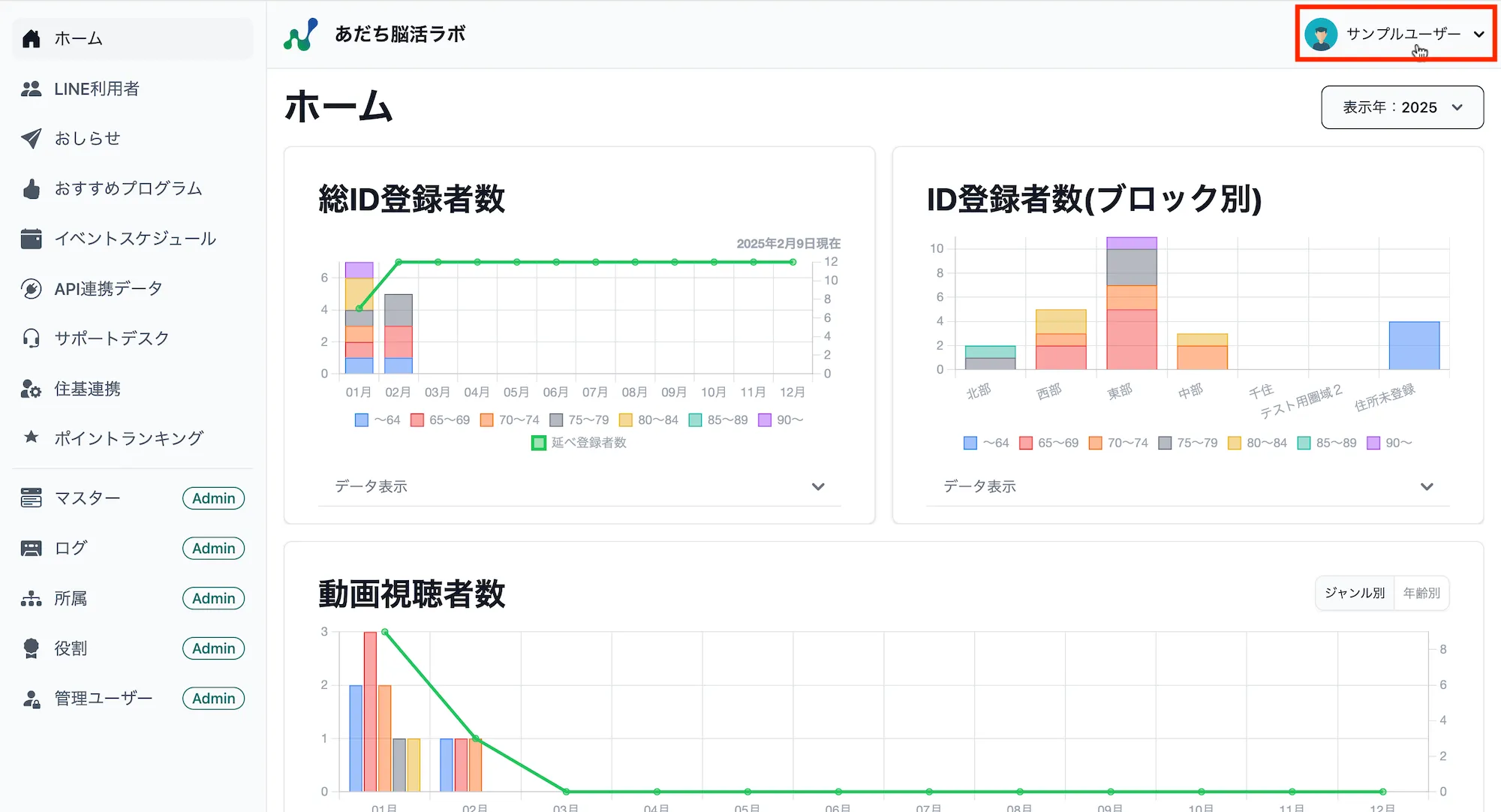
-
プルダウンメニューが表示されたら、
ログアウトを選択します。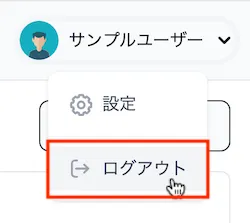
-
管理サイトからログアウトできます。
プロフィール設定
Section titled “プロフィール設定”-
プロフィール設定をする場合は、画面右上にあるアイコンを押します。
-
プルダウンメニューが表示されたら、
設定を選択します。
-
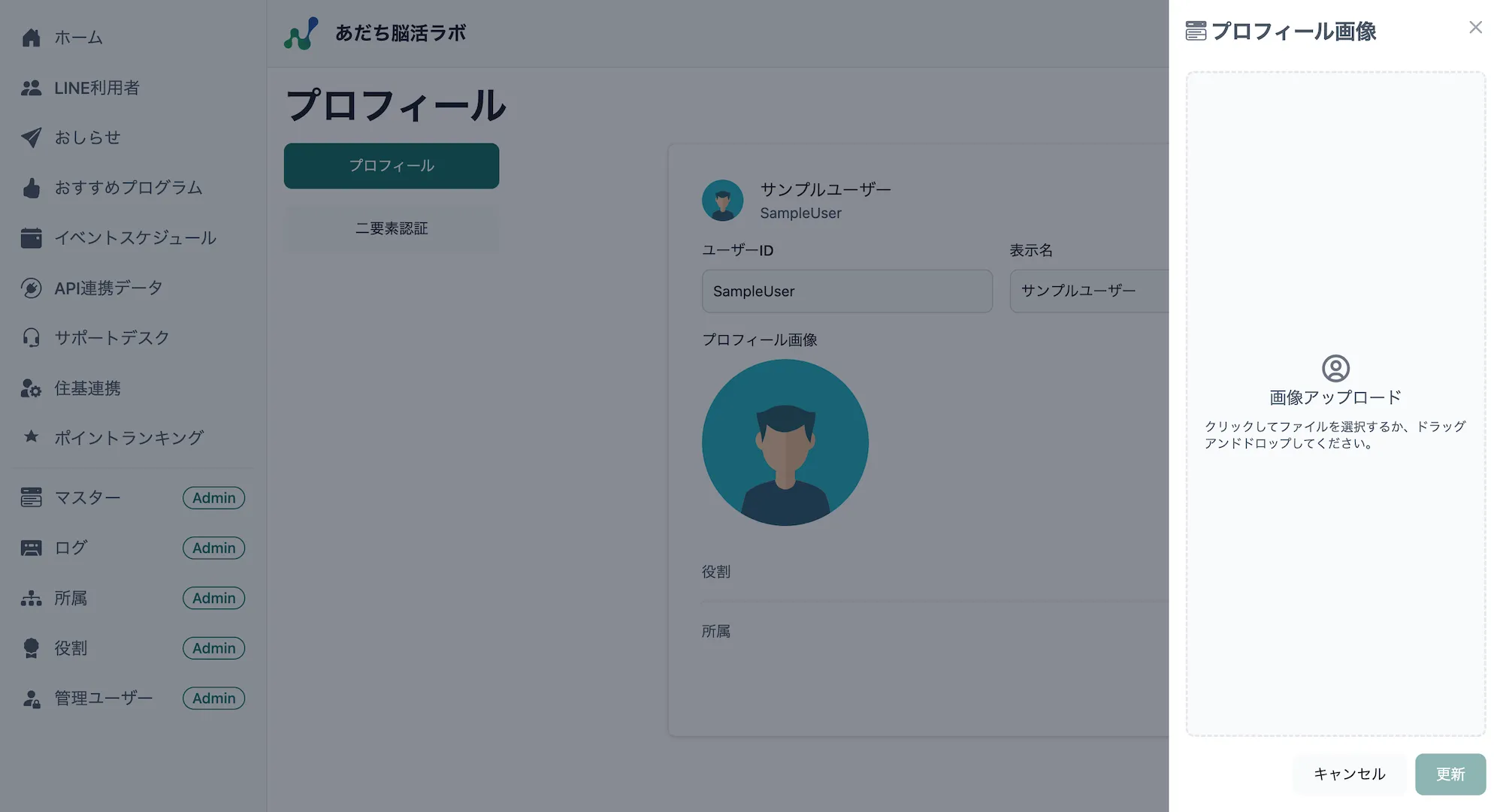
プロフィール画面が表示されます。必要箇所を変更し、画面右下の
更新を押してください。
※プロフィール画像を変更したい場合は、「プロフィール画像」のアイコン部分を押すと、画面右側に画像アップロード欄が表示されます。 クリックして画像ファイルを選択するか、画像ファイルをドラッグアンドドロップしてプロフィール画像を設定してください。
-
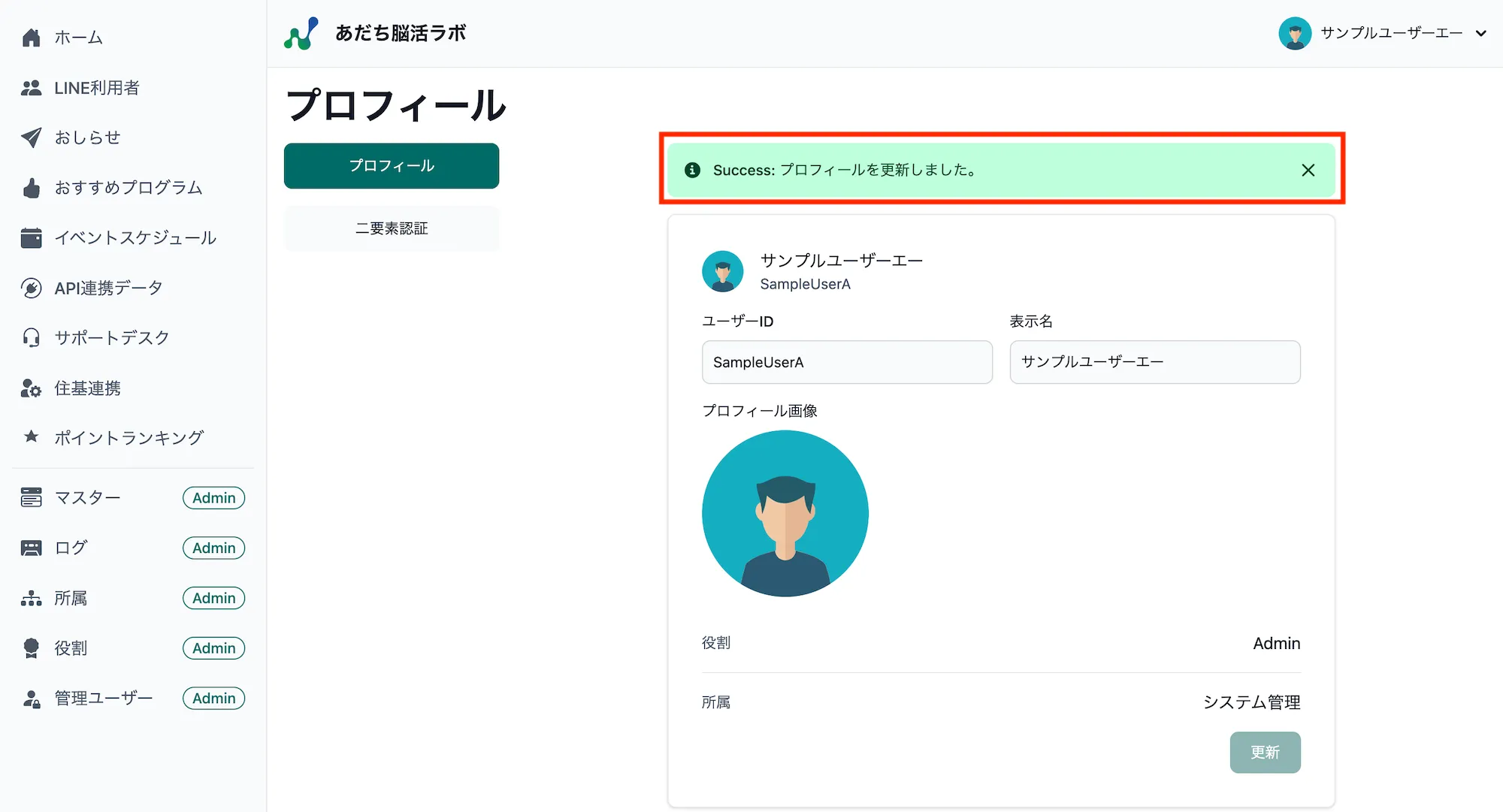
プロフィールが変更され、画面上部に更新完了メッセージが表示されます。
二要素認証の追加
Section titled “二要素認証の追加”-
二要素認証を追加する際は、画面右上にあるアイコンを押します。
-
プルダウンメニューが表示されたら、
設定を選択します。
-
プロフィール画面が表示されます。続いて、
二要素認証を押します。
-
二要素認証画面が表示されます。続いて、
認証アプリの追加を押します。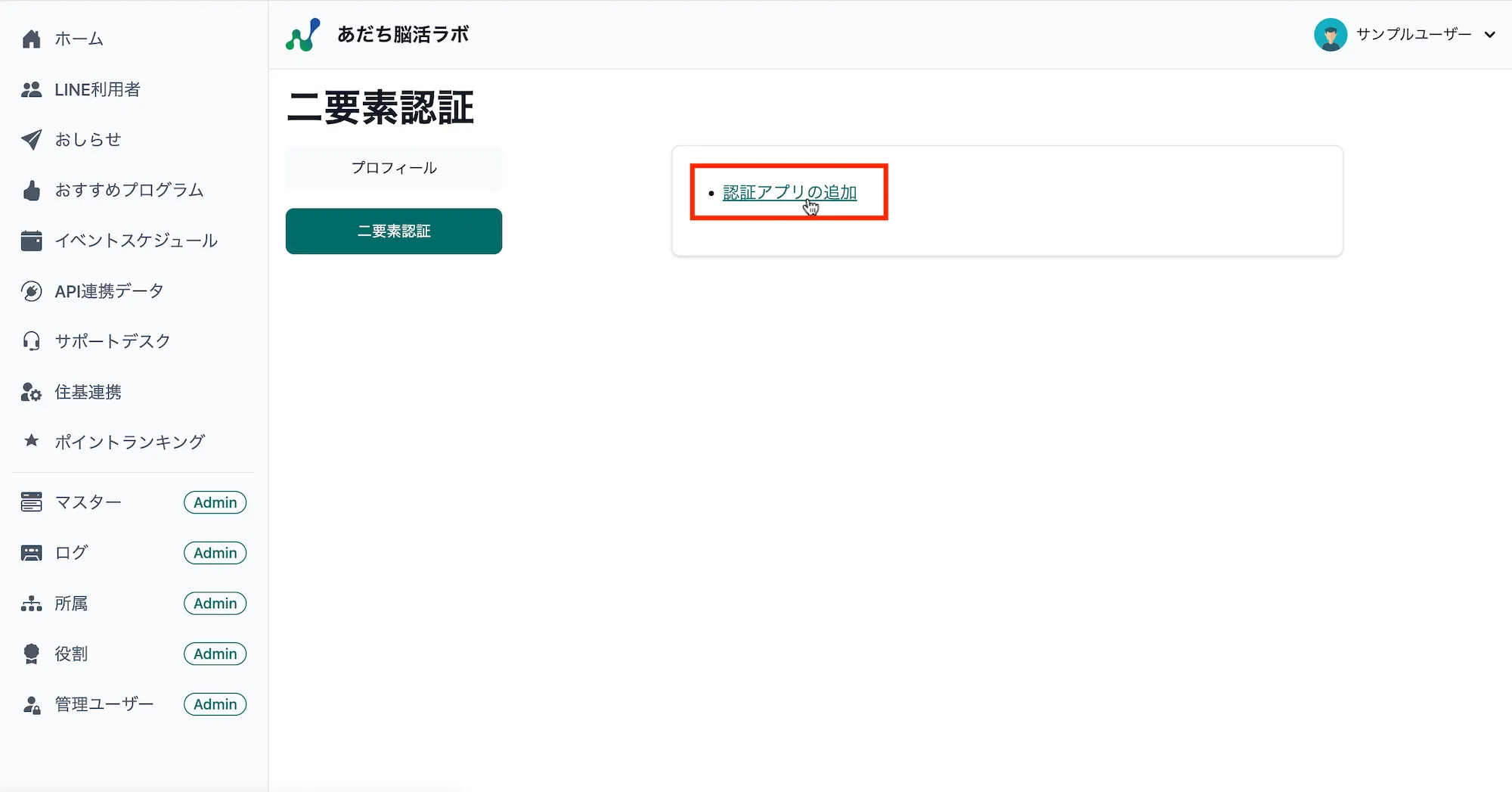
-
認証アプリの設定画面が表示されます。表示された1〜3の手順を行い、
認証を押します。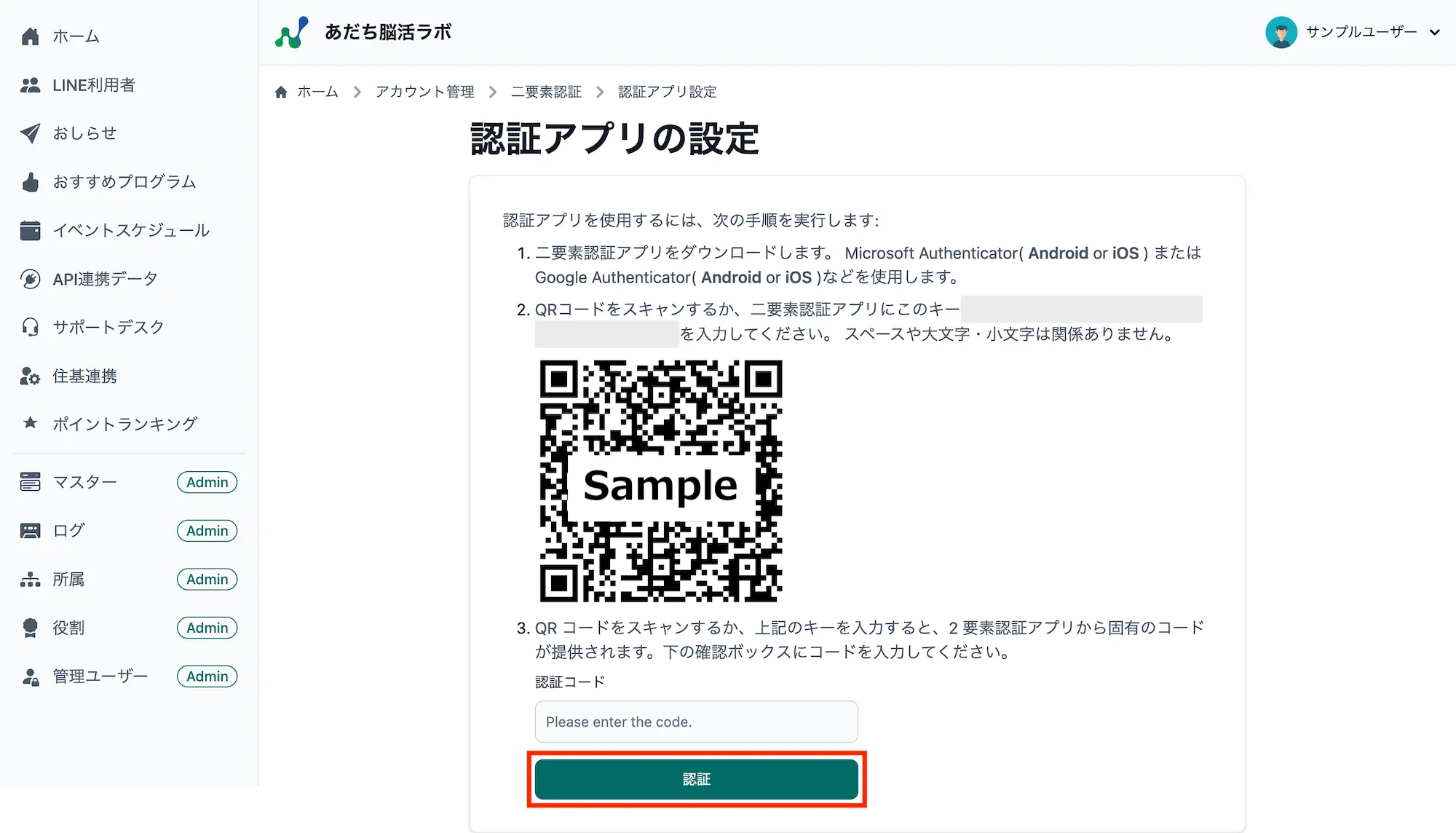
-
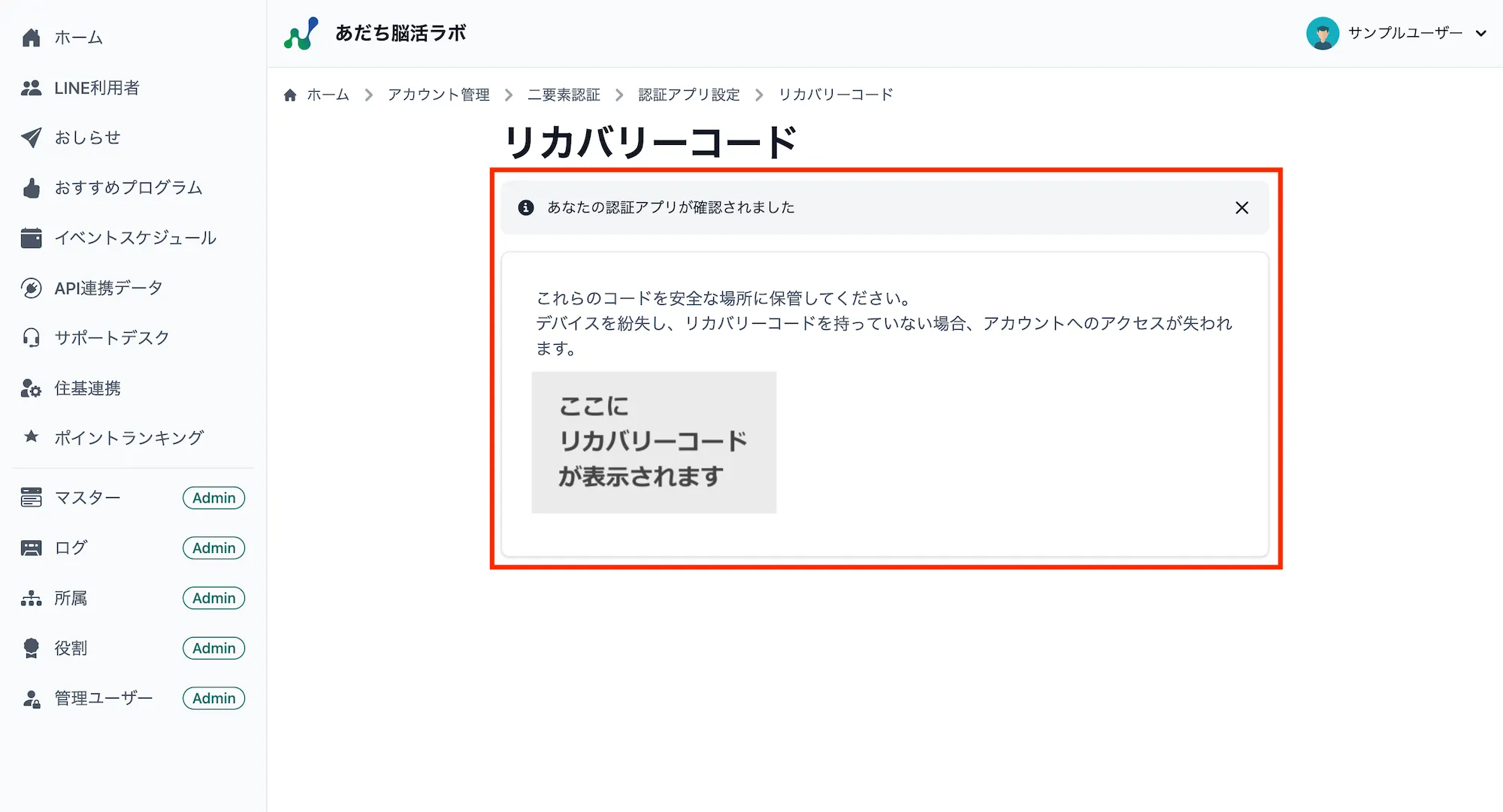
二要素認証の追加が完了し、リカバリーコードが生成されます。
二要素認証の設定変更
Section titled “二要素認証の設定変更”-
二要素認証の設定変更をする際は、画面右上にあるアイコンを押します。
-
プルダウンメニューが表示されたら、
設定を選択します。
-
プロフィール画面が表示されます。続いて、
二要素認証を押します。
-
二要素認証が設定されている場合、下図の二要素認証画面が表示されます。必要な項目を選んで、設定変更を行ってください。
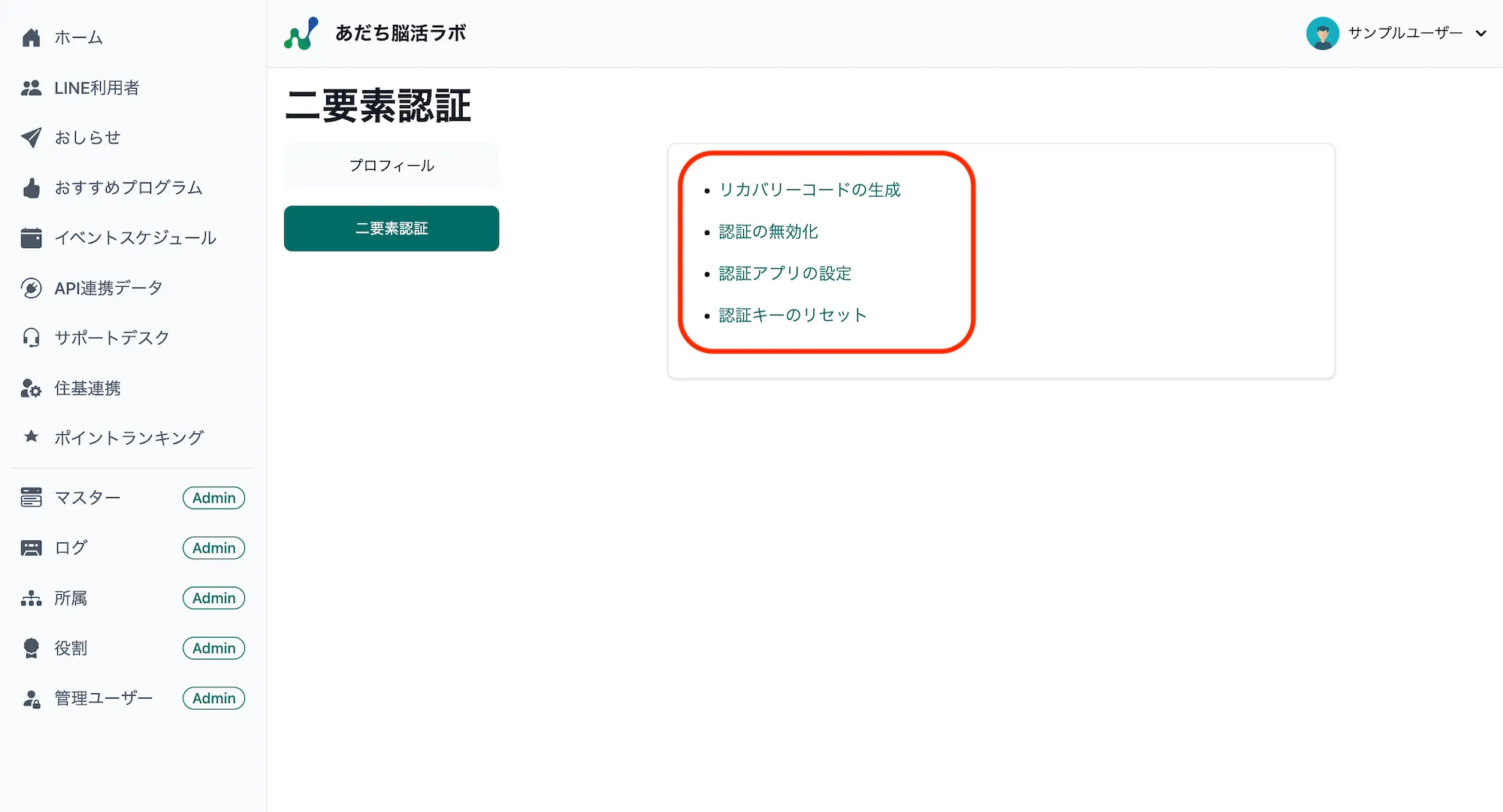
※各設定の詳細は、下記をご参照ください。
リカバリーコードの生成
Section titled “リカバリーコードの生成”-
二要素認証画面で
リカバリーコードの生成を選択します。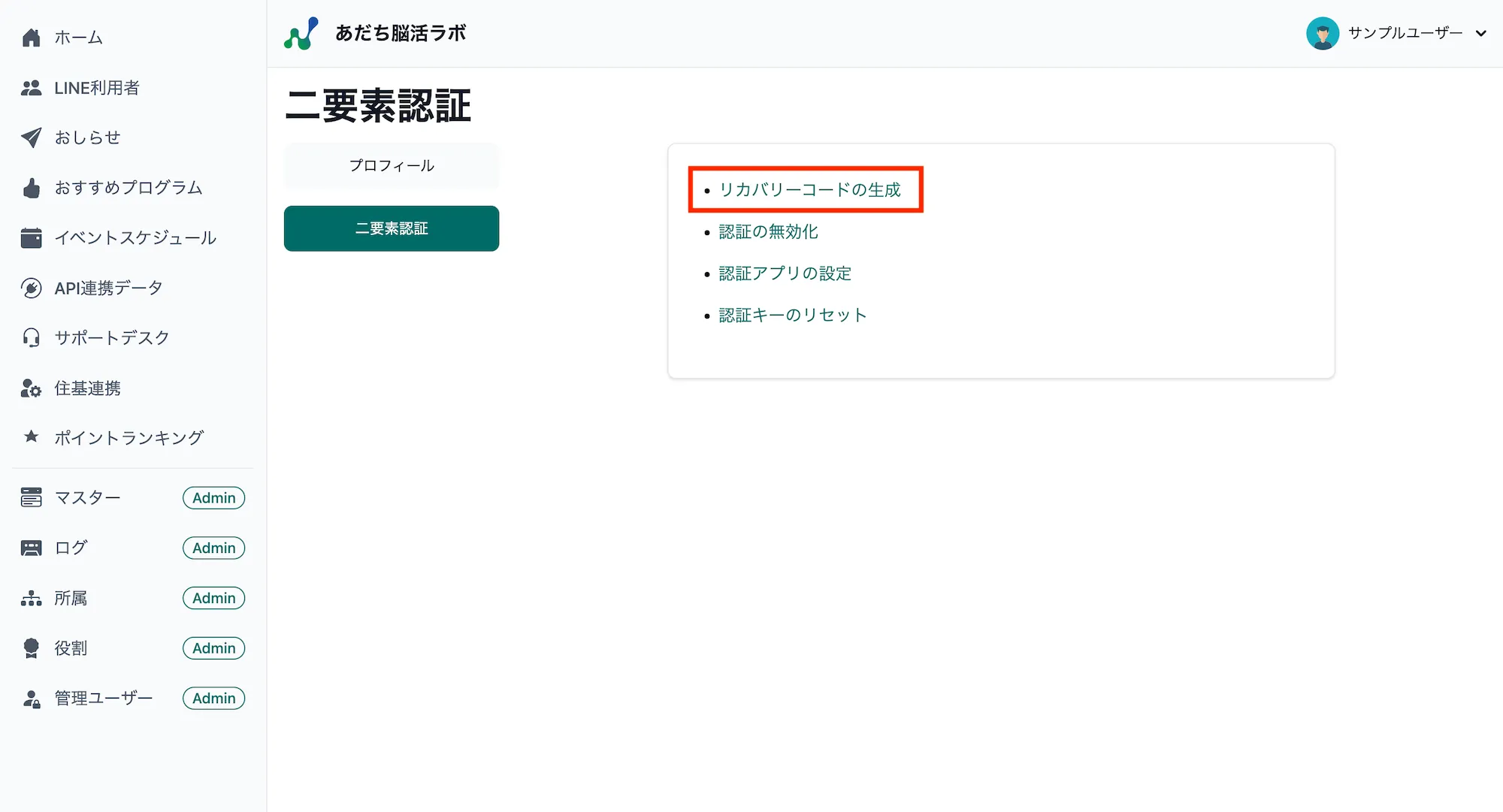
-
リカバリーコードの生成画面が表示されます。続いて、
リカバリーコードの生成を押します。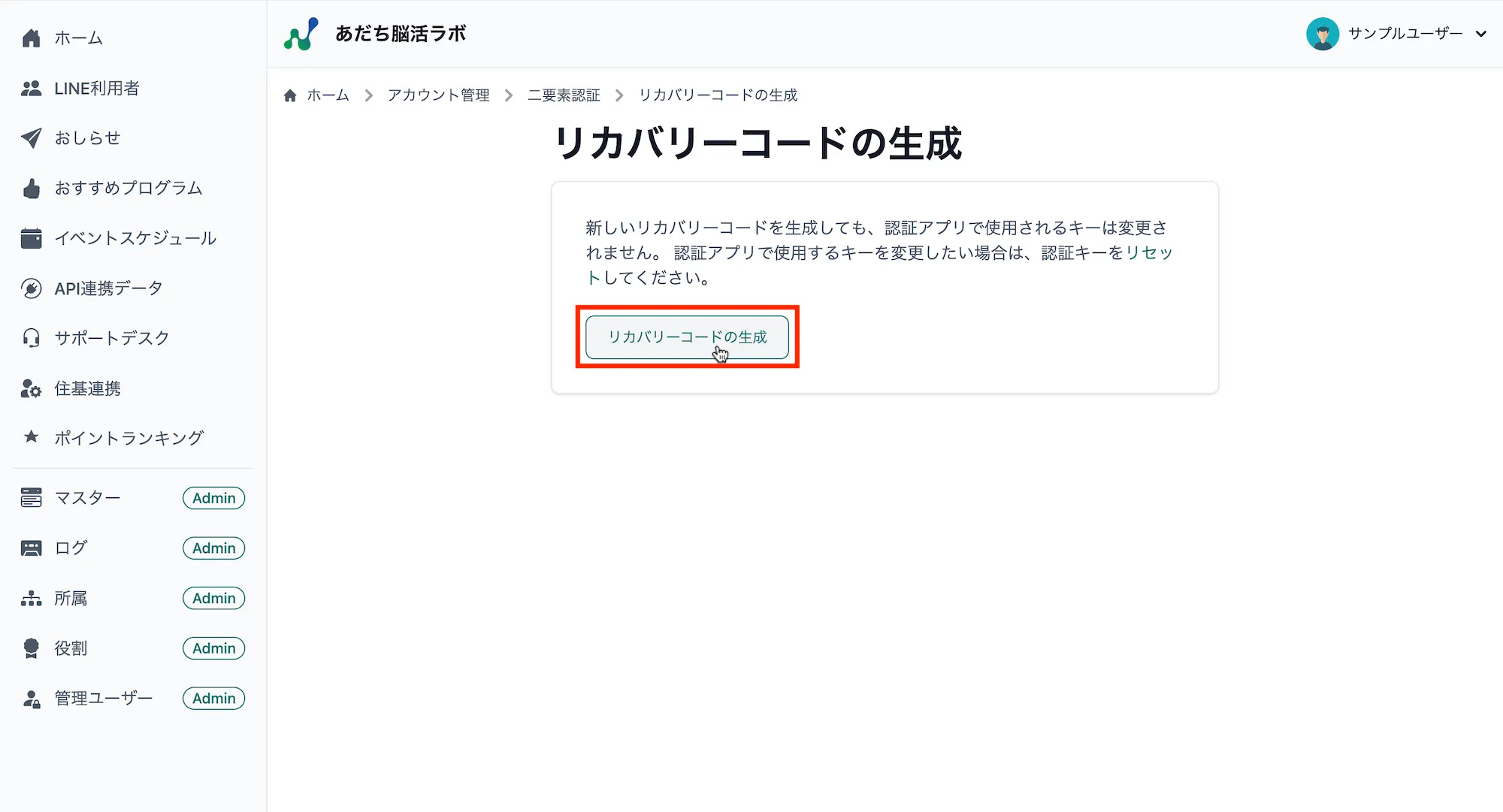
-
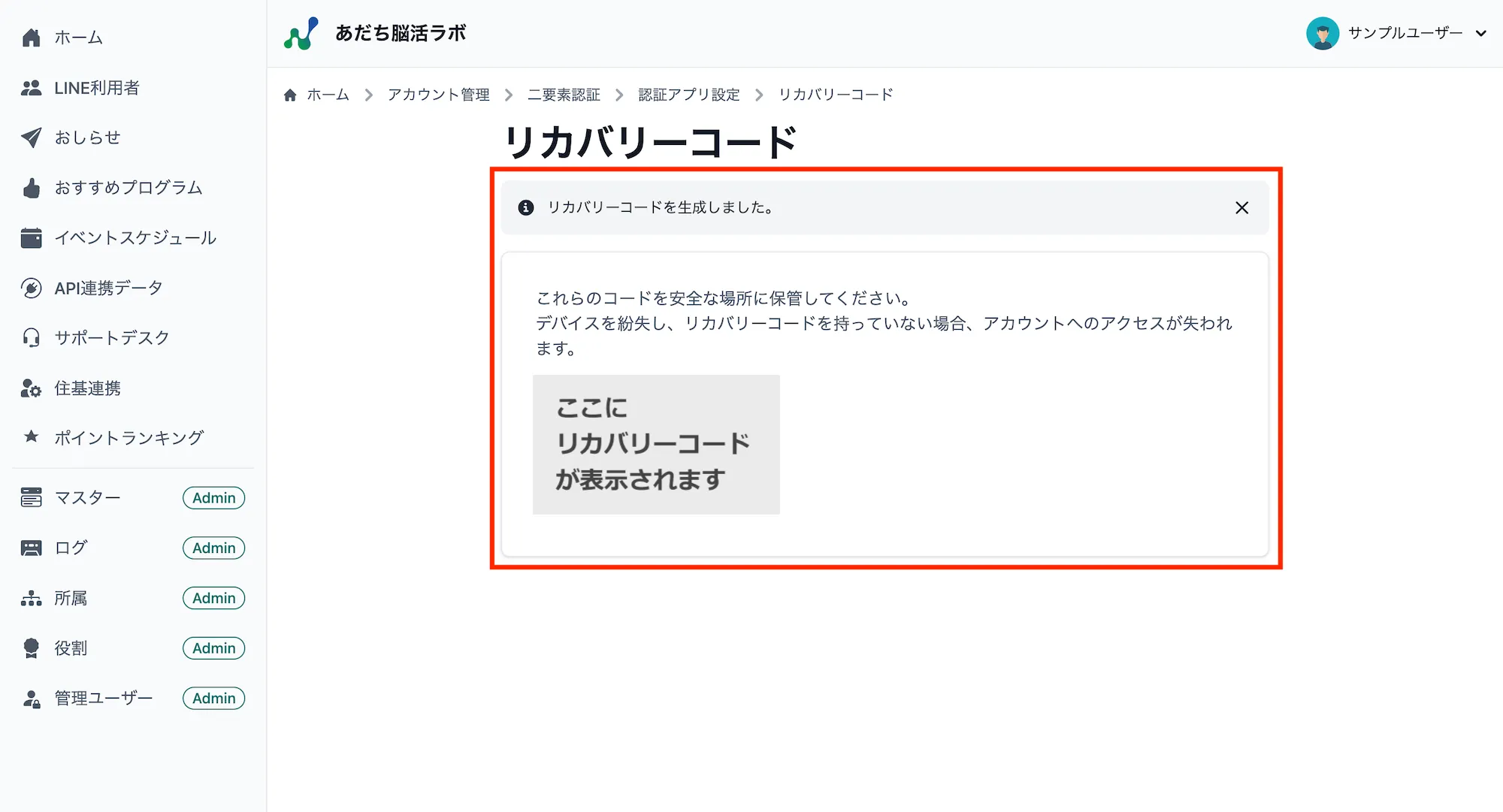
リカバリーコードが生成され、画面に表示されます。
認証の無効化
Section titled “認証の無効化”-
二要素認証画面で
認証の無効化を選択します。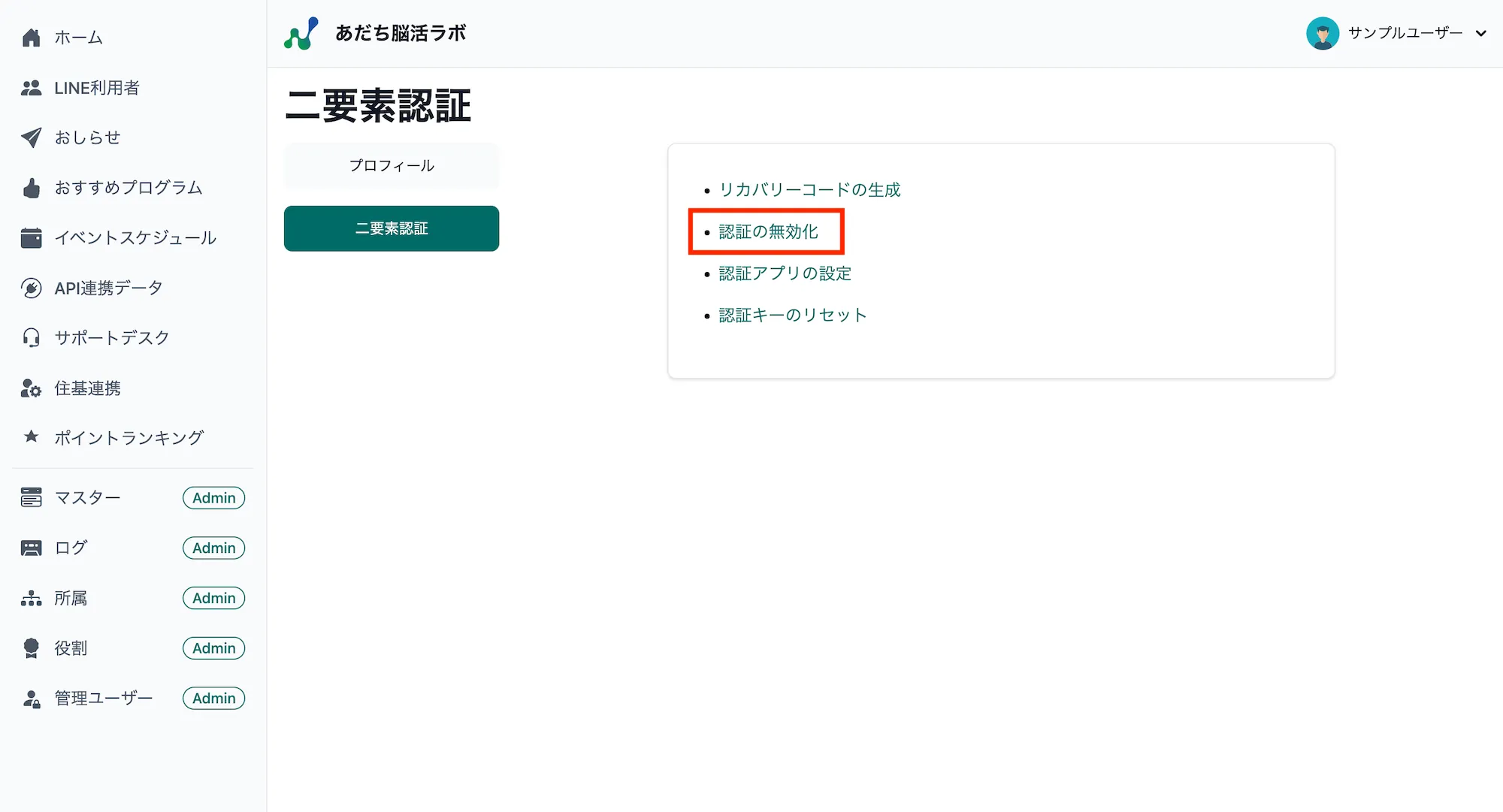
-
認証の無効化画面が表示されます。続いて、
二要素認証を無効にするを押します。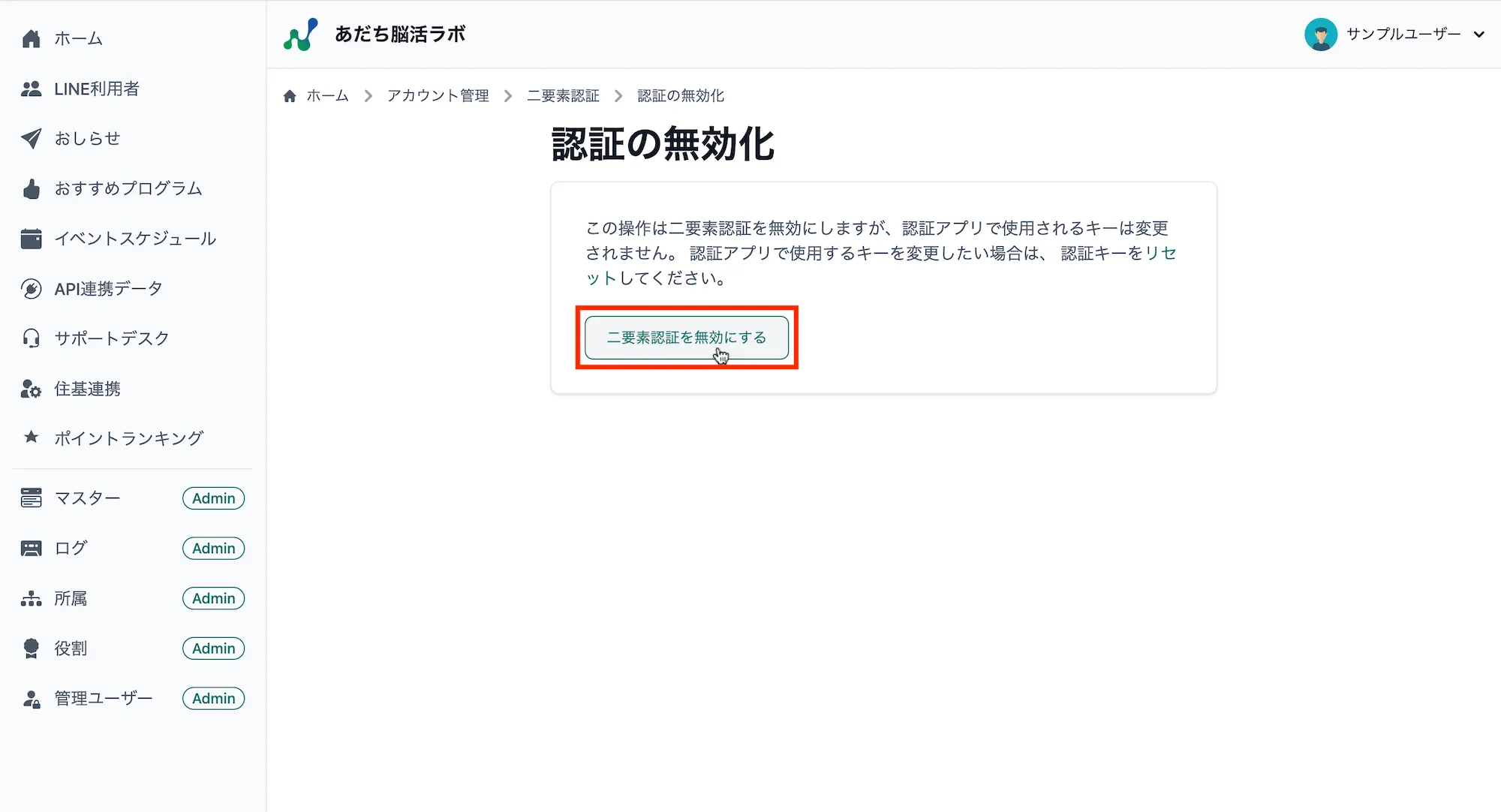
-
画面上部に二要素認証の無効化完了メッセージが表示され、ユーザーIDとパスワードのみでログインできる状態になります。なお、認証アプリを設定すると再度有効にすることができます。

認証アプリの設定
Section titled “認証アプリの設定”-
二要素認証画面で
認証アプリの設定を選択します。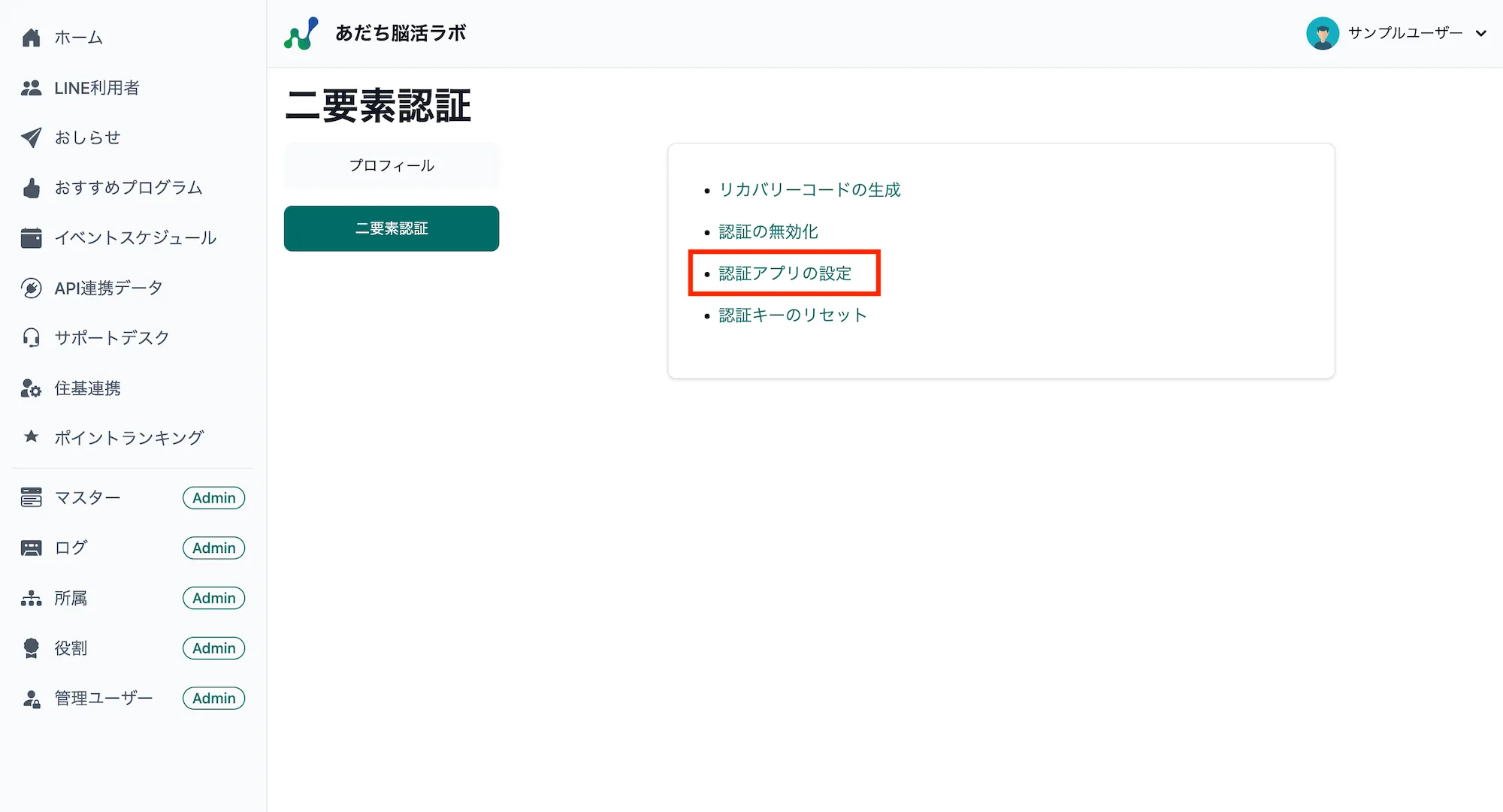
-
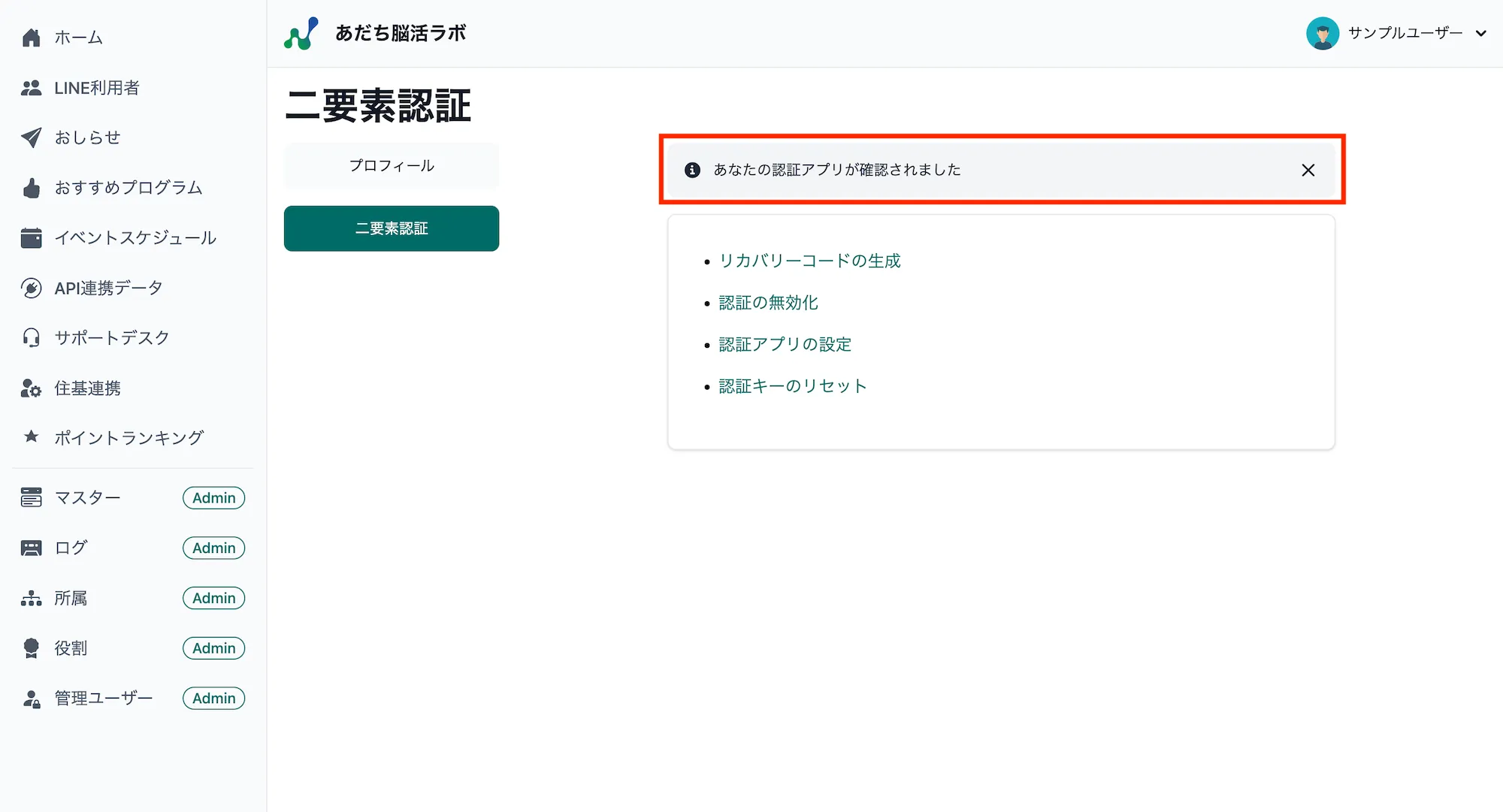
認証アプリの設定画面が表示されます。表示された1〜3の手順を行い、
認証ボタンを押します。
-
認証アプリが設定され、画面上部に確認完了メッセージが表示されます。
認証キーのリセット
Section titled “認証キーのリセット”-
二要素認証画面で
認証キーのリセットを選択します。
-
認証キーのリセット画面が表示されます。続いて、
二要素認証キーをリセットするを押します。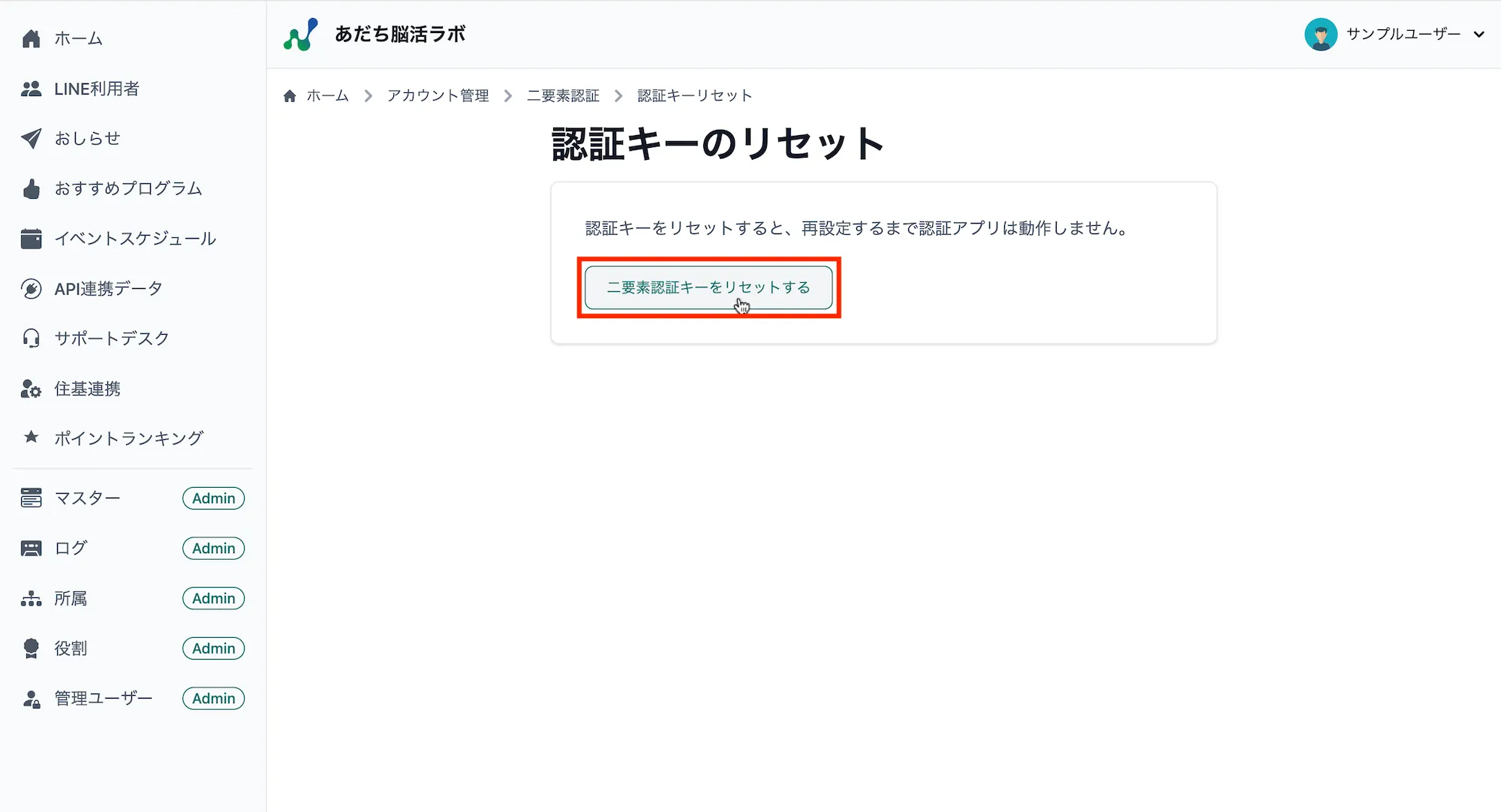
-
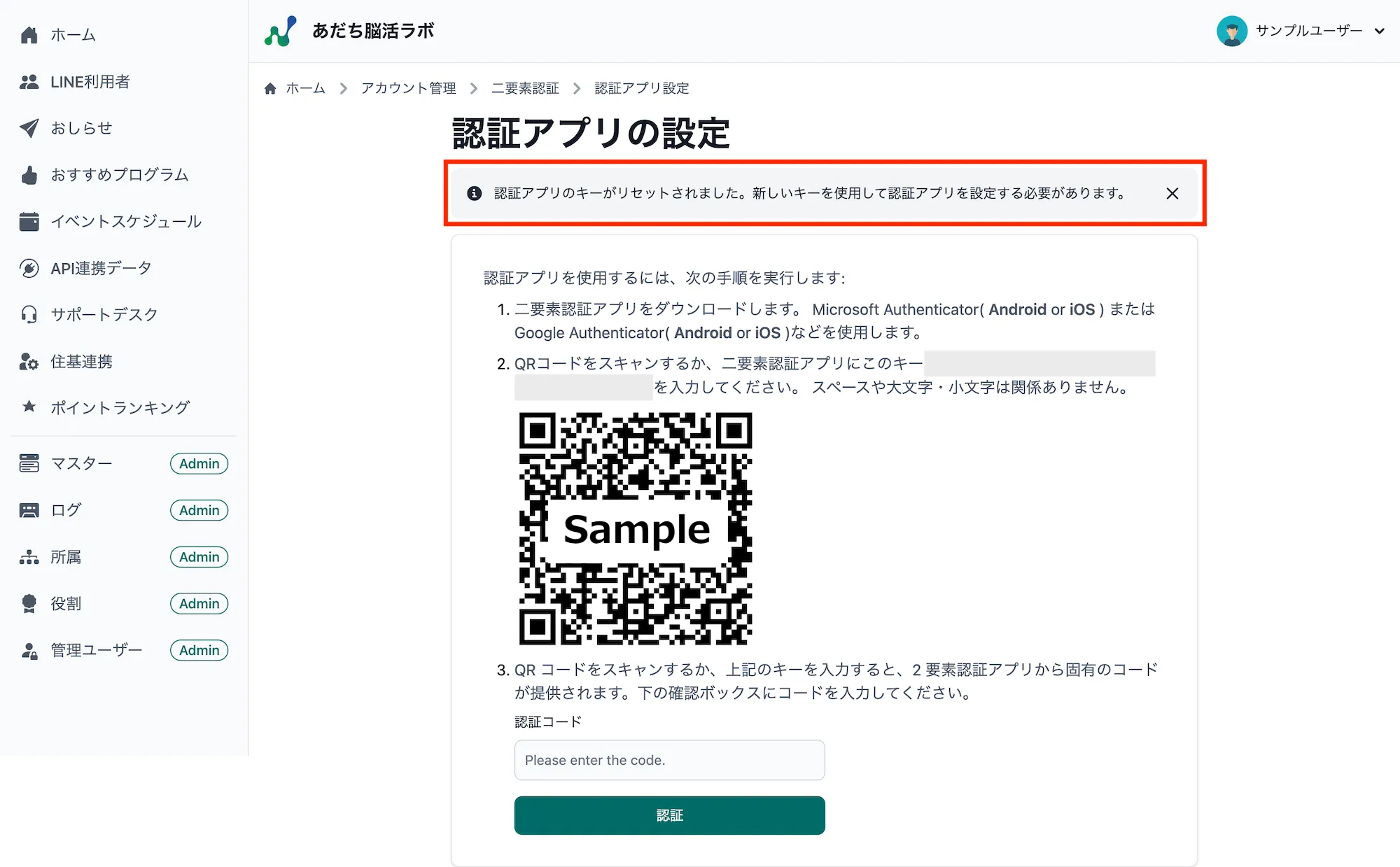
画面上部に認証キーのリセット完了メッセージが表示され、既存のキーから生成される認証コードではログインできなくなります。 また、二要素認証を有効にしている場合は、自動で無効化されます。二要素認証を再度利用したい場合は、新しいキーを使用して認証アプリを設定してください。
時間外ログイン通知設定
Section titled “時間外ログイン通知設定”管理サイトへの時間外ログイン時に、指定のメールアドレスへ通知メールを自動送信するための設定を行います。
メール送信先の設定
Section titled “メール送信先の設定”時間外ログイン通知の送信先メールアドレスは、個別に登録またはCSV取込による一括設定が可能です。
個別に登録する場合
Section titled “個別に登録する場合”-
サイドバーから
マスターを選択してマスター管理画面が開いたら、画面上部のタブからメール送信先を選択します。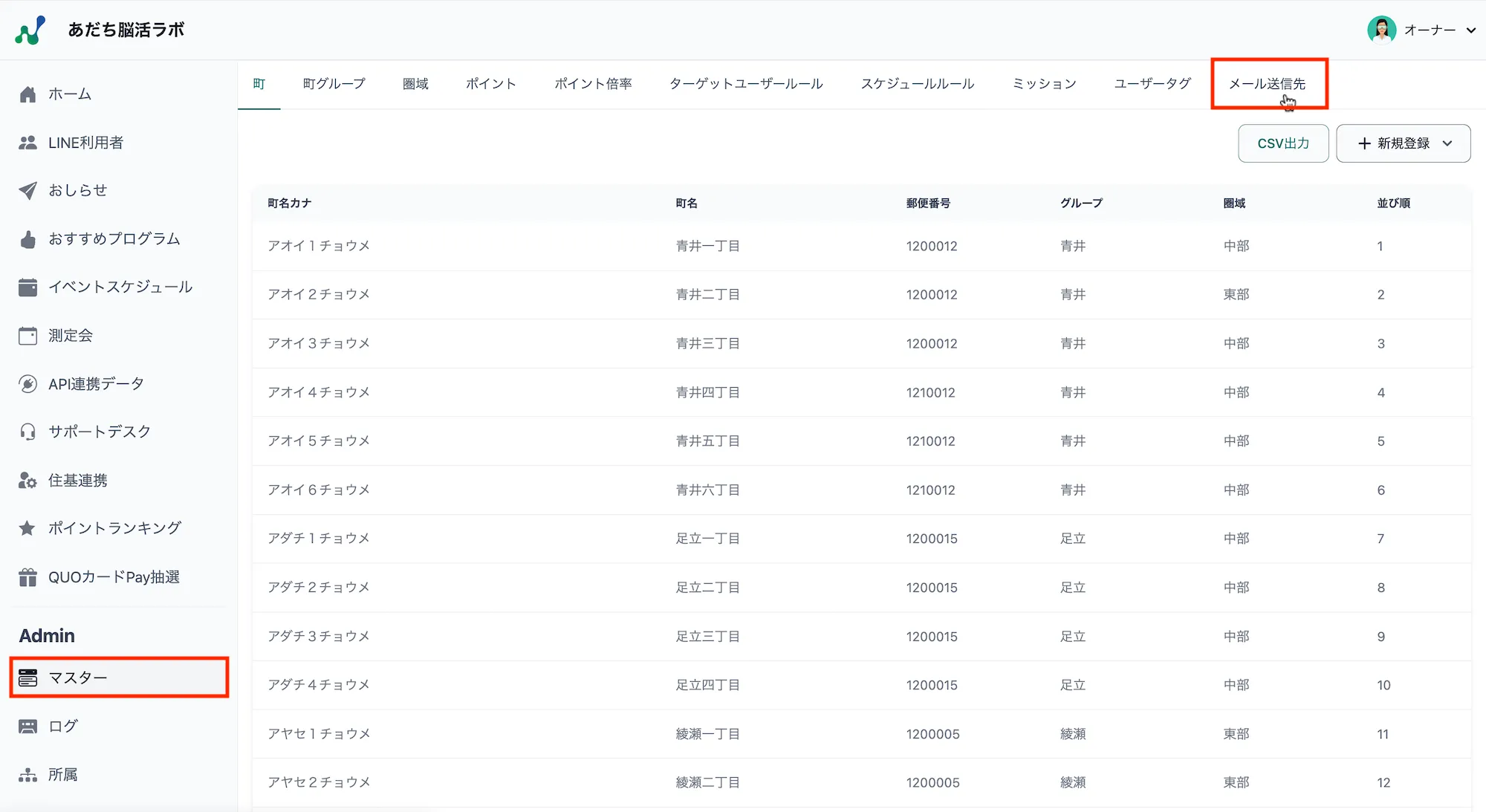
-
メール送信先マスターが一覧表示されます。続いて、画面右上の
新規登録を押します。
-
プルダウンメニューが表示されたら、
新規登録を押します。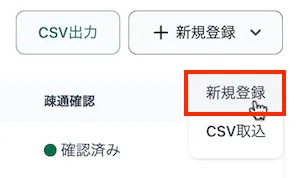
-
新規登録画面が表示されます。「送信種別」を「時間外ログイン通知」に設定のうえ、各項目を入力し、画面右下の
登録を押します。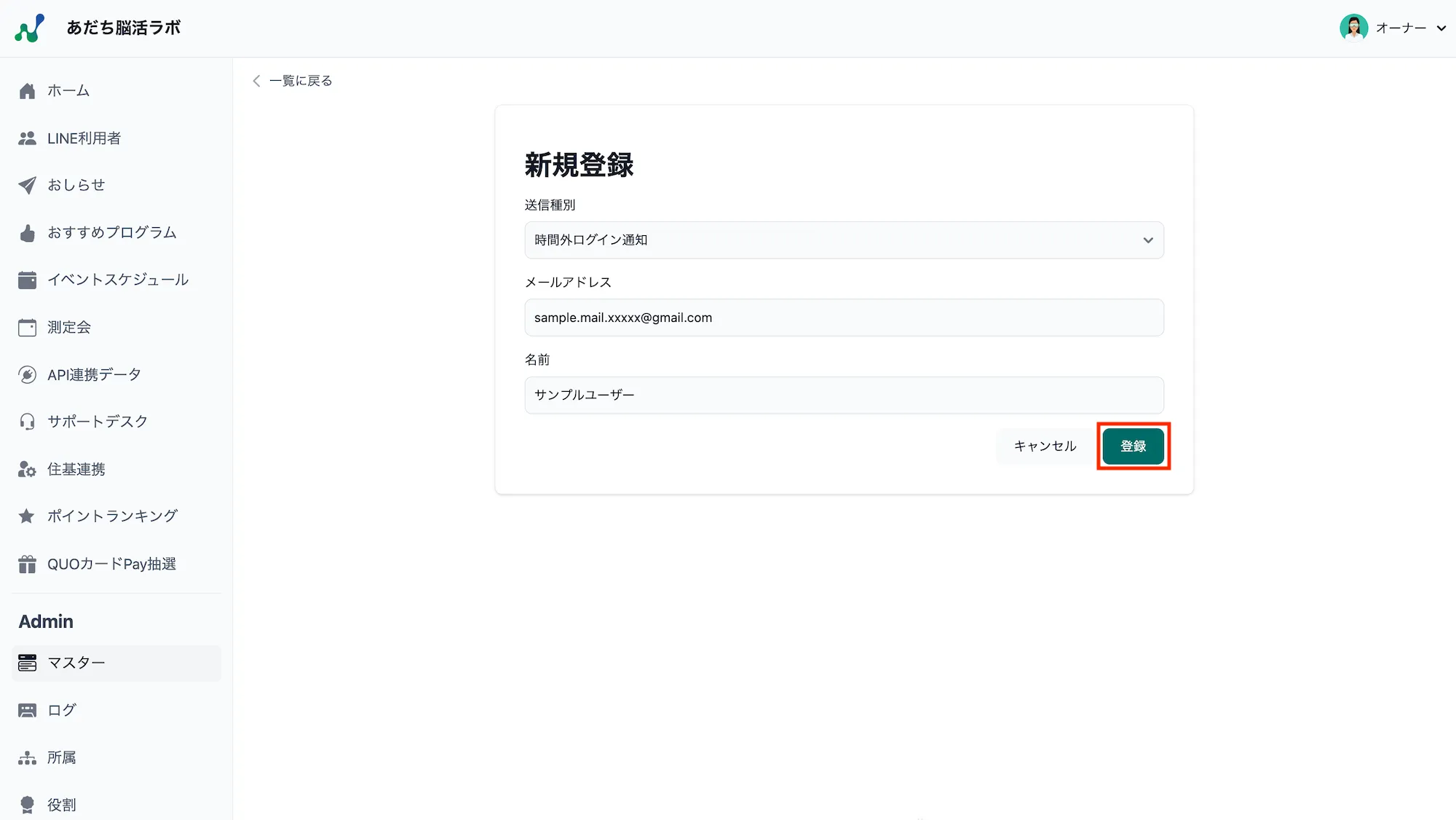
-
新規登録が完了すると一覧画面に戻り、画面上部に「(メールアドレス)にアドレス確認メールを送信しました。確認完了後、設定が有効となります。」というメッセージが表示されます。

-
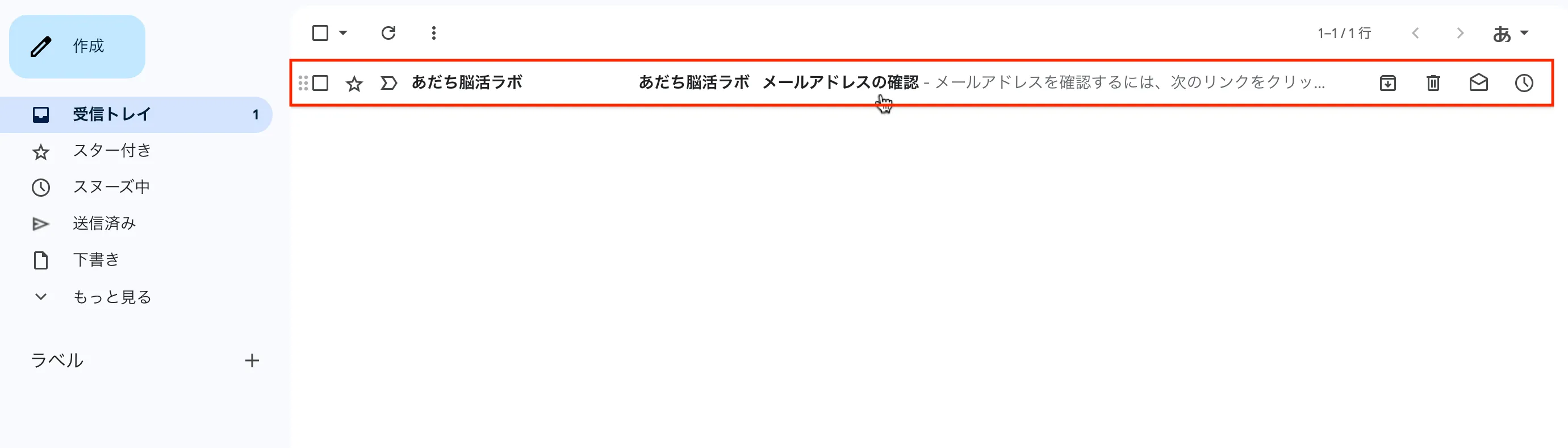
続いて、新規登録したメールアドレスのメーラーを起動し、「脳活ラボ」から届いた新規メールを開いてください。
-
メールの内容を確認し、本文の
確認リンクをクリックします。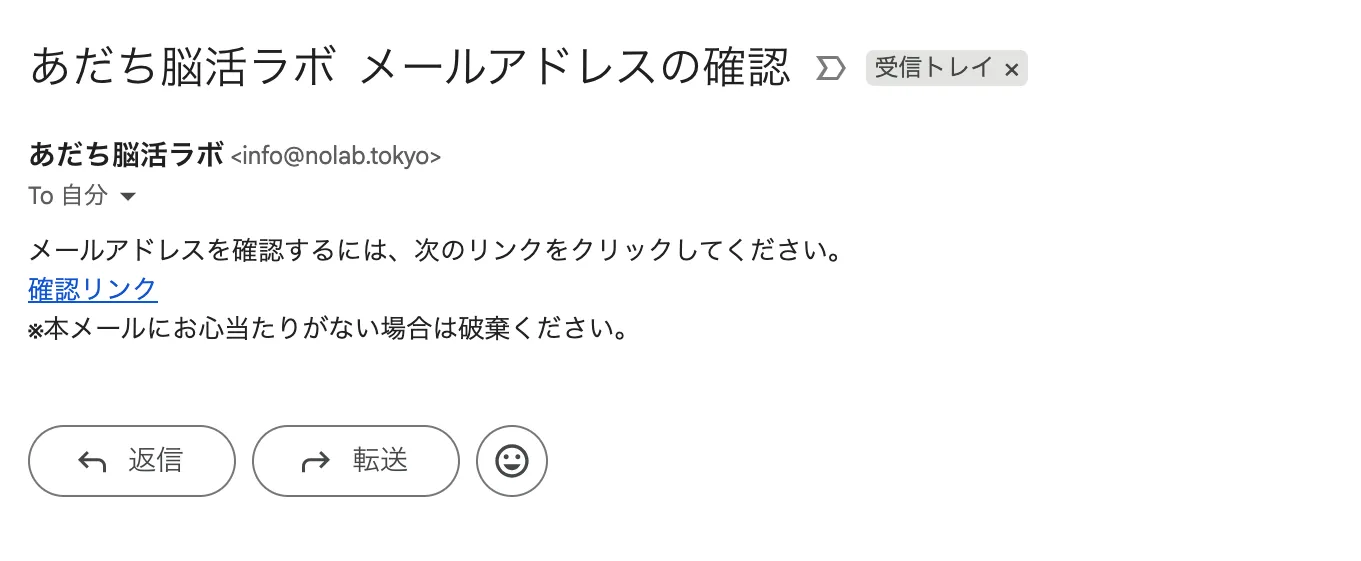
-
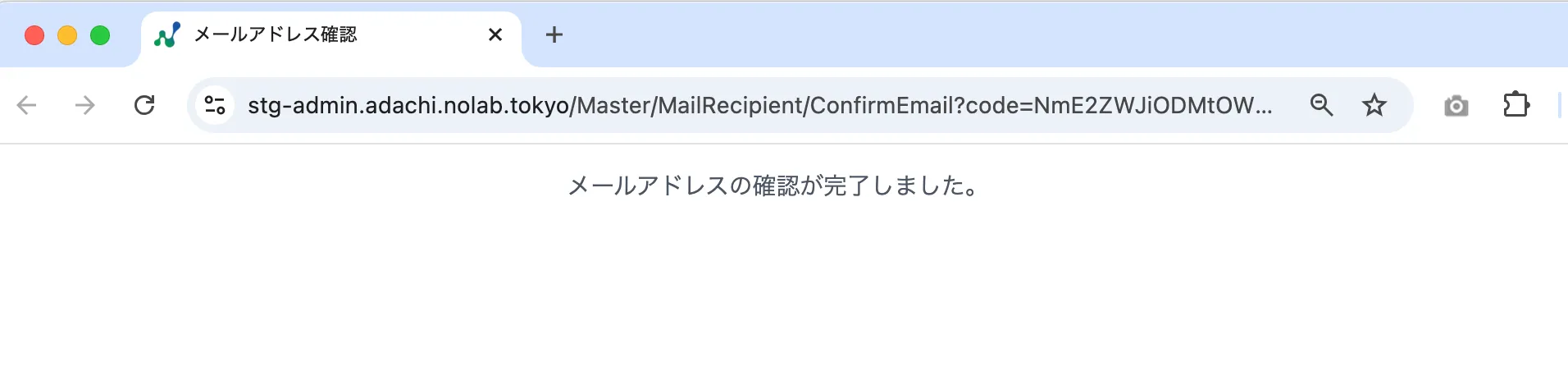
疎通確認が実行され、問題なく完了すると、「メールアドレスの確認が完了しました。」というメッセージが表示されます。これにより、時間外ログイン通知のメール送信先設定が完了となります。
-
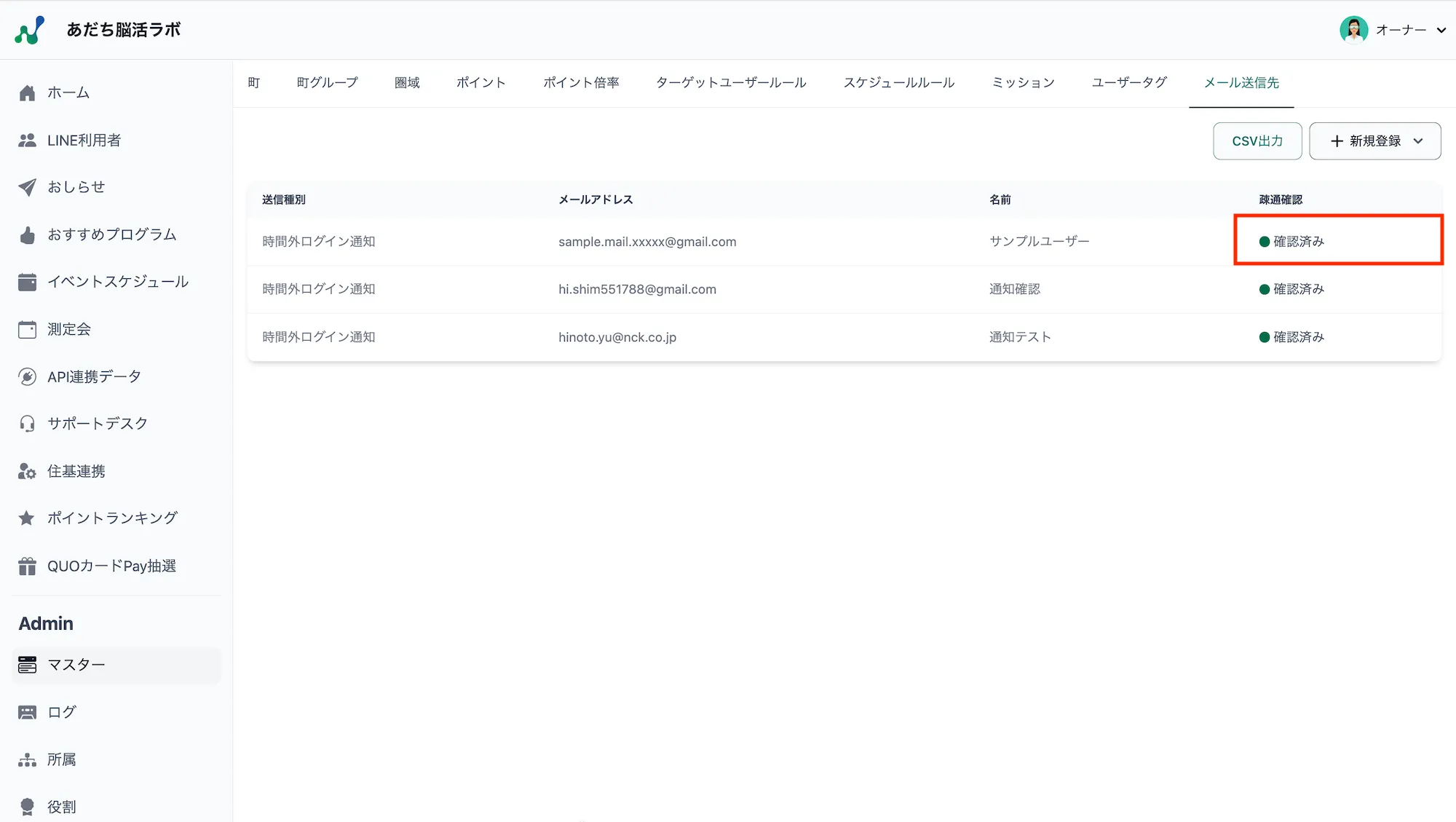
メール送信先マスター画面をリロードすると、対象のメールアドレスの「疎通確認」の欄が「確認済み」と表示されます。
CSV取込の場合
Section titled “CSV取込の場合”-
サイドバーから
マスターを選択してマスター管理画面が開いたら、画面上部のタブからメール送信先を選択します。
-
メール送信先マスターが一覧表示されます。続いて、画面右上の
CSV出力を押します。
-
表示データが出力されたCSVファイルが、PCのダウンロードフォルダに保存されます。 CSVファイルを開くと、1行目はメール送信先マスターの項目名、2行目以降がデータというレイアウトになっています。 レイアウトに沿って2行目以降のデータ内容を編集して、保存してください。なお、「Type」(送信種別)列には
loginOutsideHoursを入力してください。メール送信先マスター.csv Id,Type,Address,Name,Confirmed,CreatedAt,UpdatedAt,DeletedAt,loginOutsideHours,sample.mail.11111@example.com,サンプル1,,,,,loginOutsideHours,sample.mail.22222@example.com,サンプル2,,,,,loginOutsideHours,sample.mail.33333@example.com,サンプル3,,,, -
続いて、メール送信先マスター画面に戻り、画面右上の
新規登録を押します。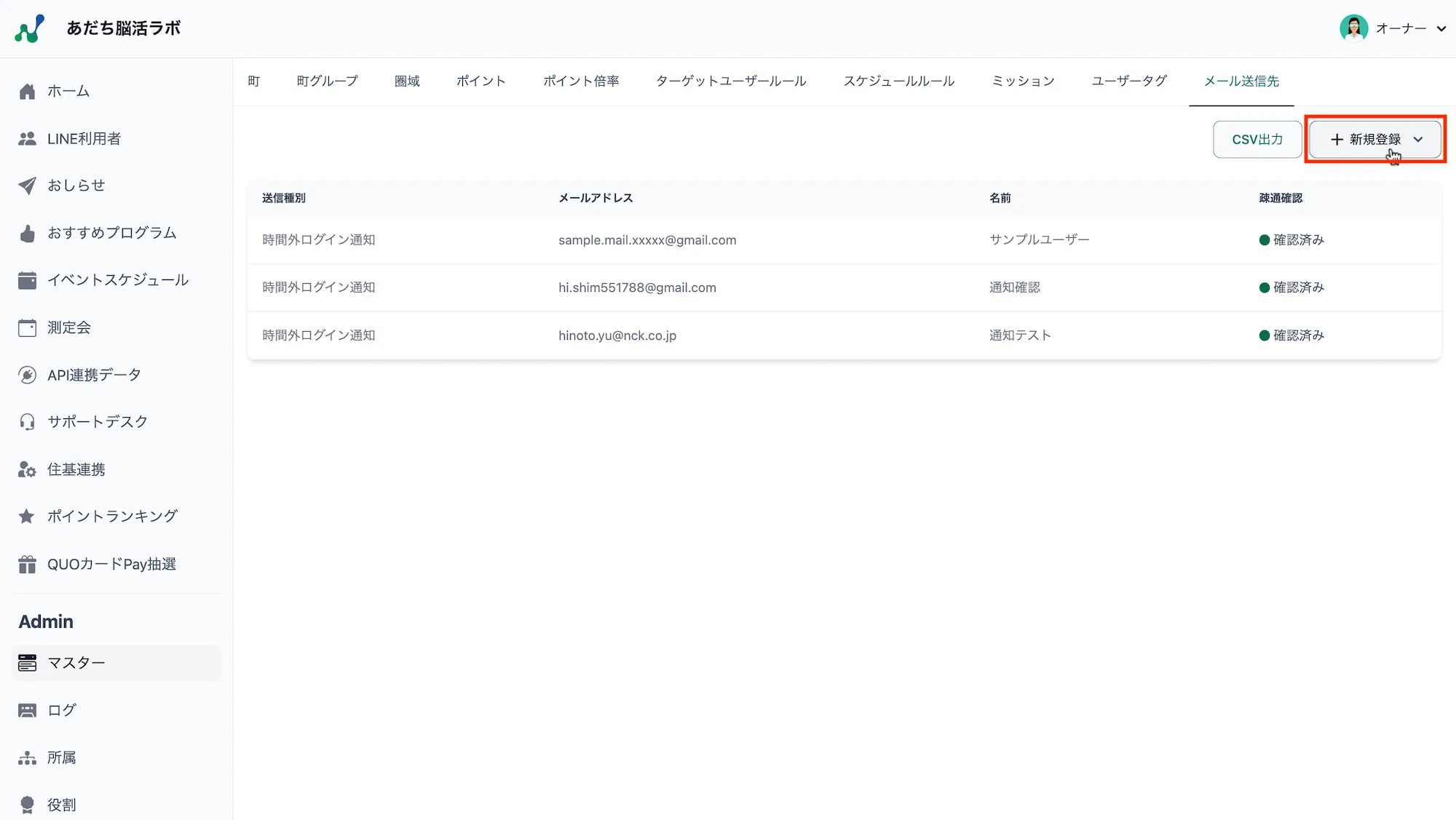
-
プルダウンメニューが表示されたら、
CSV取込を押します。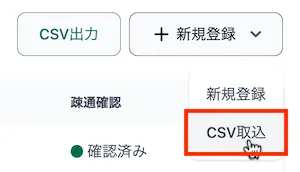
-
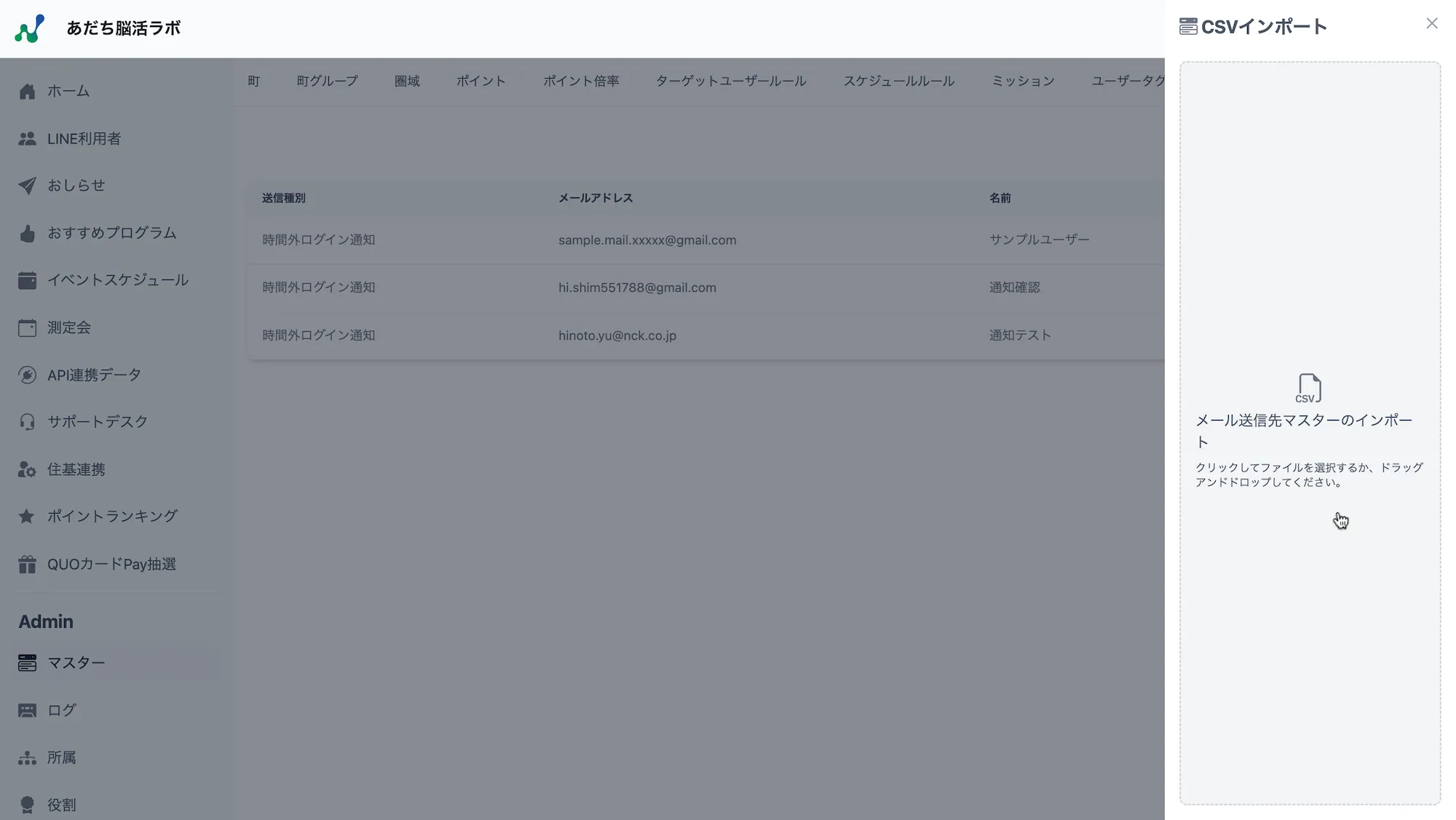
画面右側にCSVインポート欄が表示されます。クリックして取込用のCSVファイルを選択するか、CSVファイルをドラッグアンドドロップしてください。
-
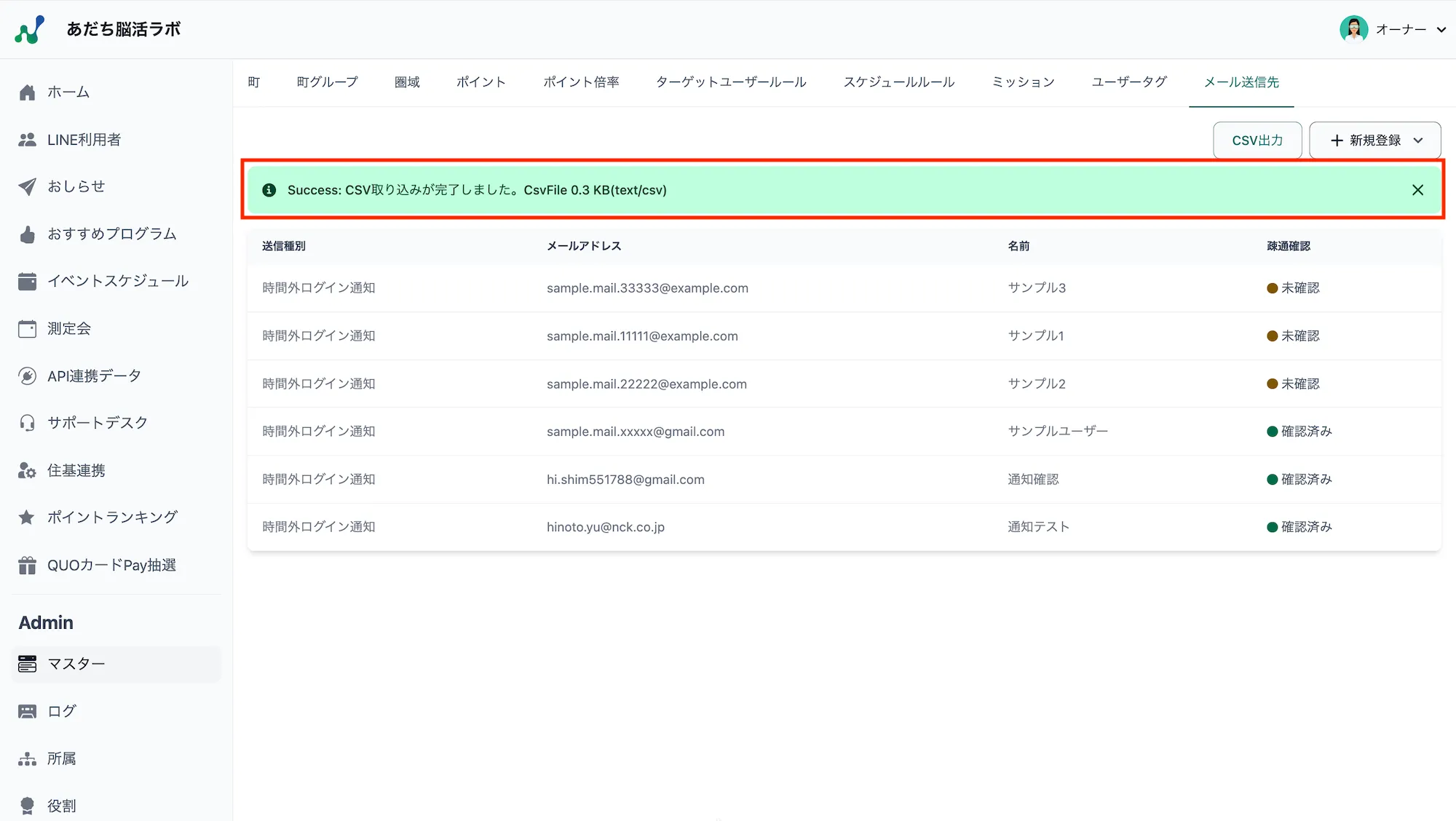
CSV取込が実行され、CSVファイルに入力したメール送信先が一括設定されます。取込が完了すると一覧画面に戻り、画面上部にCSV取込完了メッセージが表示されます。
-
続いて、個別に登録する場合の6〜9と同様の手順で、各メールアドレスの疎通確認を行ってください。
対象ユーザーの設定
Section titled “対象ユーザーの設定”時間外ログイン判定を適用する対象ユーザーは、管理ユーザー画面で設定します。
-
サイドバーから
管理ユーザーを選択して管理ユーザー画面を開き、一覧から対象ユーザーを選択します。
-
選択した管理ユーザーの詳細情報が表示されます。続いて、画面右上の
編集を押します。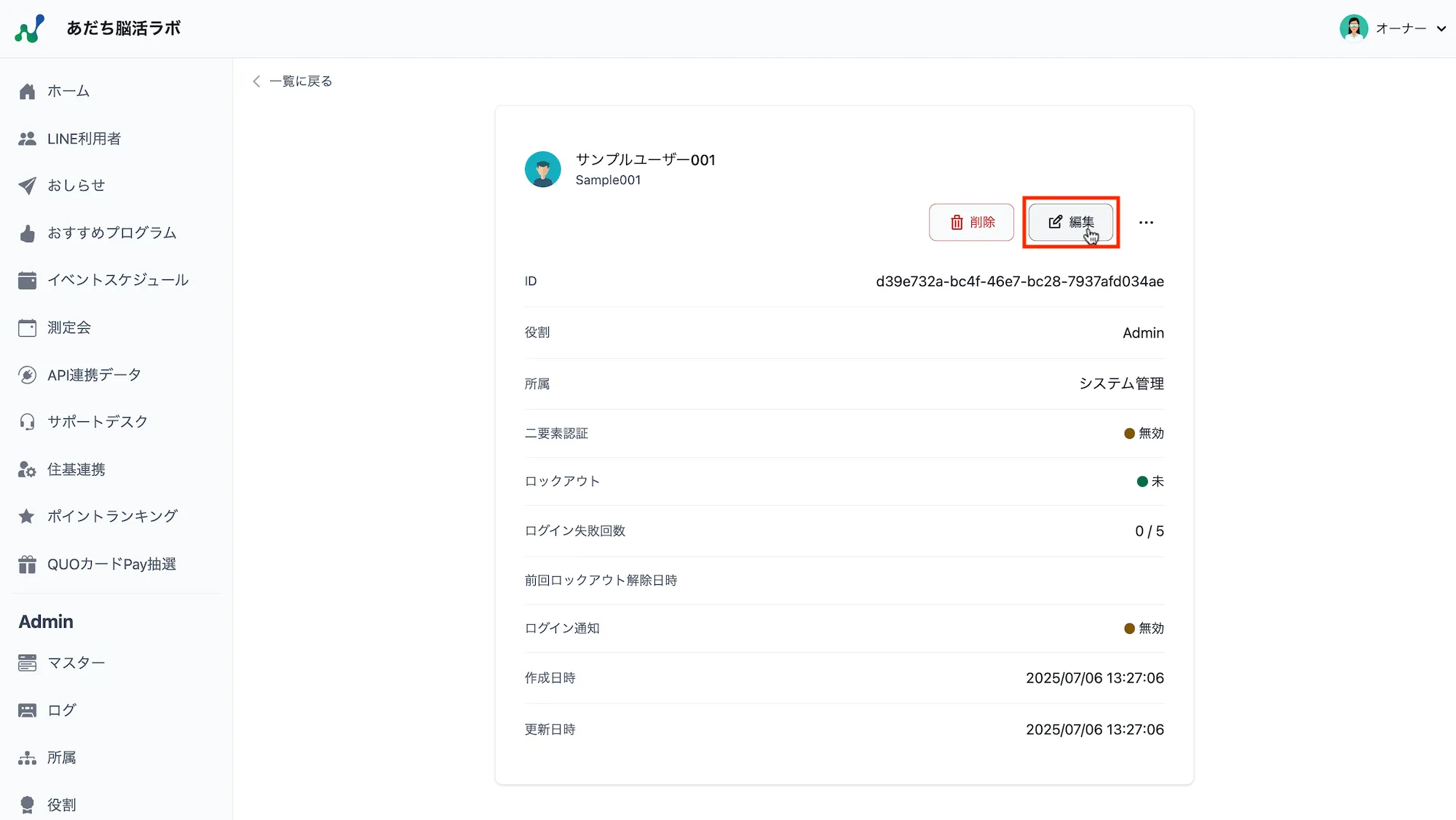
-
編集画面が表示されます。「ログイン通知」の「通知する」にチェックを入れて、画面右下の
更新を押します。
-
データが変更され、画面上部に更新完了メッセージが表示されます。これにより、当該ユーザーは、時間外ログイン判定の対象となります。
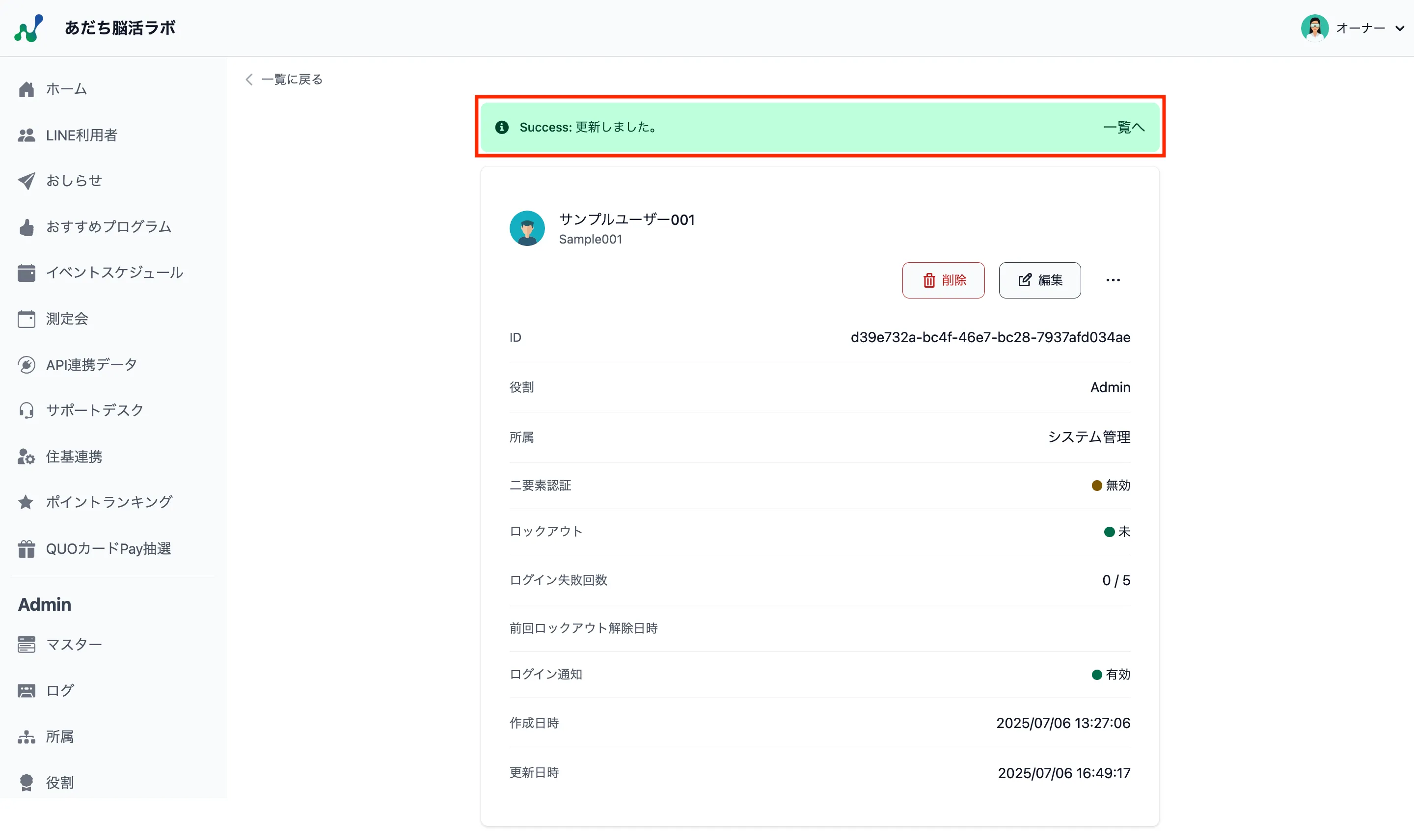
-
これ以降、対象ユーザーが管理サイトへ時間外にログインすると、メール送信先の設定で登録したメールアドレス宛に通知メールが自動送信されます。