
測定会
測定会画面では、イベント受付(参加登録用QR表示・ゲスト登録)と、体力測定結果の登録、Cognitrax実施が可能です。
イベントの検索
Section titled “イベントの検索”サイドバーから測定会を選択すると、本日開催の日付指定イベントが一覧表示されます。

測定会画面では、画面上部の検索条件を指定して検索を押すと、検索条件に合致したデータを絞り込み検索できます。
なお、検索条件の「開催日」は入力欄を押すと、カレンダーから日付を選択できます。
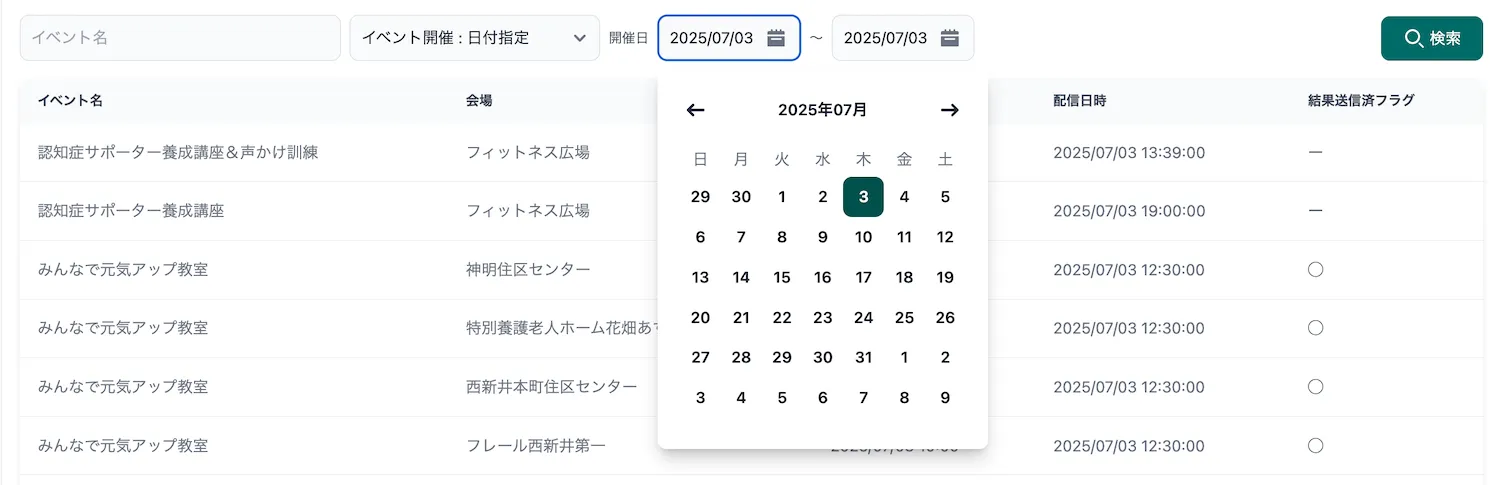
検索条件の入力形式等は、以下の通りです。
| 検索条件 | 入力形式 | 選択肢 | 初期値 |
|---|---|---|---|
| イベント名 | テキスト | - | - |
| イベント開催 | 単一選択 | 日付指定 / 定常 | 日付指定 |
| 開催日(開始) | 日付 | - | 本日 |
| 開催日(終了) | 日付 | - | 本日 |
※検索条件の「イベント開催」で「定常」を選択すると、「開催日」の範囲指定は非表示となります。
並び替え(昇順・降順)
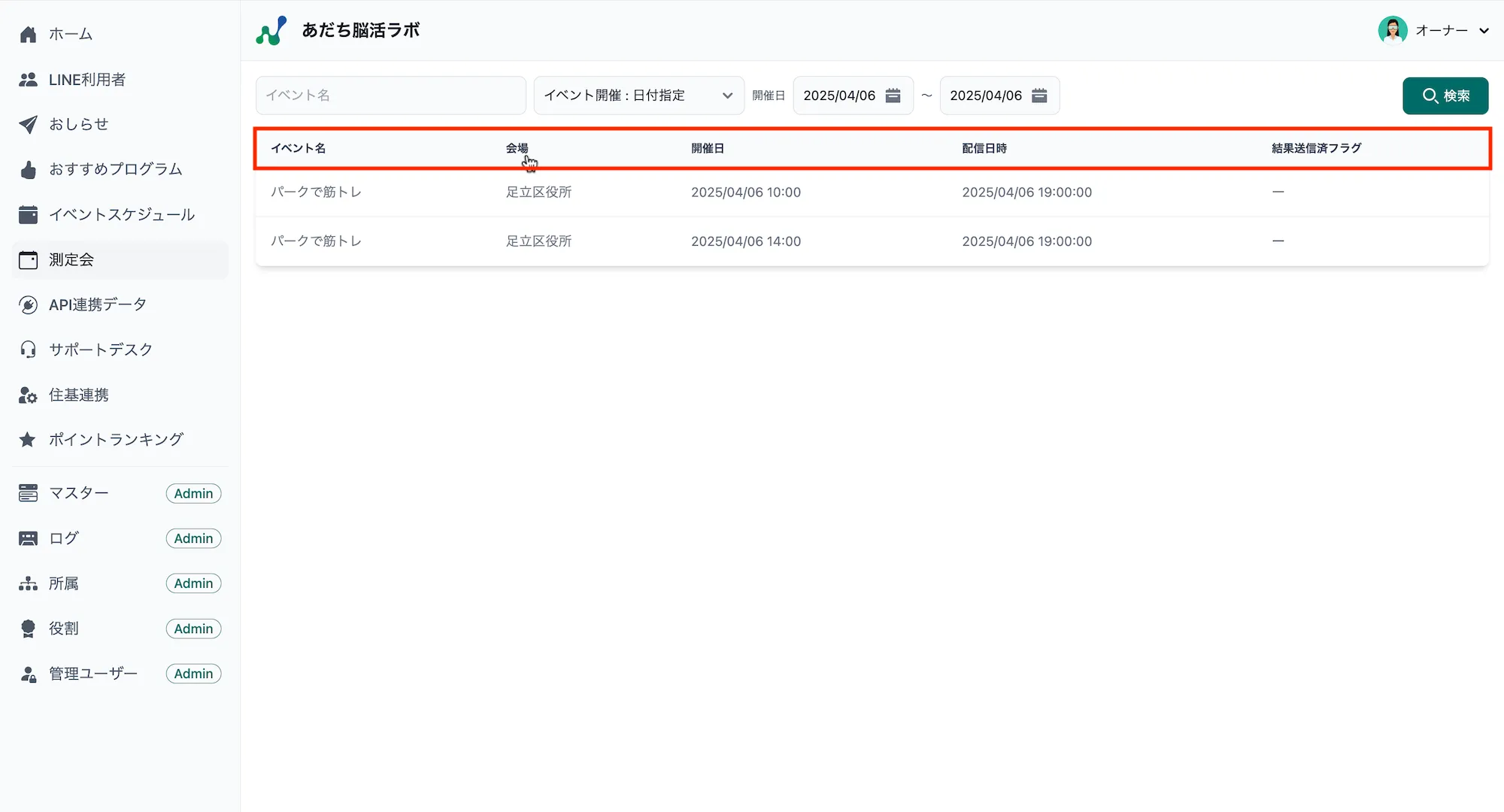
Section titled “並び替え(昇順・降順)”一覧画面の列名を押すと、その列を基準に表示データの昇順・降順の並び替えが可能です。
イベント受付
Section titled “イベント受付”QR読み込みの場合
Section titled “QR読み込みの場合”-
サイドバーから
測定会を選択すると、本日開催の日付指定イベントが一覧表示されます。必要に応じて絞り込み検索を行い、一覧から参加受付を行うイベントを選択してください。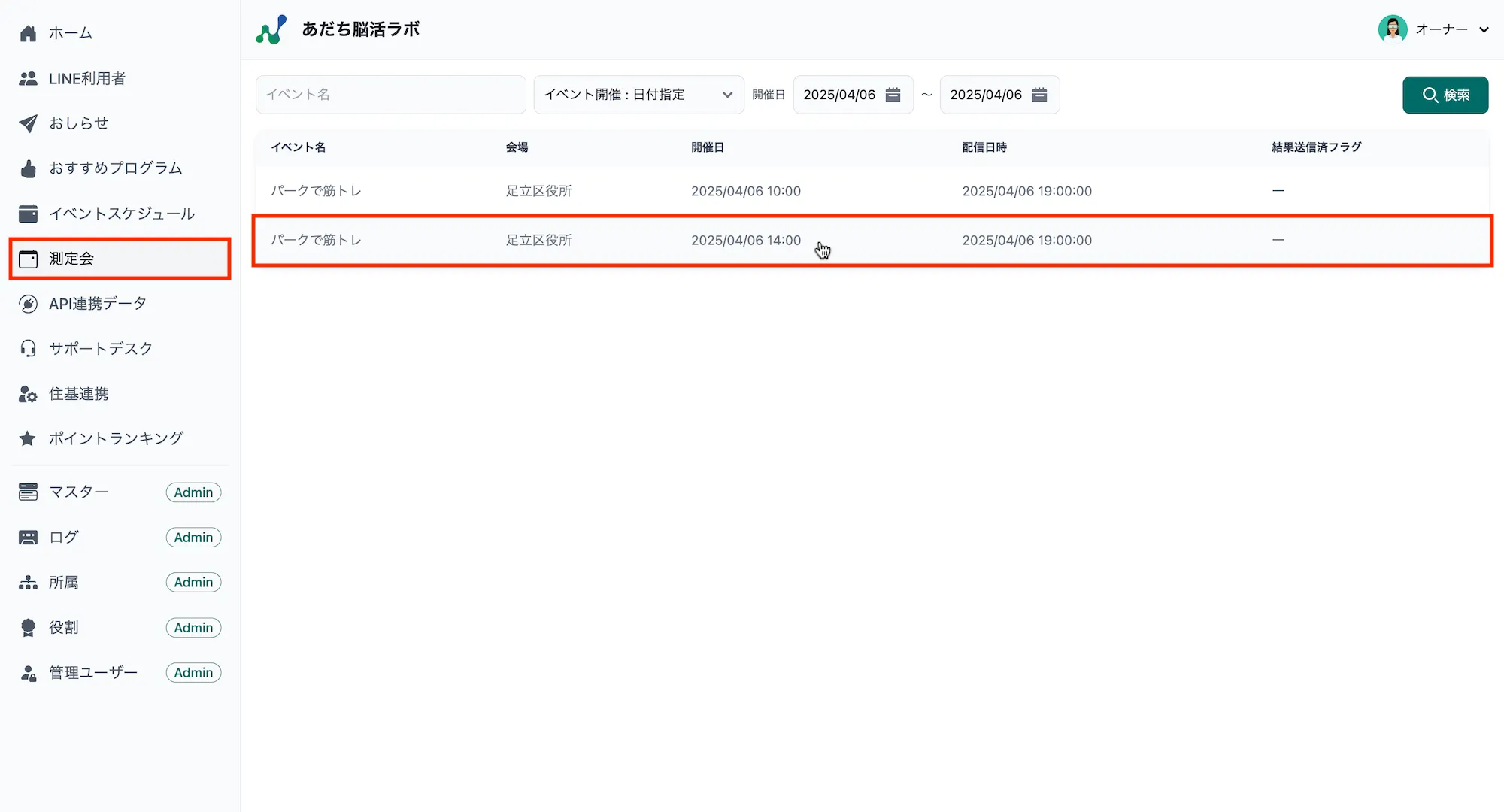
-
選択したイベントの受付一覧が表示されます。続いて、画面右上の
QR表示を押します。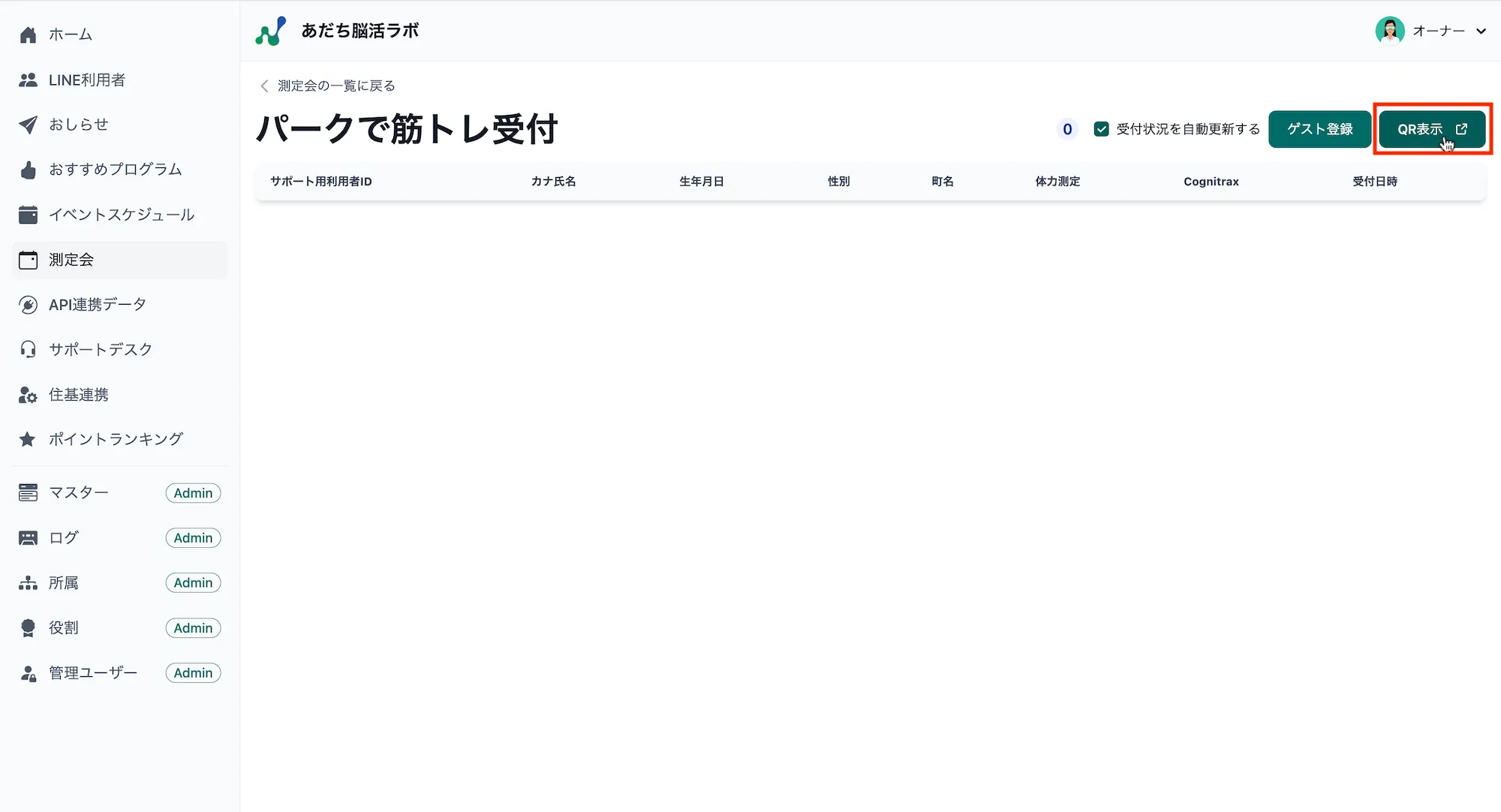
-
別タブが開いて、参加登録用QRコードが表示されます。QRコードの下にある
ダウンロードを押すと、PCのダウンロードフォルダにQRコードのみの画像データを保存できます。イベント名や日時等を含む画像が必要な場合は、ブラウザの印刷機能をご利用ください。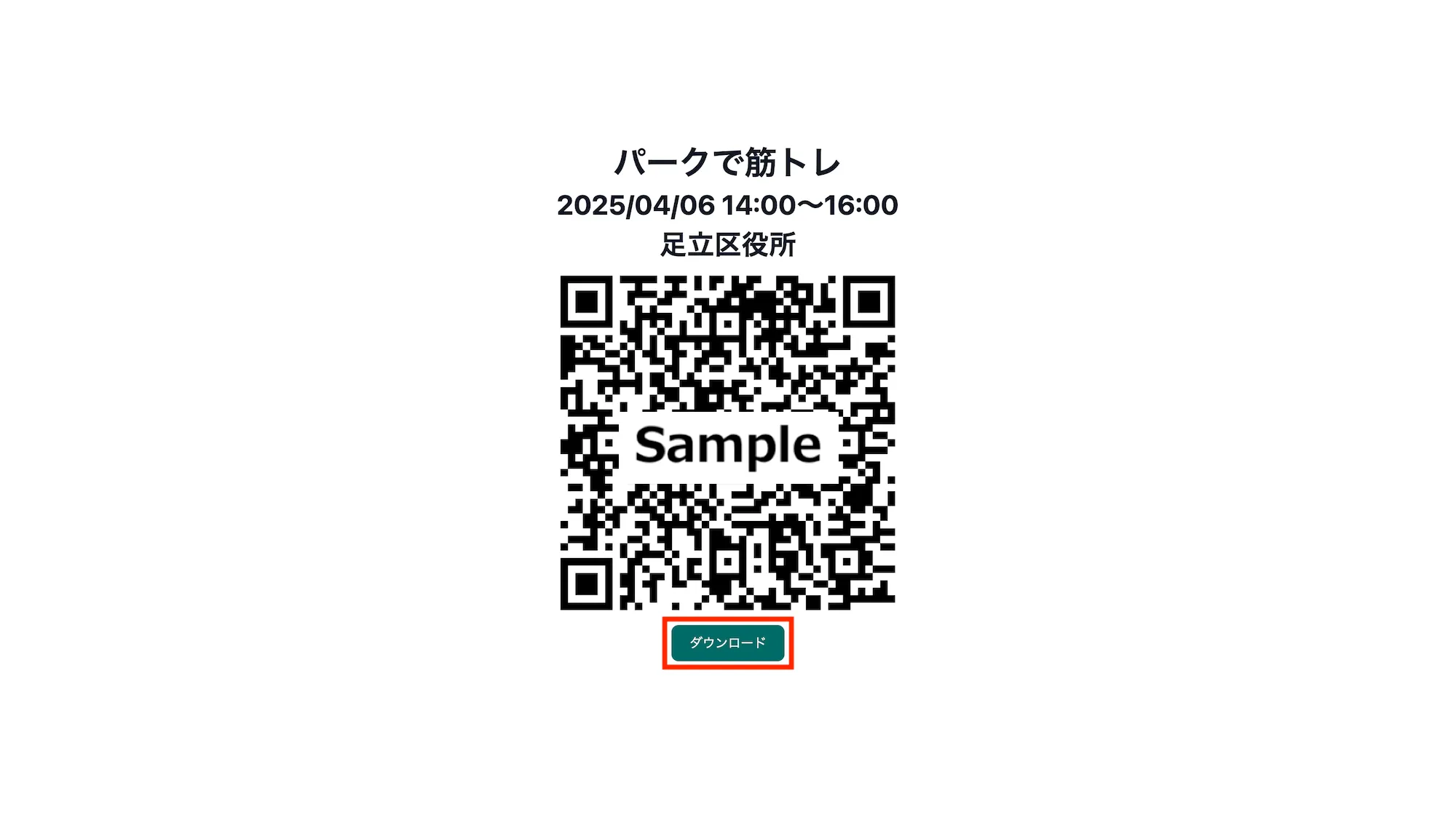
-
続いて、イベント参加者の方々に、各自のスマホで「脳活ラボ」を開いてQR読み込みをしていただいてください。
※参加者のスマホで「脳活ラボ」を開き、下部のメニューからQR読み込みを選択するとQRコードリーダーが表示されます。QRコードリーダーでQRコードを読み込み、画面の案内に従って操作を進めることで参加登録が可能です。
-
イベント参加者のスマホで参加登録が完了すると、受付一覧の受付状況が自動更新され、参加者リストが表示されます。

※
QR表示の左側にある「受付状況を自動更新する」のチェックを外すと、手動更新に切り替わります。なお、手動更新の場合は、ブラウザの更新ボタンを押すと、最新の参加者リストが表示されます。
-
イベント受付が完了したら、受付一覧の参加者リストで参加者全員分の登録ができているかを確認します。もし登録漏れがあった場合は、再度QRコードを表示して参加受付をしてください。
ゲスト登録の場合
Section titled “ゲスト登録の場合”ゲストの新規登録
Section titled “ゲストの新規登録”-
QR読み込みの場合の1〜2と同様の手順で、参加受付を行うイベントの受付一覧を表示し、画面右上の
ゲスト登録を押します。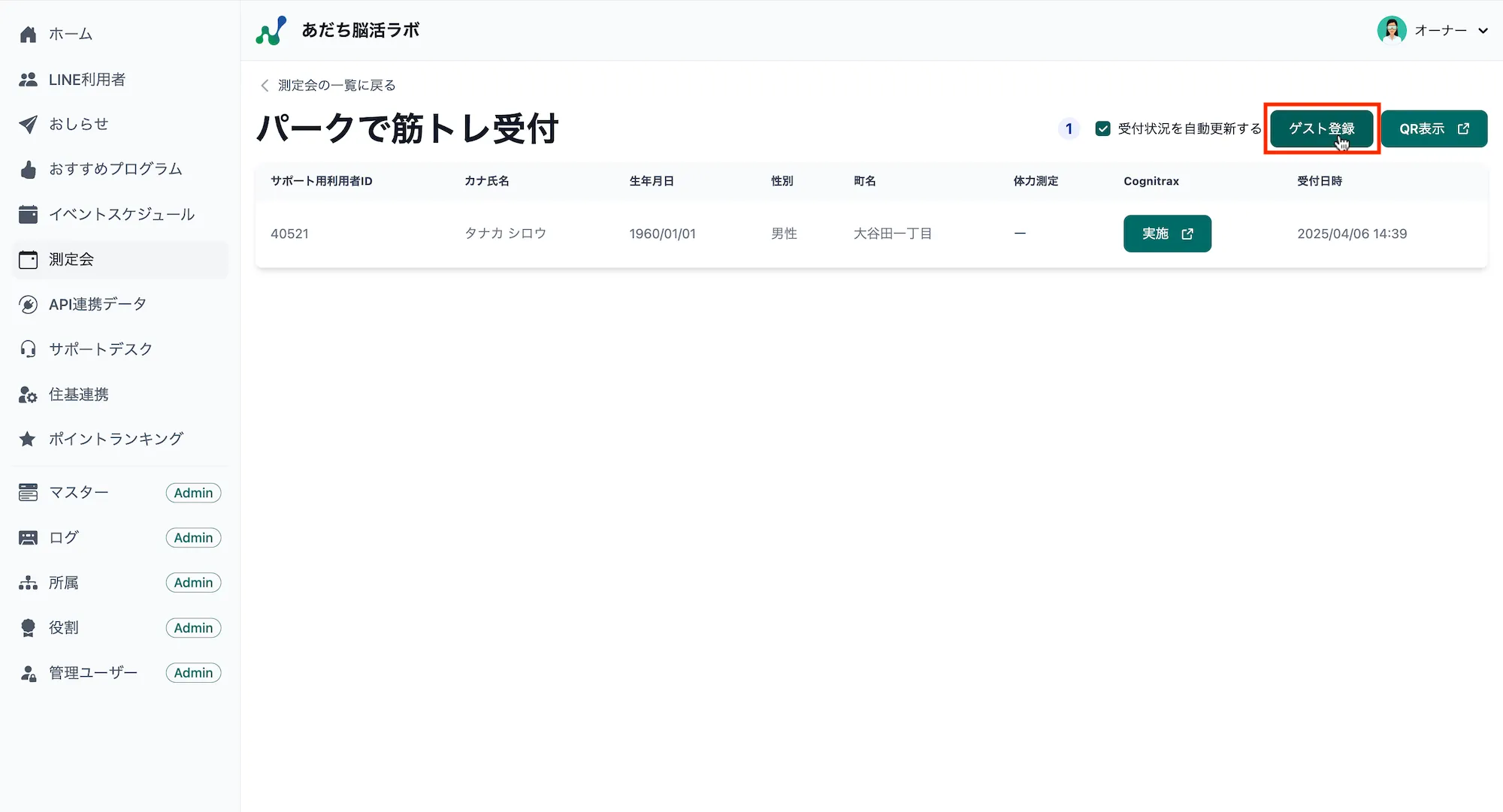
-
ゲスト登録の新規登録画面が表示されます。各項目を入力し、画面右下の
登録を押します。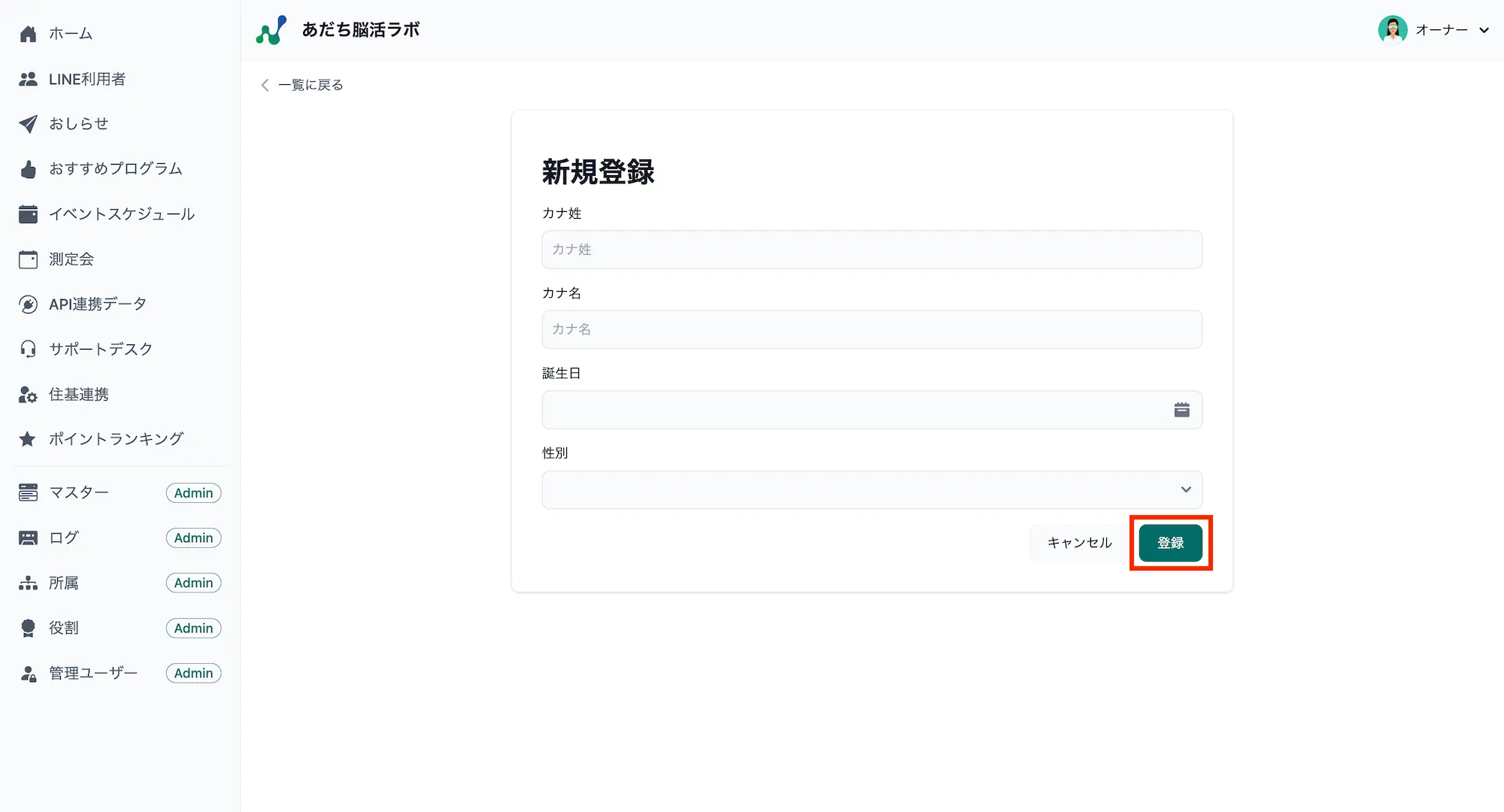
-
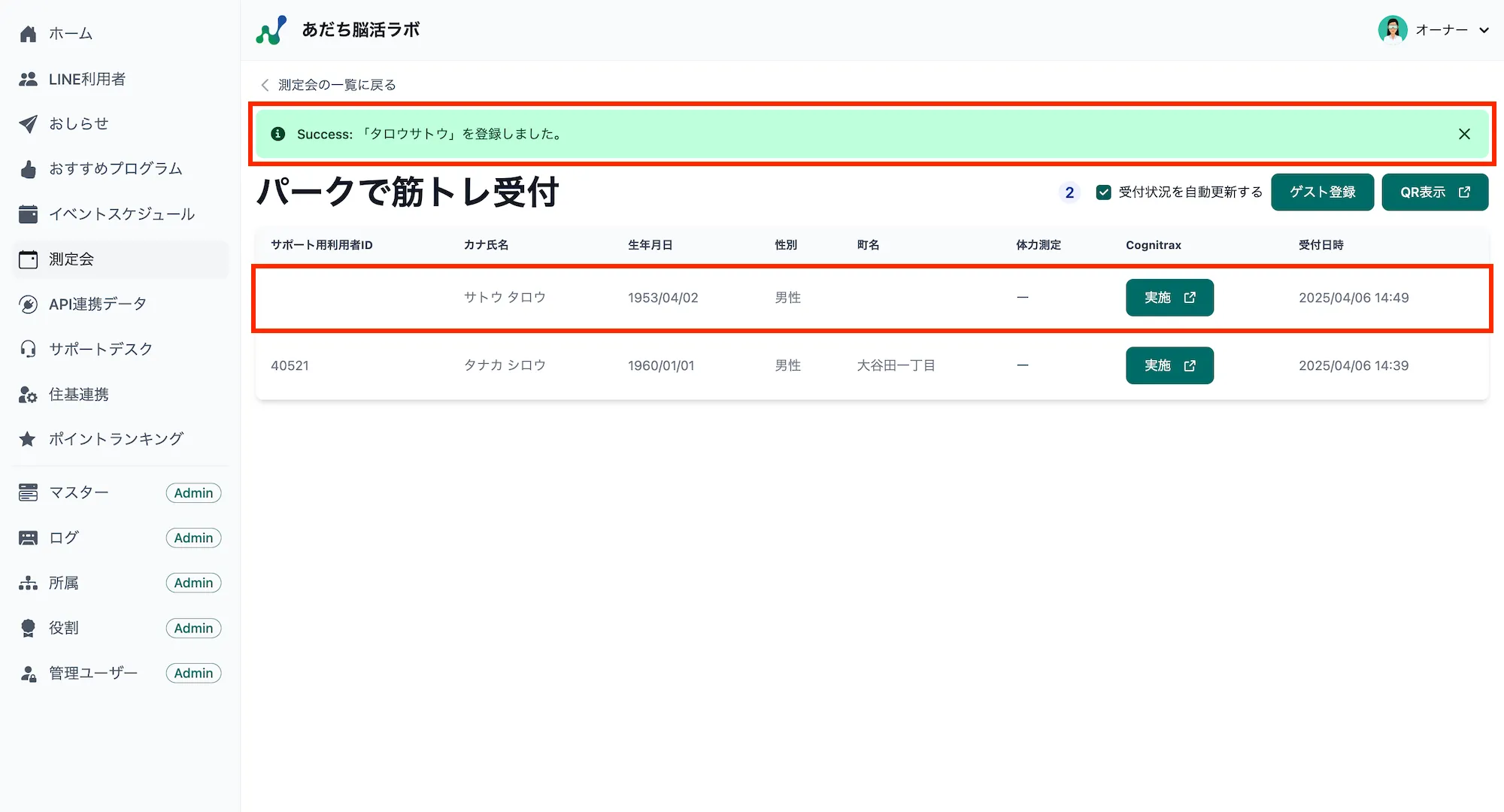
新規登録が完了すると受付一覧にゲスト登録データが追加され、画面上部に登録完了メッセージが表示されます。
ゲスト登録データの編集
Section titled “ゲスト登録データの編集”-
ゲスト登録データの変更が必要な場合は、受付一覧から変更したいゲストの「カナ氏名」を選択します。

-
選択したゲストのプロフィールが表示されます。内容を変更して問題ない場合は、画面右上の
編集を押します。
-
プロフィールの編集画面が表示されます。必要箇所を変更し、画面右下の
更新を押します。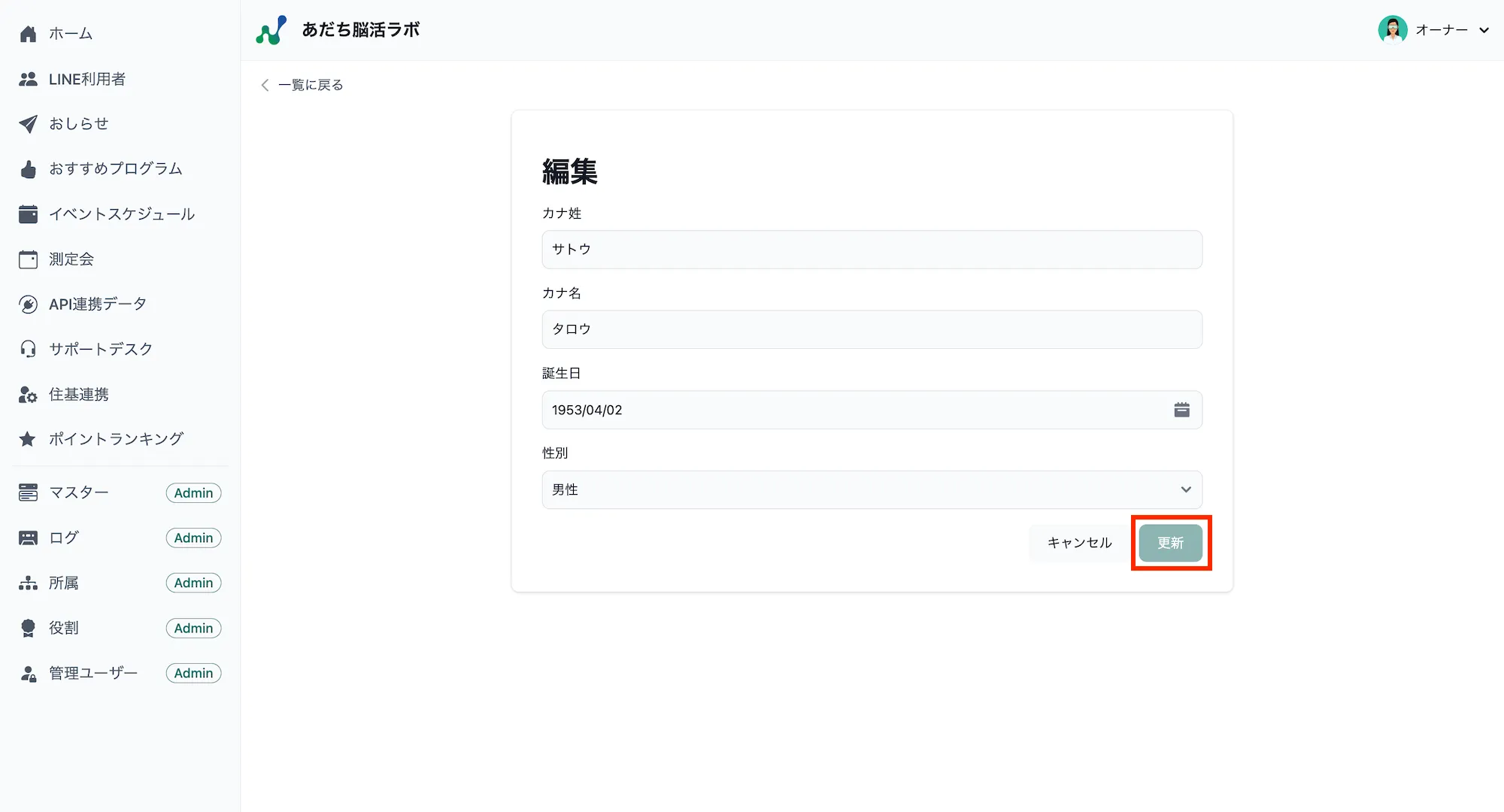
-
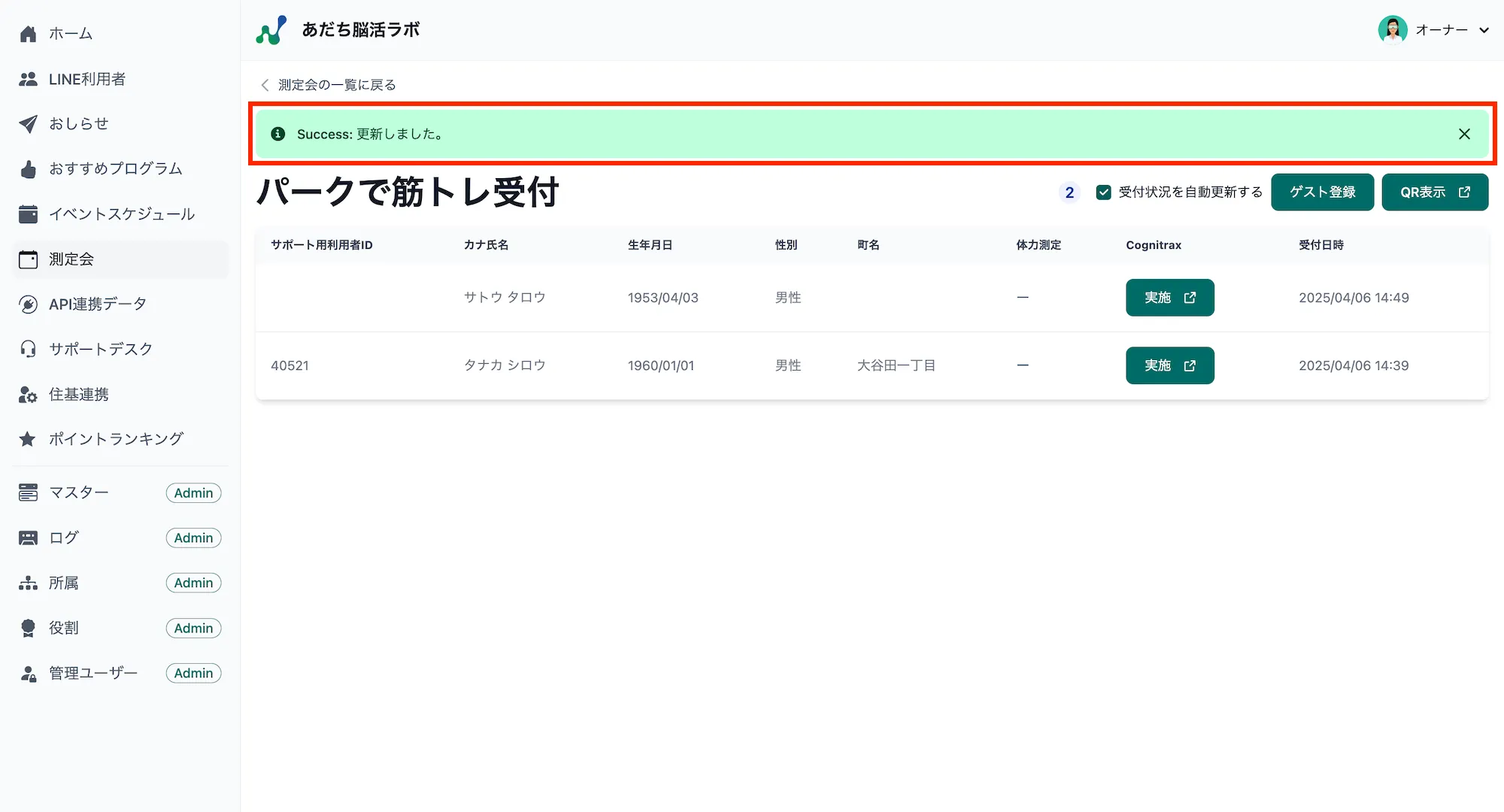
ゲストのプロフィール変更が完了すると受付一覧に戻り、画面上部に更新完了メッセージが表示されます。
ゲスト登録データの削除
Section titled “ゲスト登録データの削除”-
ゲスト登録データを削除する場合は、受付一覧から削除したいゲストの「カナ氏名」を選択します。
-
選択したゲストの詳細情報が表示されます。削除して問題ない場合は、画面右上の
削除を押します。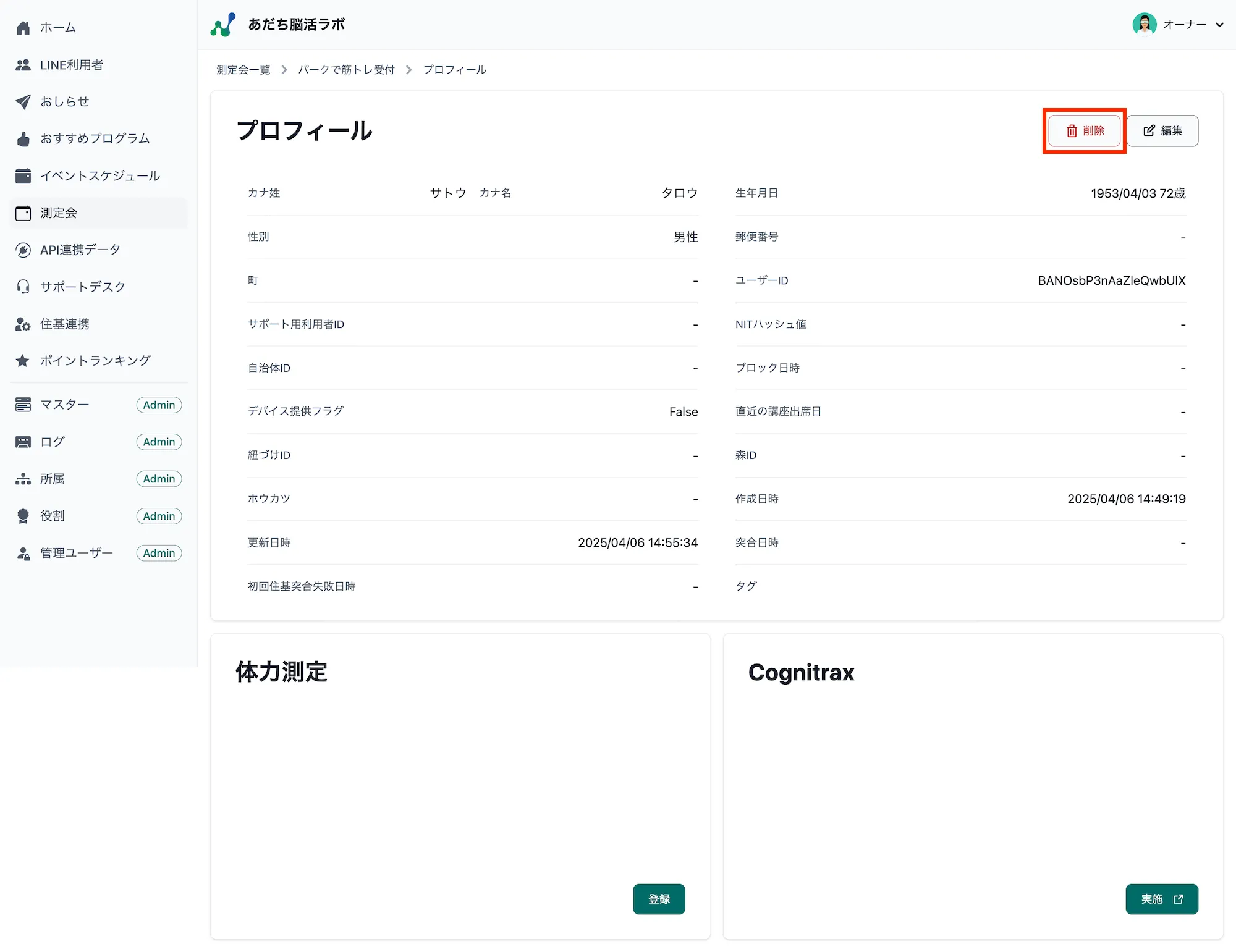
-
「削除しますか?」という確認画面が表示されます。内容を確認のうえ削除する場合は、画面右下の
削除を押します。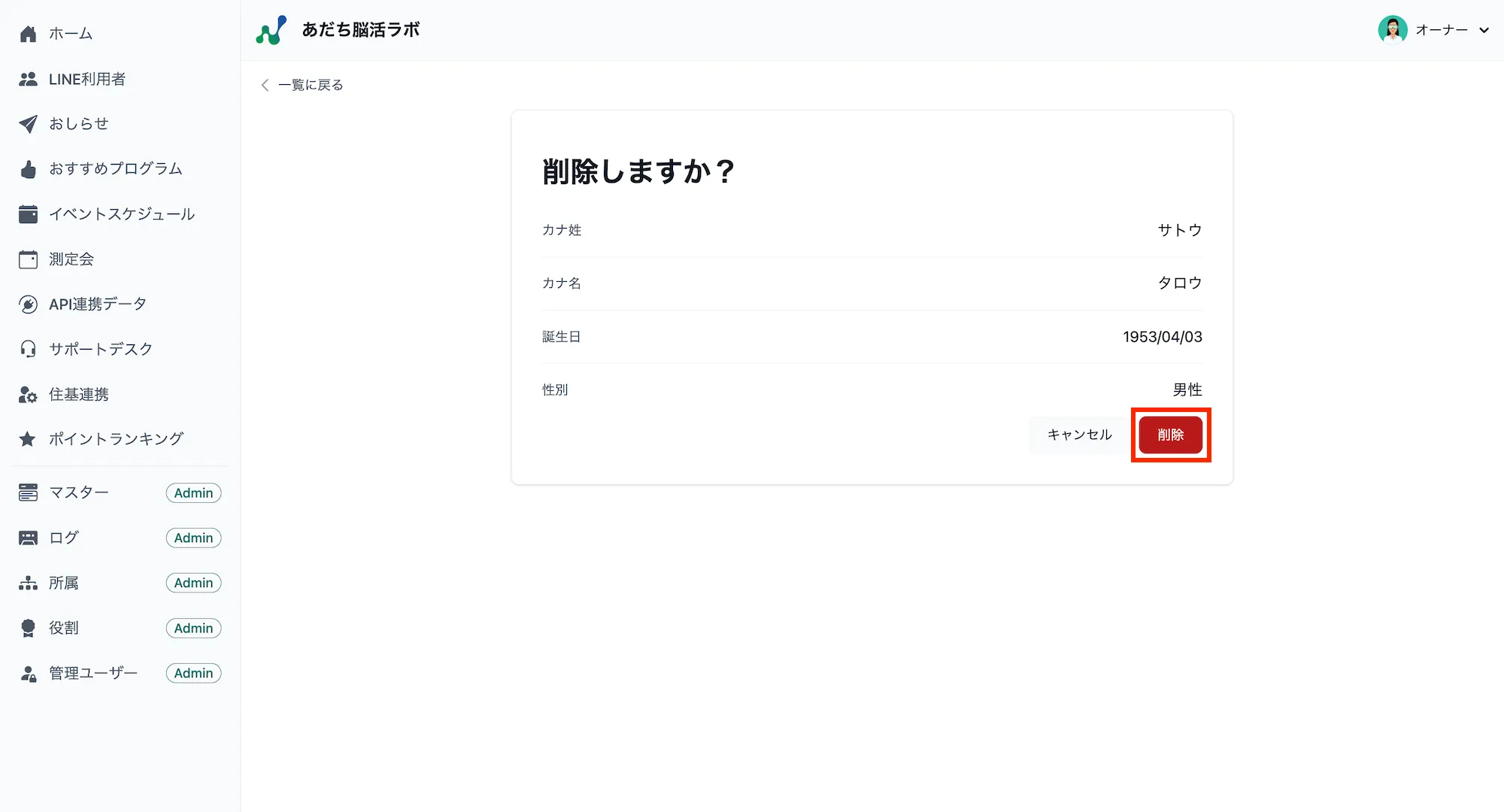
-
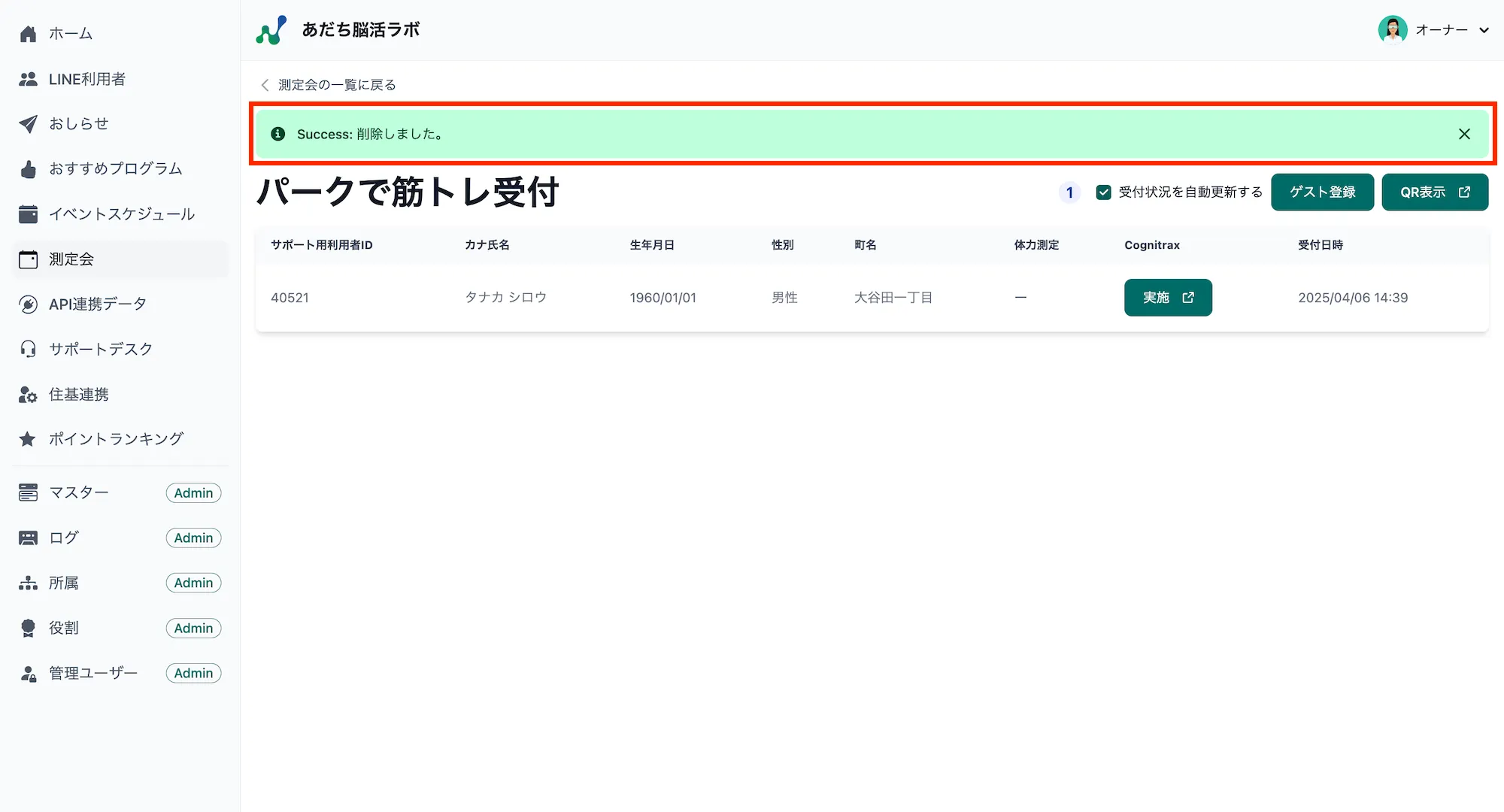
該当データが削除されると受付一覧に戻り、画面上部に削除完了メッセージが表示されます。
結果データの登録
Section titled “結果データの登録”体力測定結果の登録
Section titled “体力測定結果の登録”体力測定が終了したら、以下の手順で測定結果を登録してください。
-
受付一覧から、体力測定結果を登録したい参加者の「体力測定」欄を選択します。

-
選択した参加者のプロフィールと体力測定結果の新規登録画面が表示されます。各項目を入力し、画面右下の
登録を押します。
-
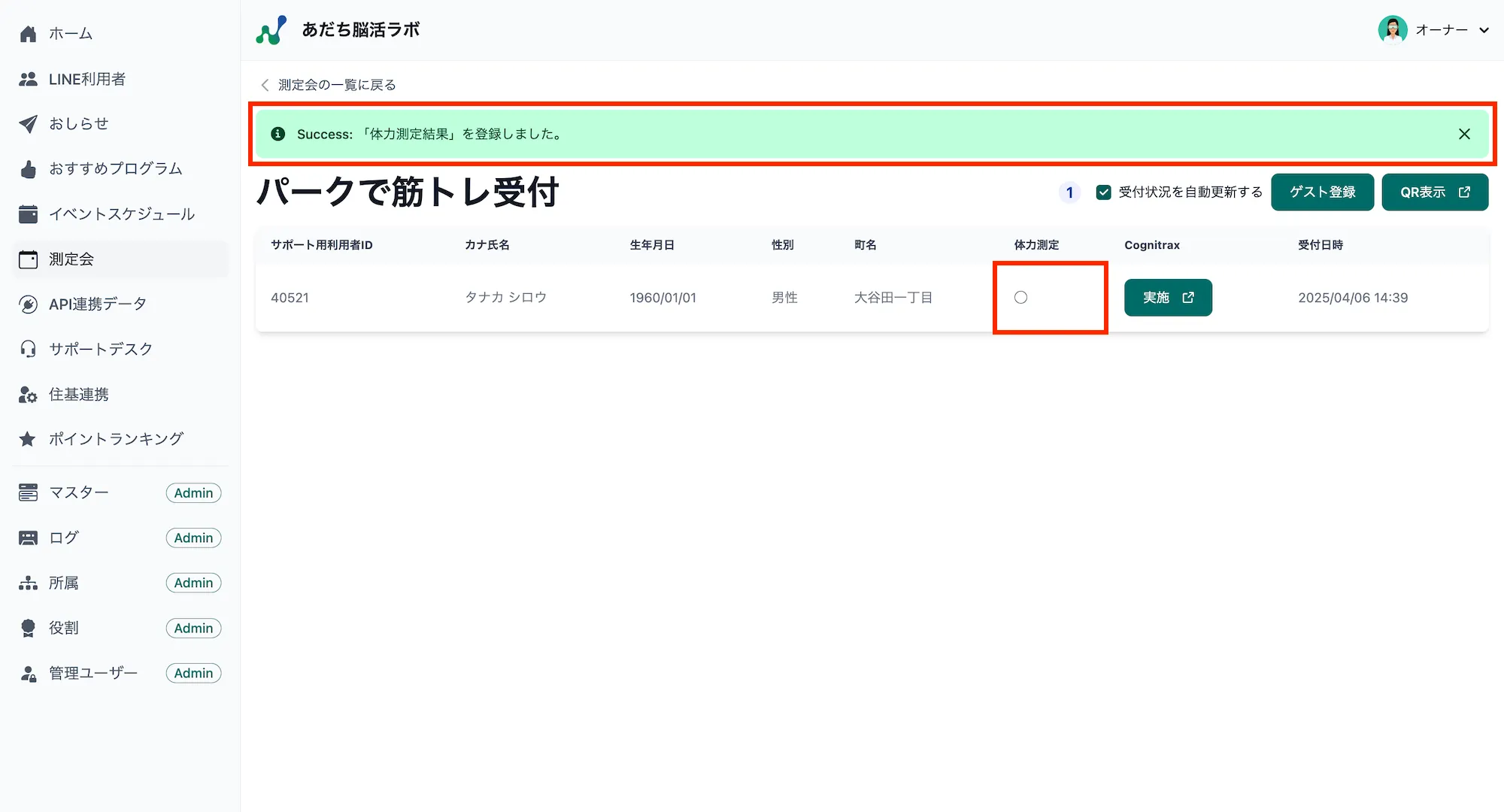
体力測定結果データの登録が完了すると受付一覧に戻り、画面上部に登録完了メッセージが表示されます。また、登録した参加者の「体力測定」欄が「ー」から「○」に自動更新されます。
体力測定結果の編集
Section titled “体力測定結果の編集”-
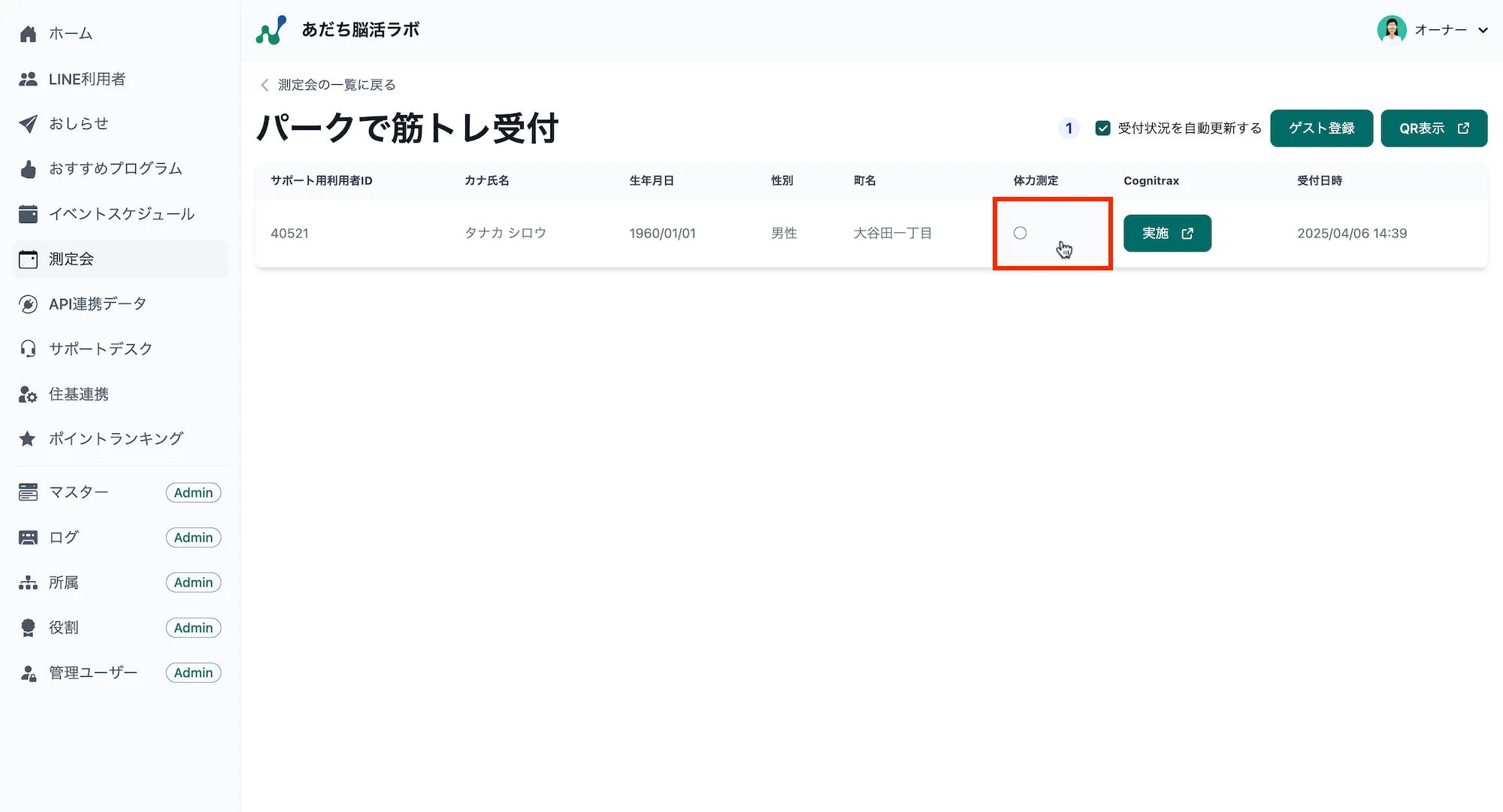
受付一覧から、体力測定結果を変更したい参加者の「体力測定」欄を選択します。
-
選択した参加者の体力測定結果が表示されます。内容を変更して問題ない場合は、画面右上の
編集を押します。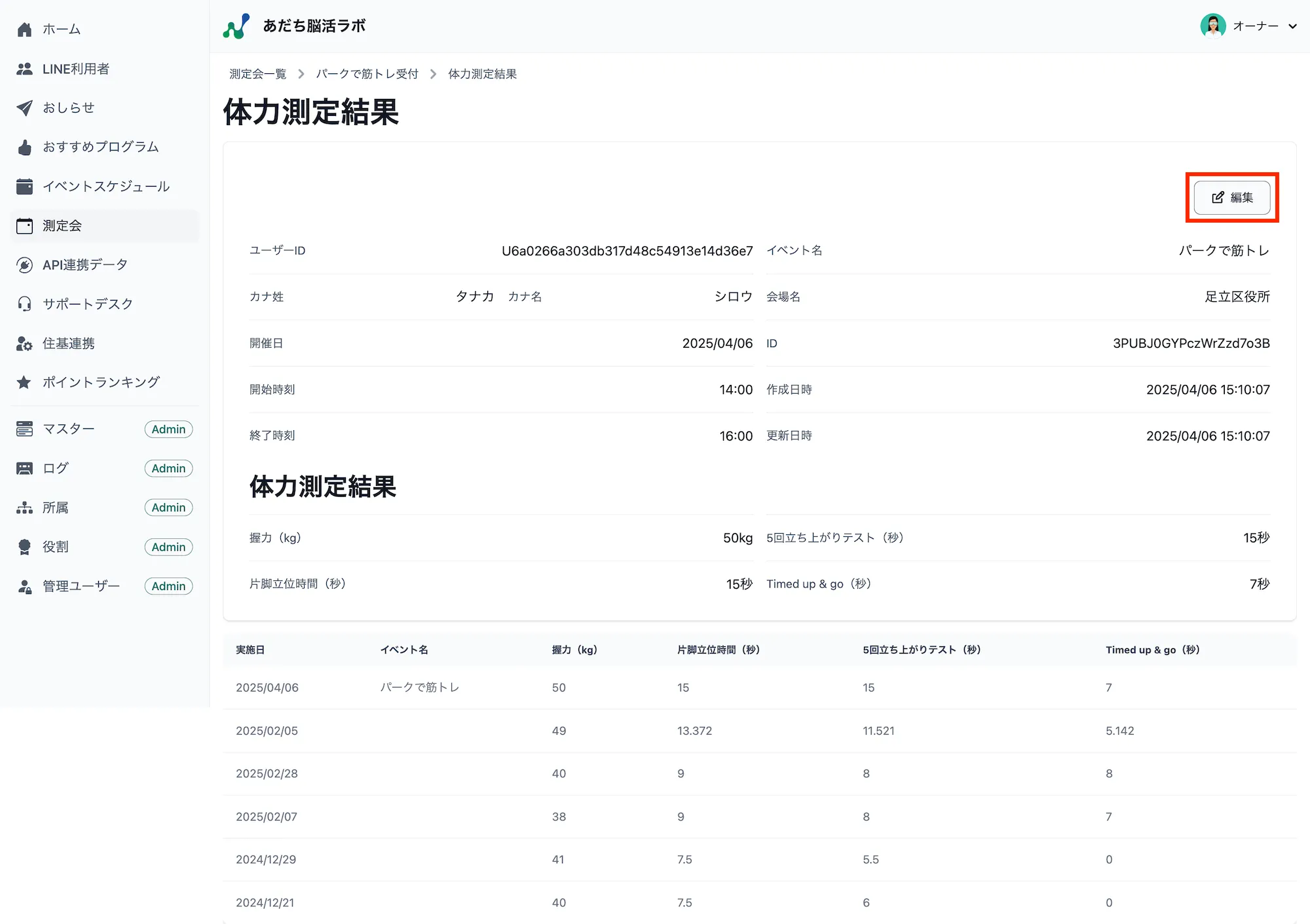
-
体力測定結果の編集画面が表示されます。必要箇所を変更し、画面右下の
更新を押します。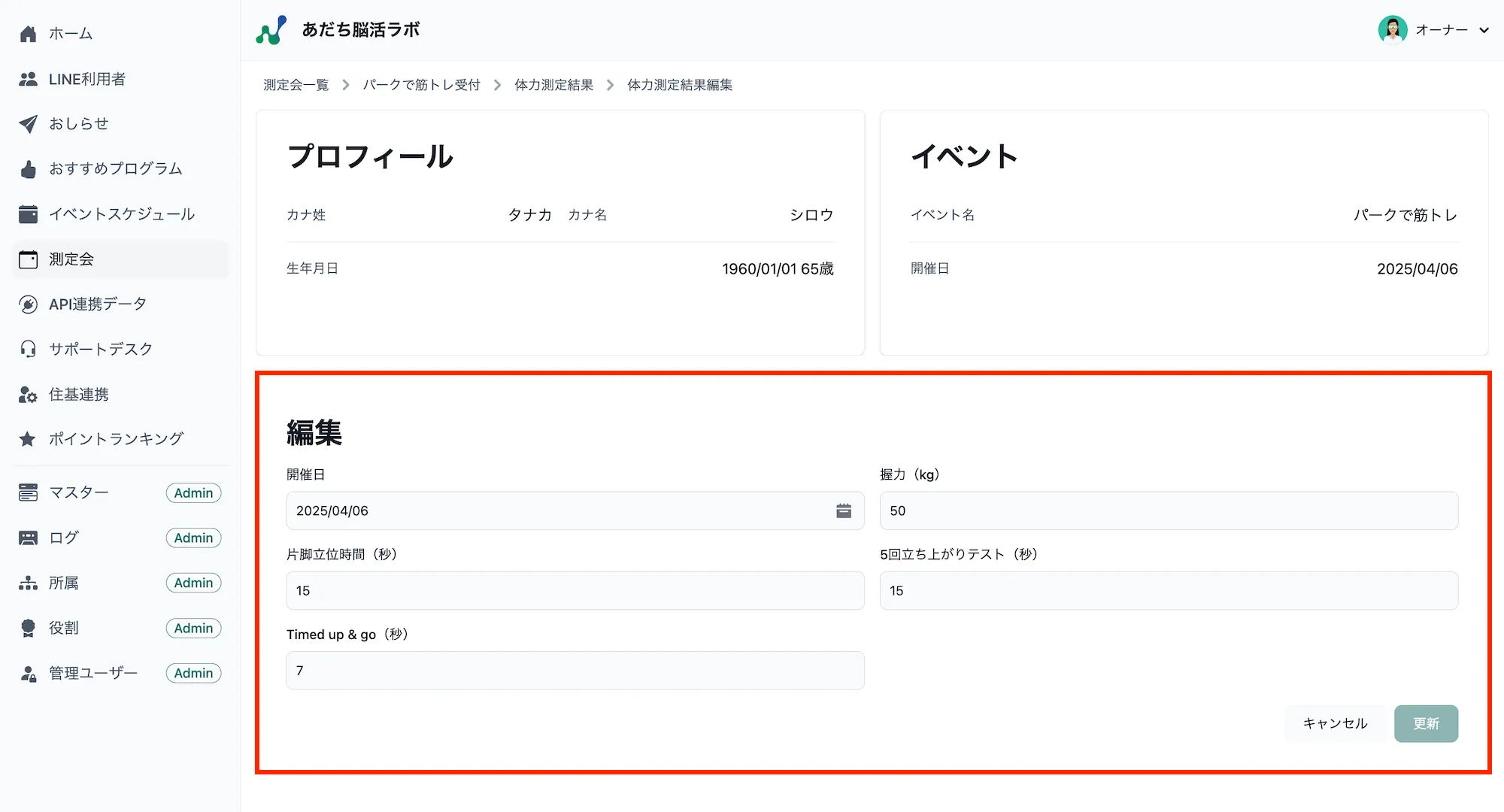
-
体力測定結果データが更新されると体力測定結果画面に戻り、画面上部に編集完了メッセージが表示されます。
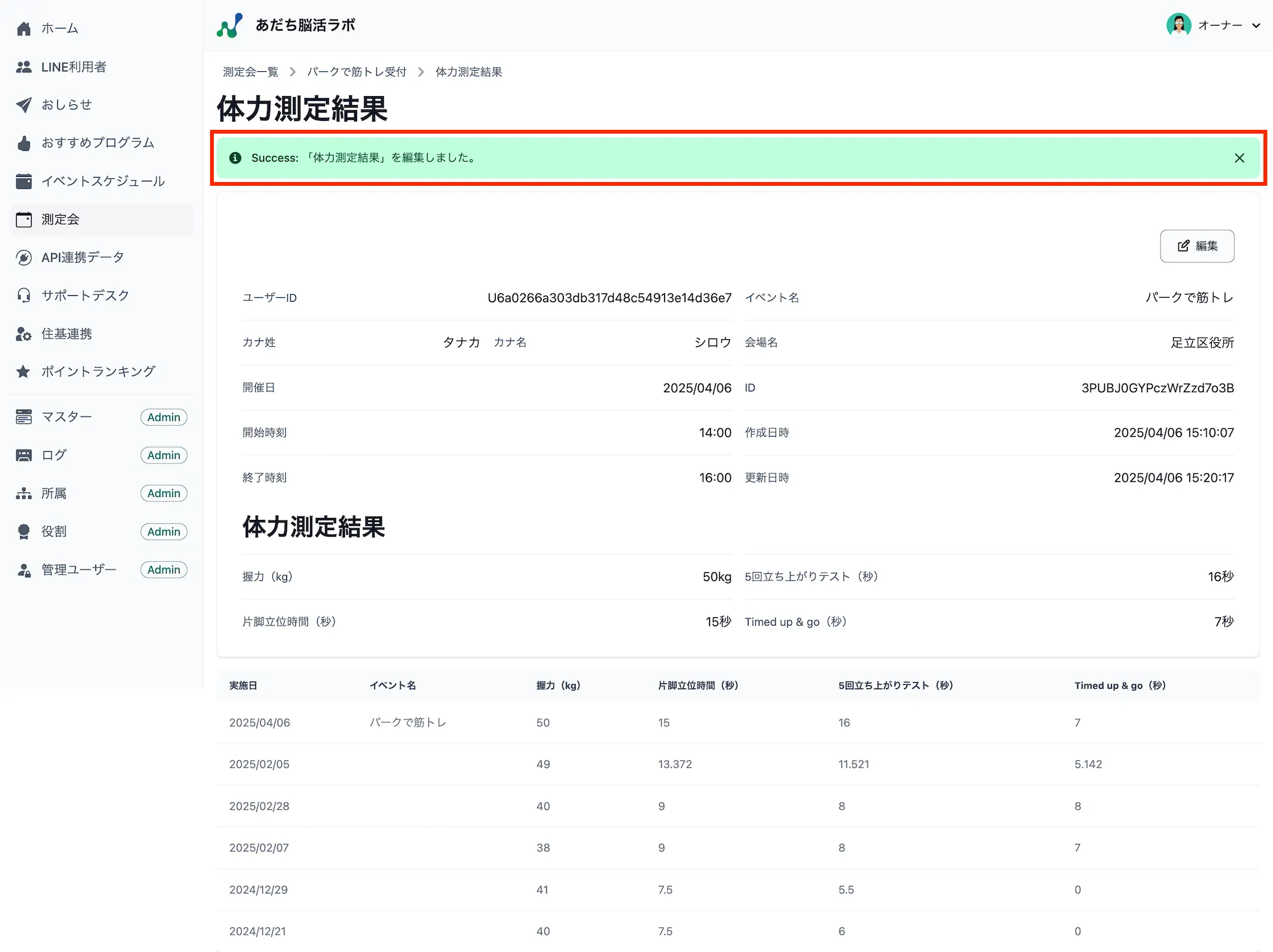
Cognitrax実施ページの表示
Section titled “Cognitrax実施ページの表示”Cognitraxを実施する場合は、以下の手順で専用URLを開いて実施してください。
-
受付一覧から、Cognitraxを実施する参加者の
実施を押します。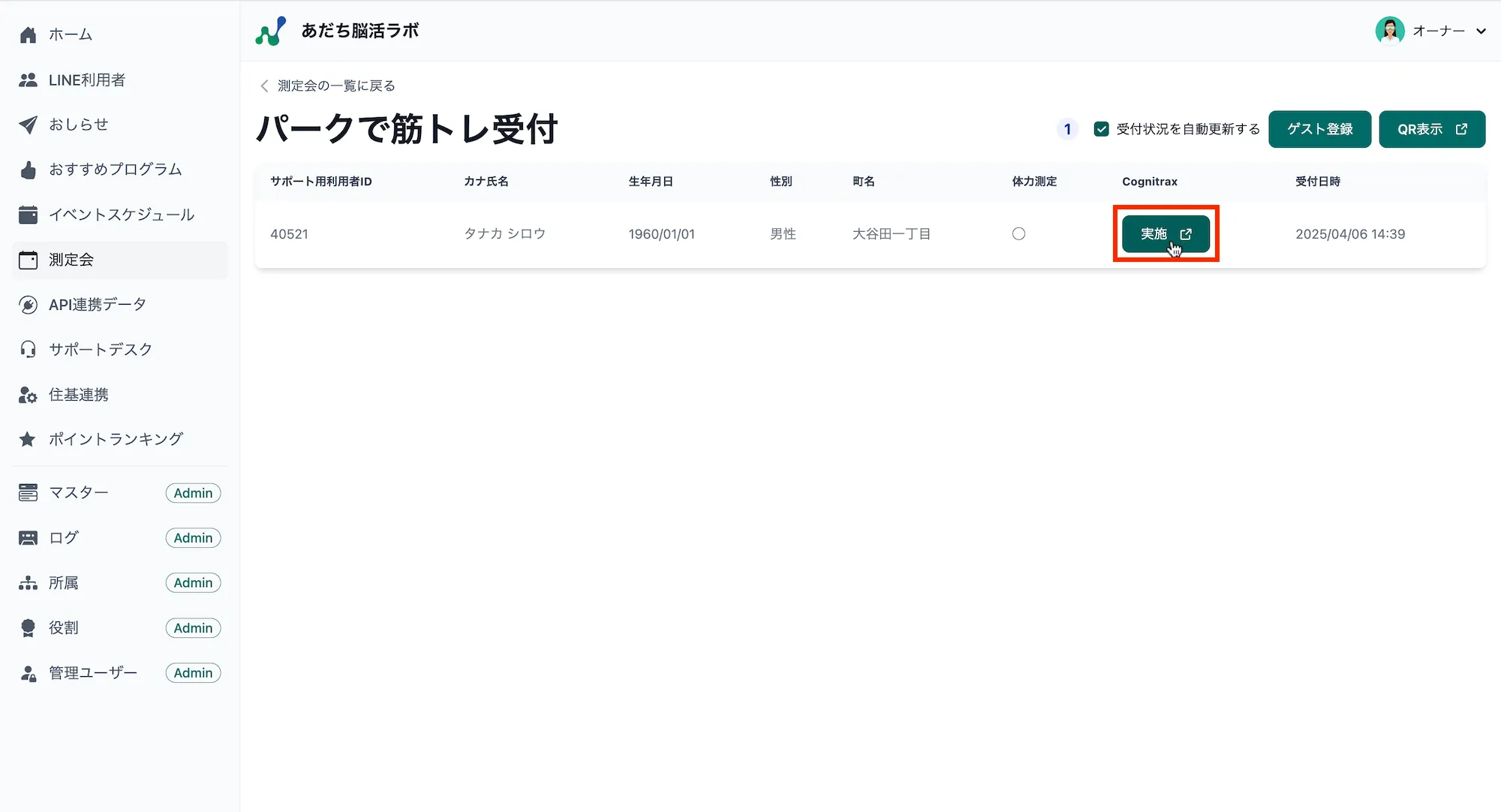
-
「Cognitraxを開始しますか?」というメッセージが表示されます。開始して問題ない場合は、
開始を選択します。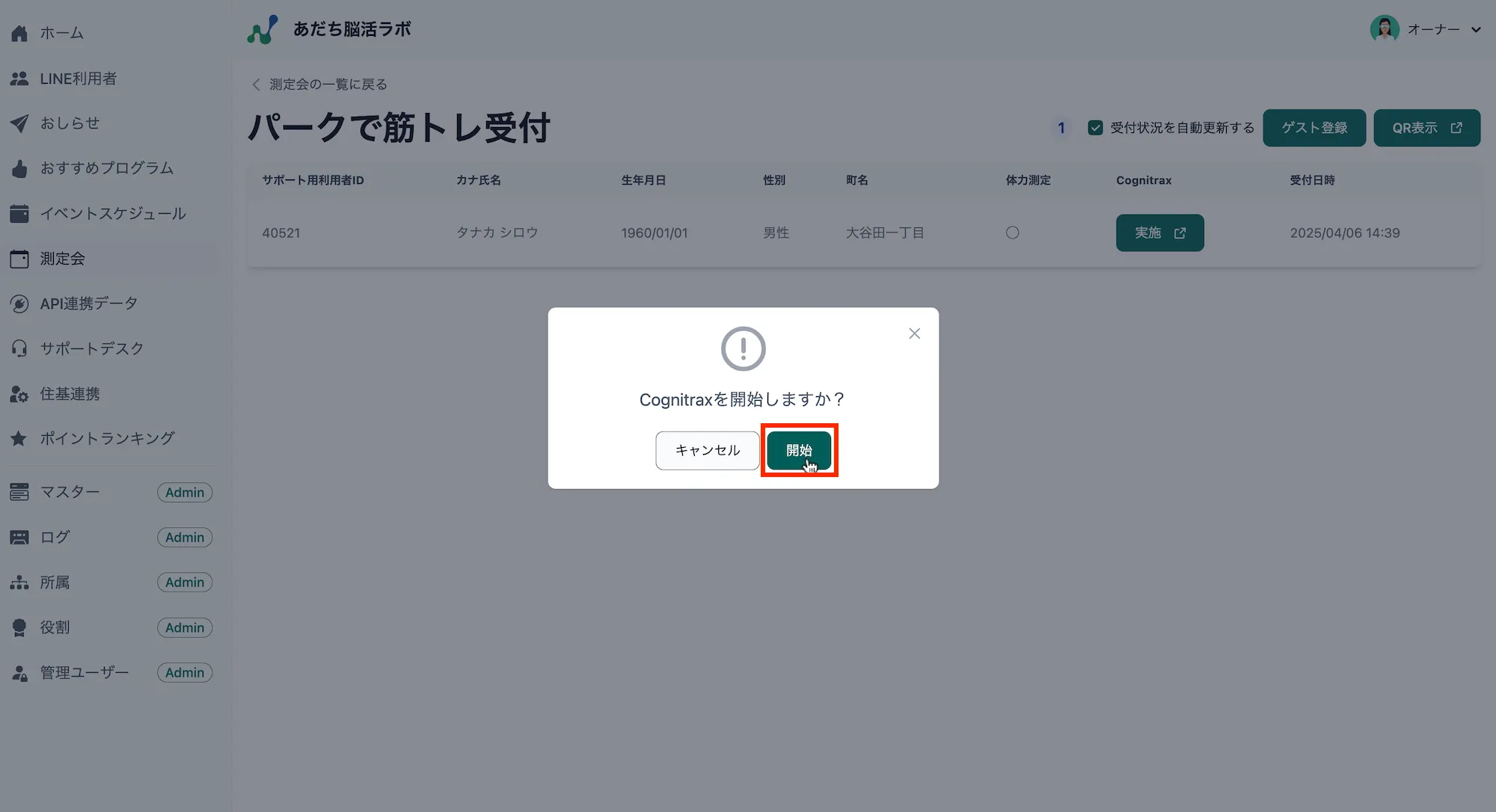
-
Cognitraxの専用URLが別タブで起動します。表示された実施ページで、該当の参加者にCognitraxを実施してもらってください。
-
Cognitraxの実施が完了すると、実施結果が「脳活ラボ」に自動でデータ連携されます。