QUOカードPay抽選
QUOカードPay抽選画面では、QUOカードPayデータ管理(購入済データおよびユーザー付与状況の確認)、抽選プログラム管理(プログラム作成・抽選申し込み一覧)、等級マスター管理が可能です。
ダッシュボード
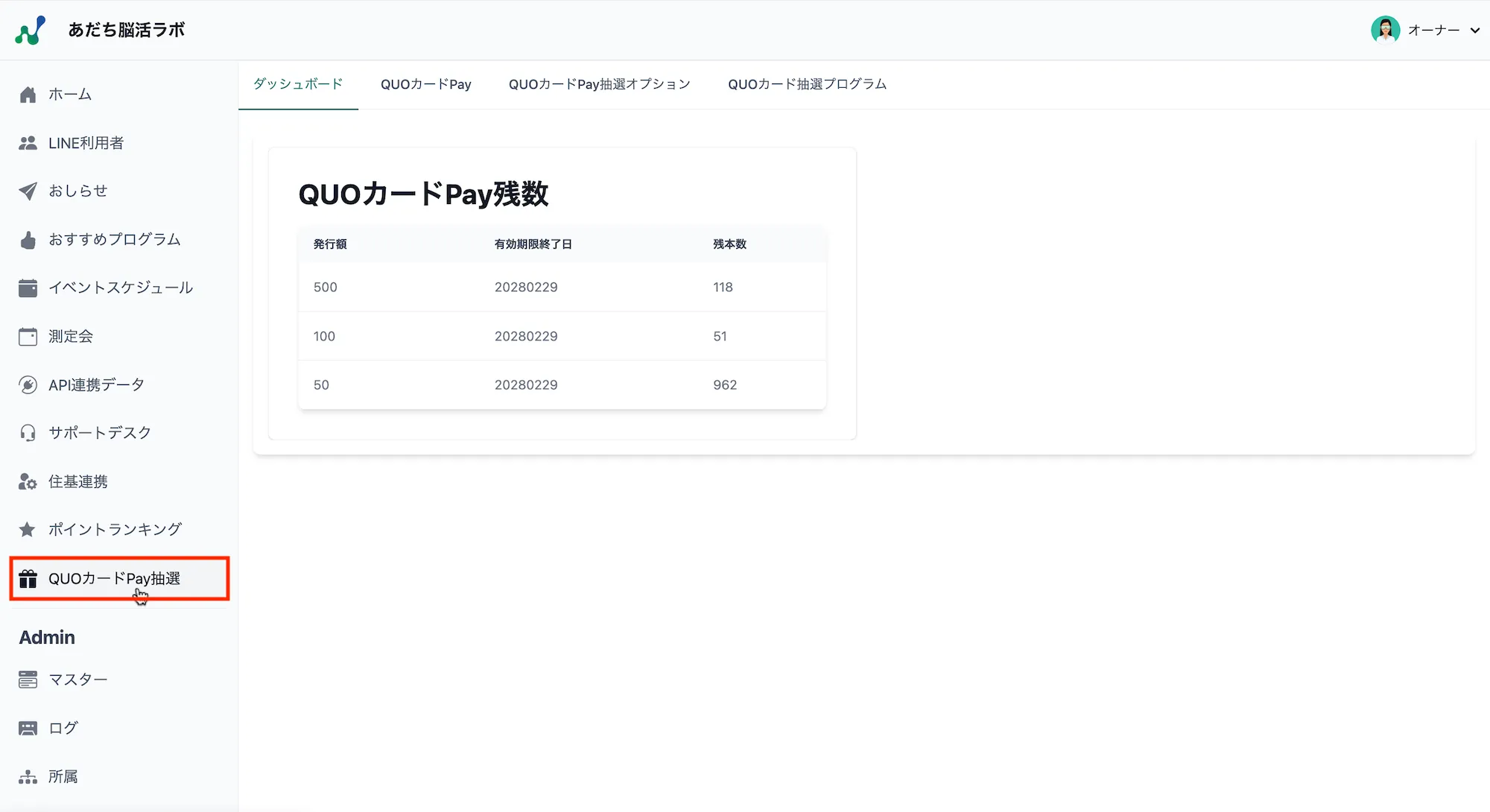
Section titled “ダッシュボード”サイドバーからQUOカードPay抽選を選択すると、ダッシュボードが表示され、QUOカードPay残数(ユーザーにまだ付与されていないQUOカードPayデータの件数)を確認できます。
QUOカードPayデータ管理
Section titled “QUOカードPayデータ管理”-
サイドバーから
QUOカードPay抽選を選択してダッシュボードが開いたら、画面上部のタブからQUOカードPayを選択します。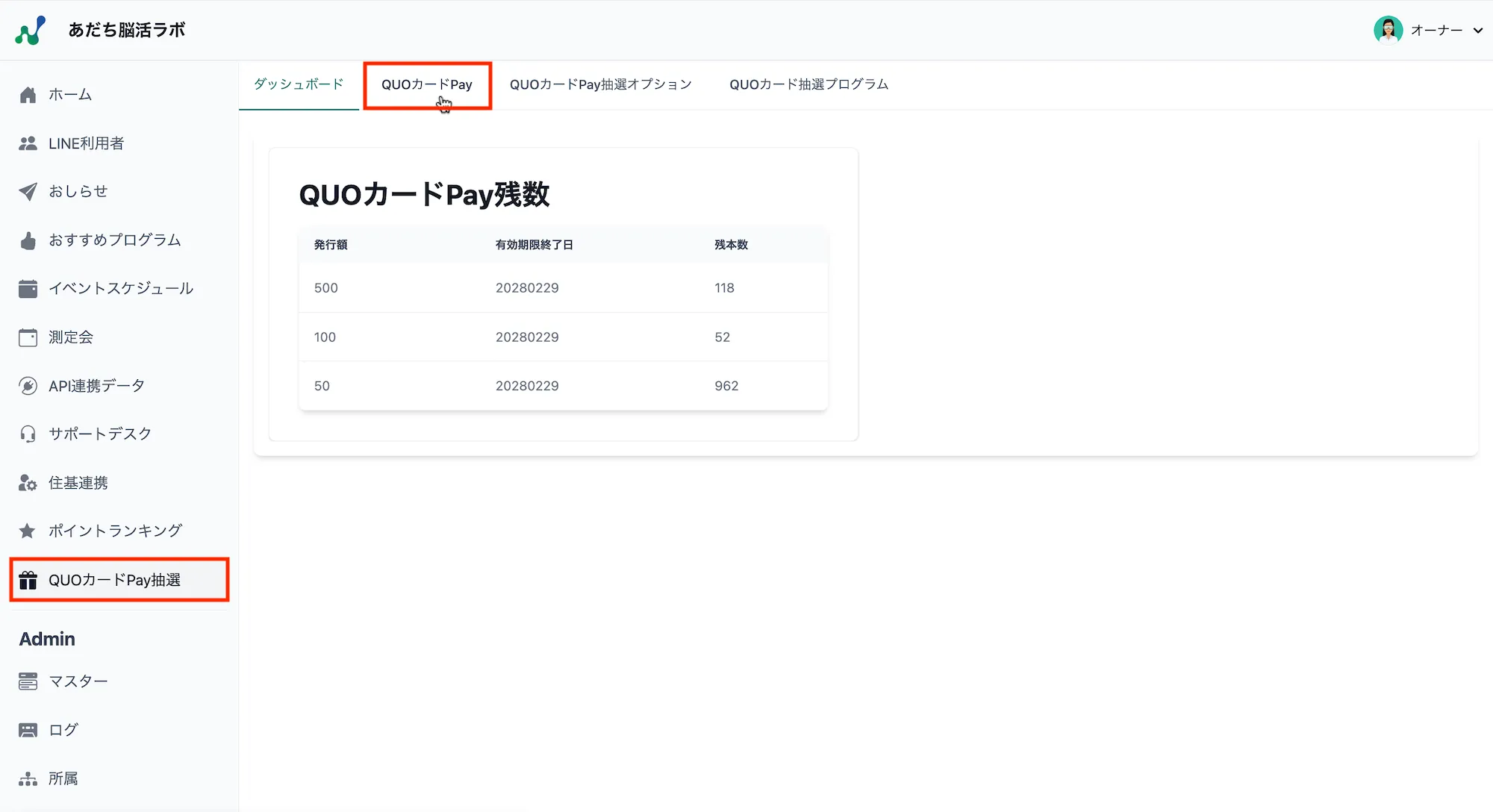
-
現時点で購入済のQUOカードPayデータが一覧表示されます。
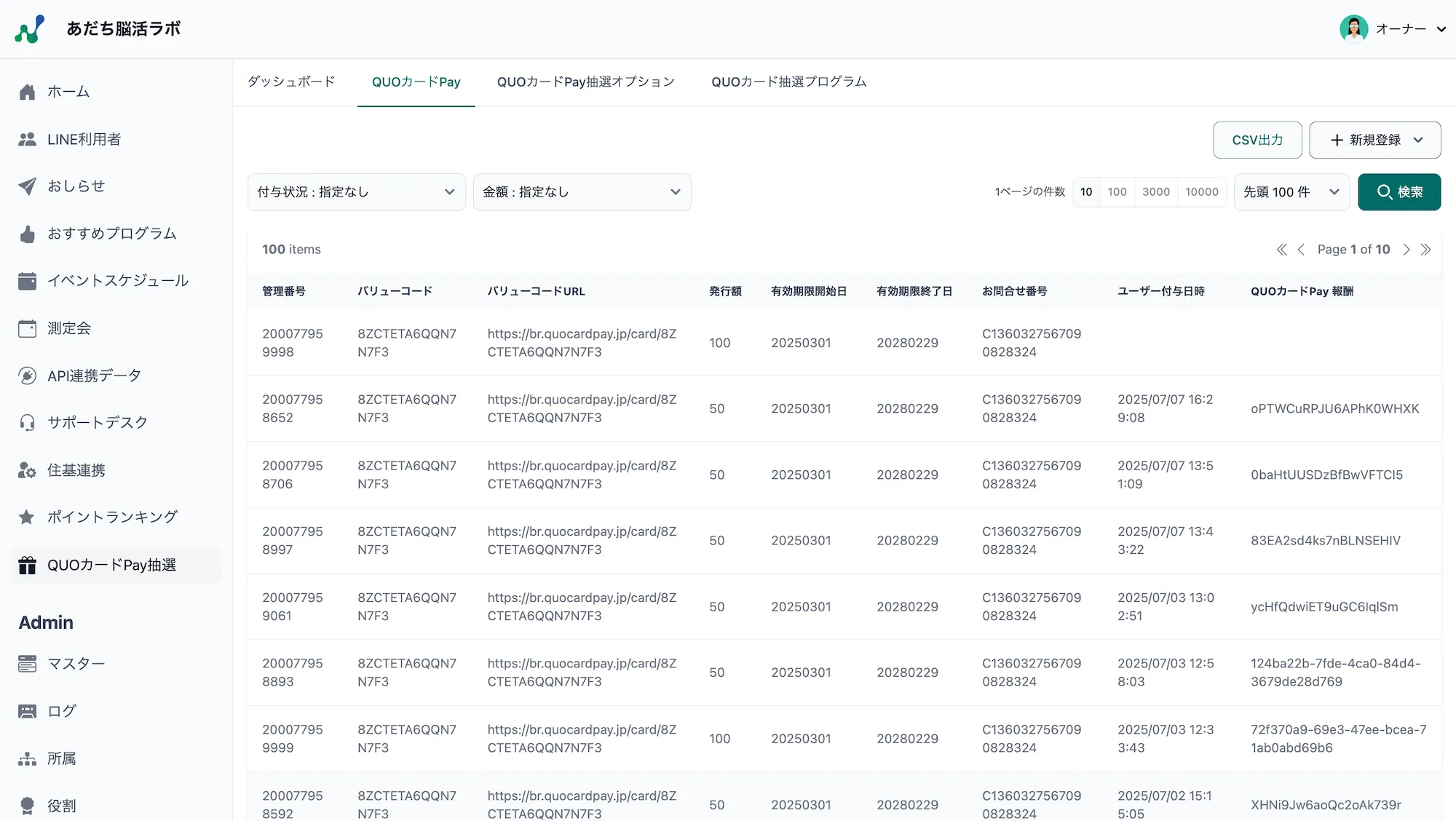
※一覧画面の列名を押すと、その列を基準に表示データの昇順・降順の並び替えが可能です。
-
データ件数が多い場合は、一覧の右上にあるページ送りボタンでページを進めてください。

-
1ページの表示件数を増やしたい場合は、検索条件の「1ページの件数」の数字(初期値は10件)を増やして
検索を押すと、選択した数字の表示件数に変更できます。
QUOカードPay画面では、画面上部の検索条件を指定して検索を押すと、検索条件に合致したデータを絞り込み検索できます。

検索条件の入力形式等は、以下の通りです。
| 検索条件 | 入力形式 | 選択肢 | 初期値 |
|---|---|---|---|
| 付与状況 | 単一選択 | 指定なし / 未付与 / 付与済み | 指定なし |
| 金額 | 単一選択 | QUOカードPay抽選オプションの当選金額 | 指定なし |
| 1ページの件数 | 単一選択 | 10 / 100 / 3000 / 10000 | 10 |
| 件数 | 単一選択 | 先頭100件 / 先頭500件 / 先頭1000件 / 全件 | 先頭100件 |
各データの詳細表示
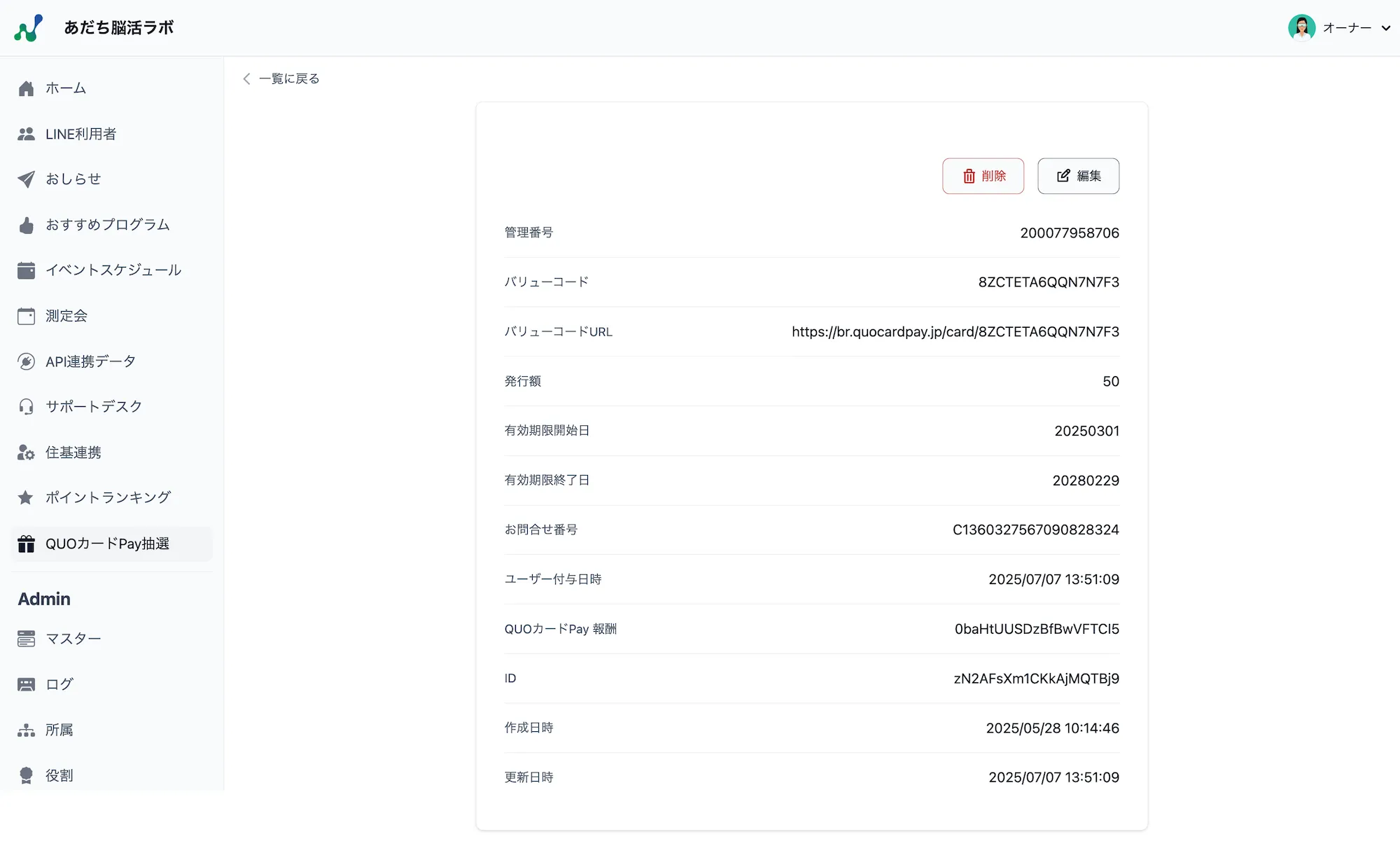
Section titled “各データの詳細表示”QUOカードPay画面の一覧上でデータを選択すると、選択したデータの詳細情報が表示されます。
ユーザー付与状況
Section titled “ユーザー付与状況”各ユーザーが抽選で当選してQUOカードPayが付与されると、当該データの「ユーザー付与日時」に付与された日時が、「QUOカードPay報酬」に付与されたユーザーIDが自動更新されます。

そのため、「ユーザー付与日時」と「QUOカードPay報酬」が空欄のQUOカードPayデータは、まだ付与されていないデータとなります。
QUOカードPayデータCSV出力
Section titled “QUOカードPayデータCSV出力”-
サイドバーから
QUOカードPay抽選を選択してダッシュボードが開いたら、画面上部のタブからQUOカードPayを選択します。
-
QUOカードPayデータが一覧表示されます。必要に応じて絞り込み検索を行い、一覧の右上にある
CSV出力を押します。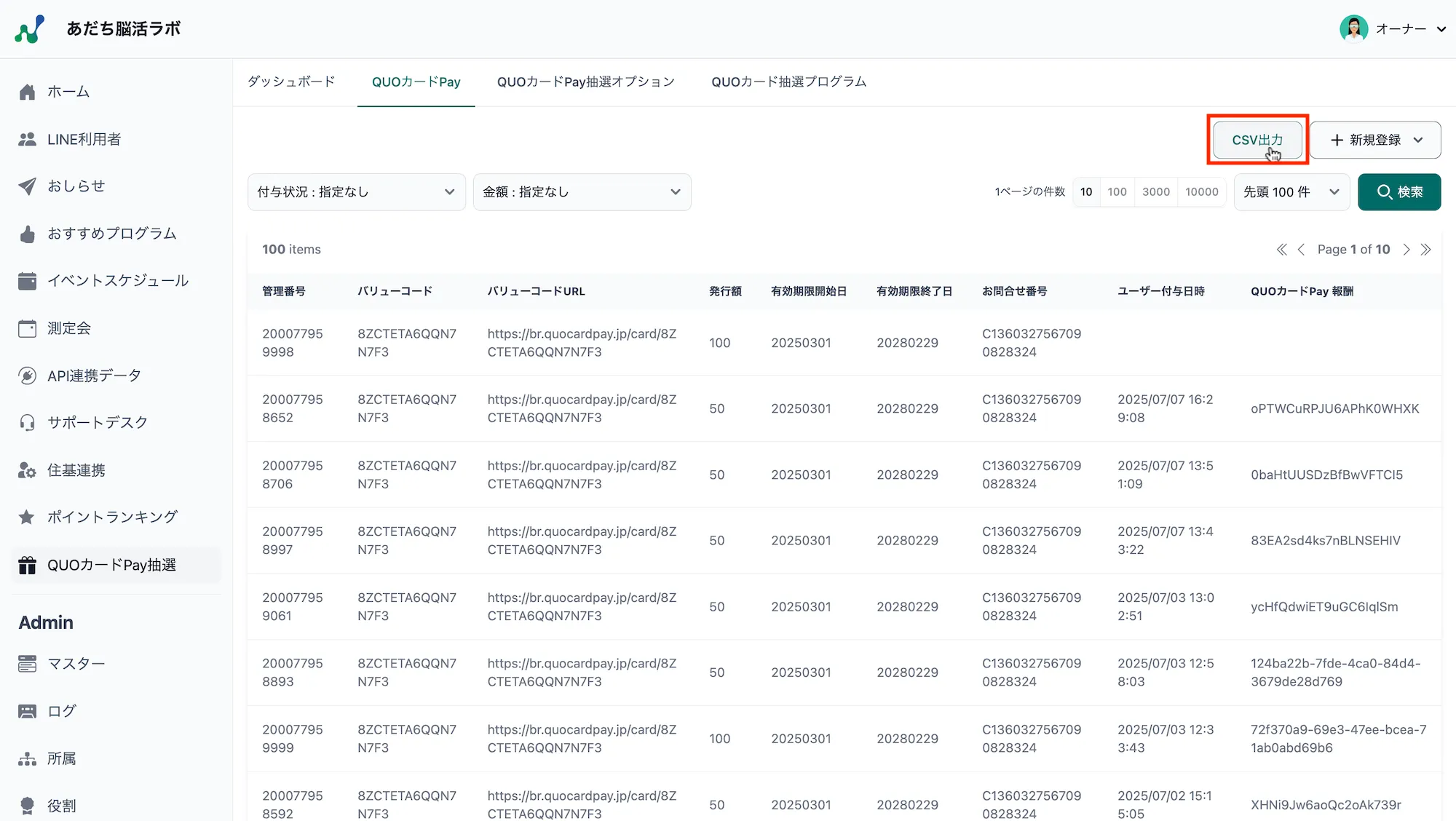
-
表示データが出力されたCSVファイルが、PCのダウンロードフォルダに保存されます。
QUOカードPayデータCSV取込
Section titled “QUOカードPayデータCSV取込”-
QUOカードPayの管理画面で必要金額を購入し、購入したQUOカードPayデータをCSV出力します。
-
管理サイトのサイドバーから
QUOカードPay抽選を選択してダッシュボードが開いたら、画面上部のタブからQUOカードPayを選択します。
-
QUOカードPayデータが一覧表示されます。続いて、画面右上にある
新規登録を押します。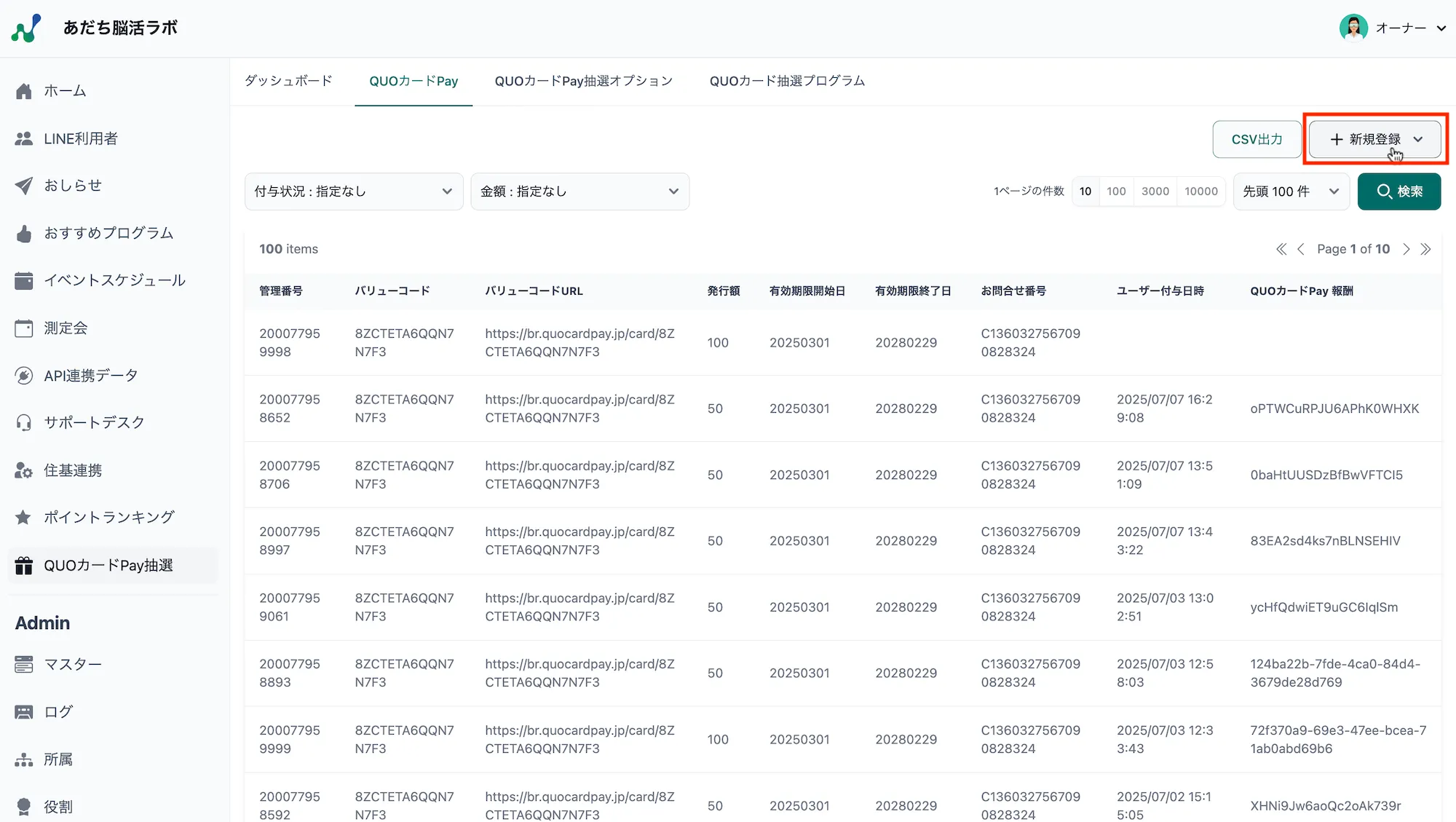
-
プルダウンメニューが表示されたら、
CSV取込を押します。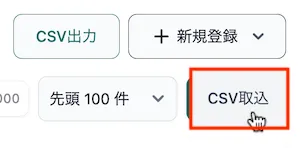
-
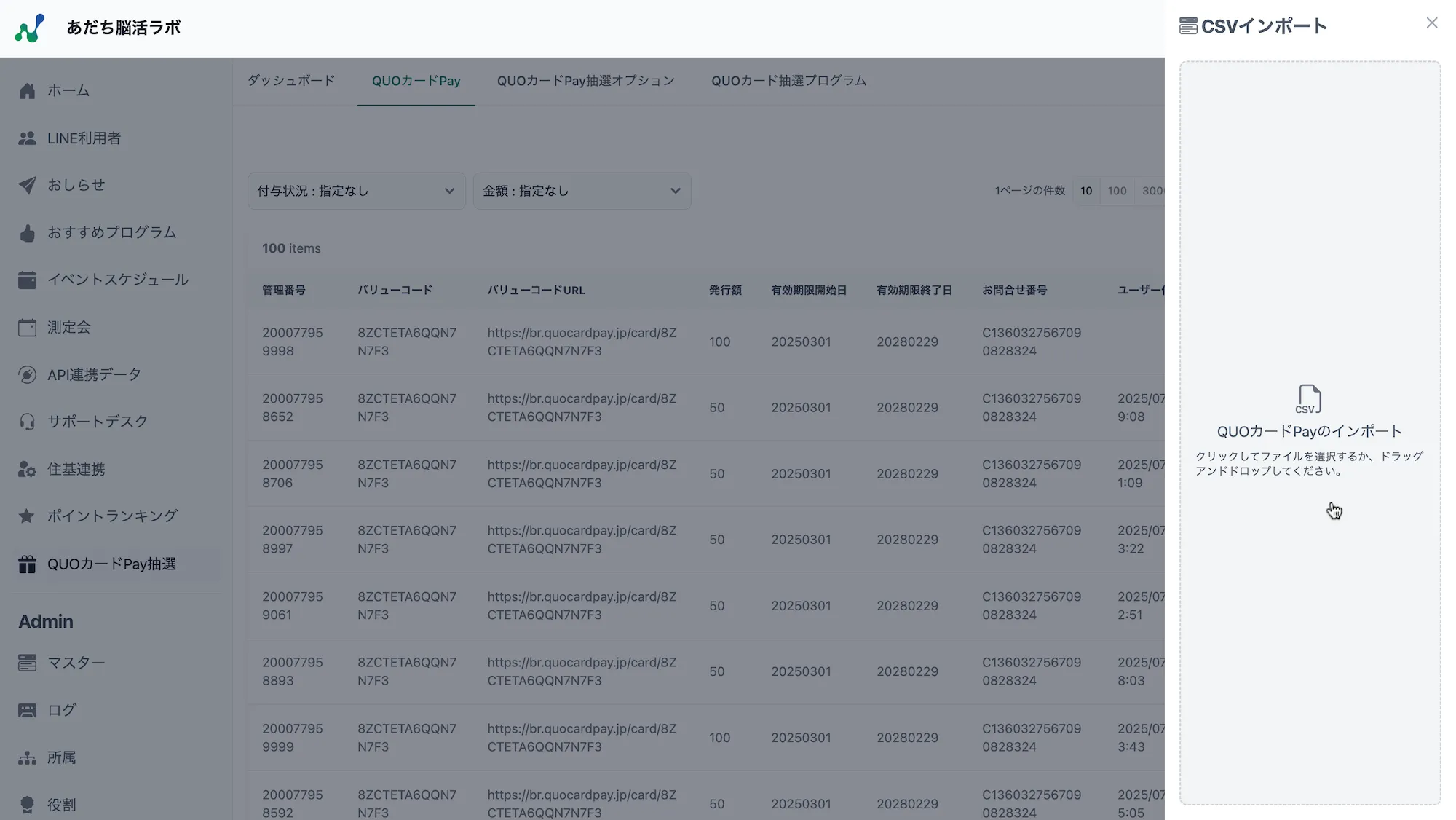
画面右側にCSVインポート欄が表示されます。クリックして①で出力したCSVファイルを選択するか、ドラッグアンドドロップします。
-
CSV取込が実行され、①のQUOカードPayデータがQUOカードPay一覧に追加されます。
抽選プログラム管理
Section titled “抽選プログラム管理”QUOカードPay抽選プログラム画面では、「脳活ラボ」アプリの「ポイントを使う」画面に表示される抽選プログラムを作成できます。 抽選は設定した抽選倍率または当選本数に基づいて実行され、当選者にQUOカードPayが付与されます。また、抽選の種類は、以下の2パターンがあります。
抽選プログラム一覧
Section titled “抽選プログラム一覧”-
サイドバーから
QUOカードPay抽選を選択してダッシュボードが開いたら、画面上部のタブからQUOカード抽選プログラムを選択します。
-
抽選プログラムデータが一覧表示されます。詳細を確認したい場合は、該当データの行を選択します。
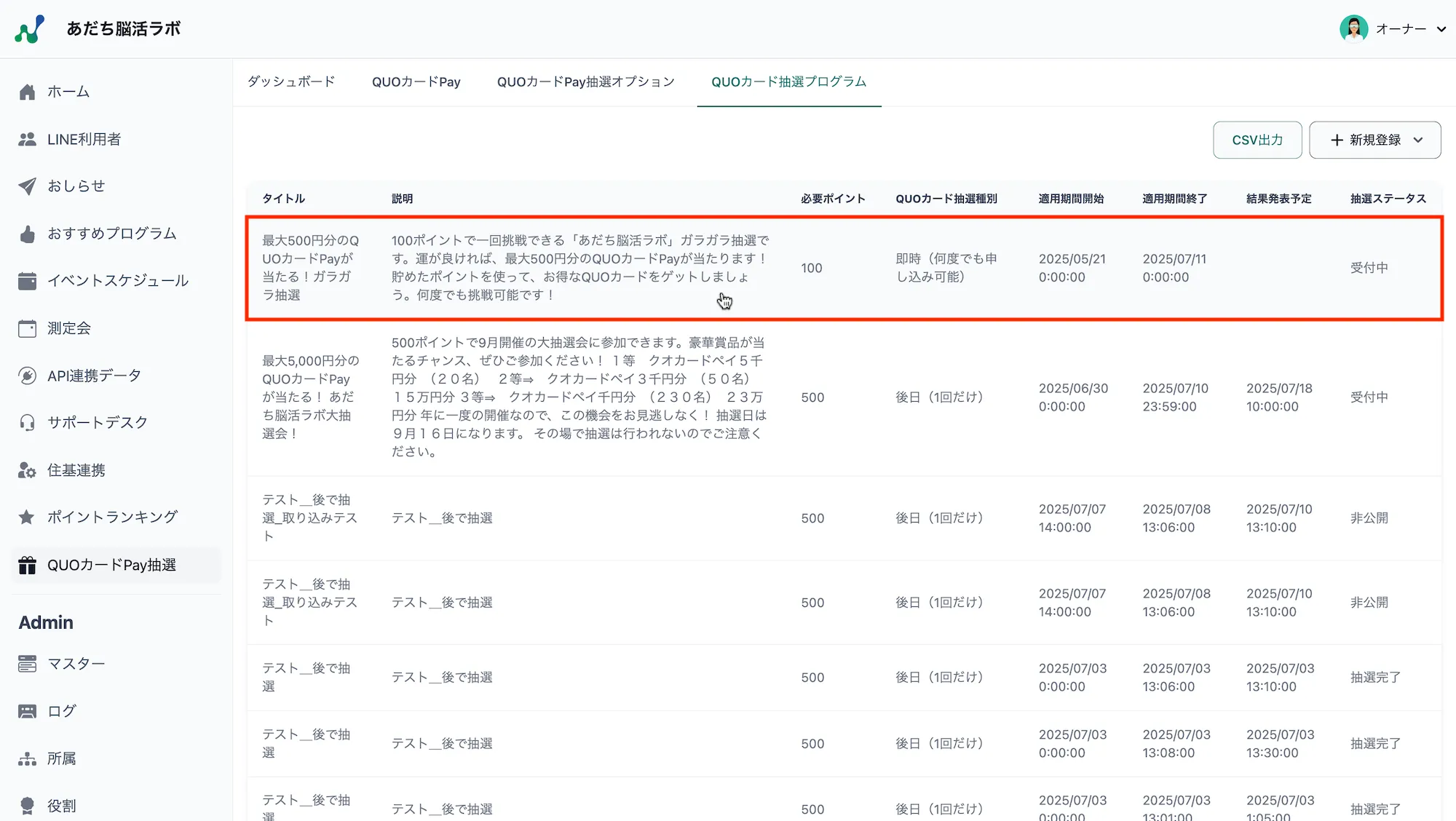
※一覧画面の列名を押すと、その列を基準に表示データの昇順・降順の並び替えが可能です。
-
選択したプログラムの詳細情報が表示されます。
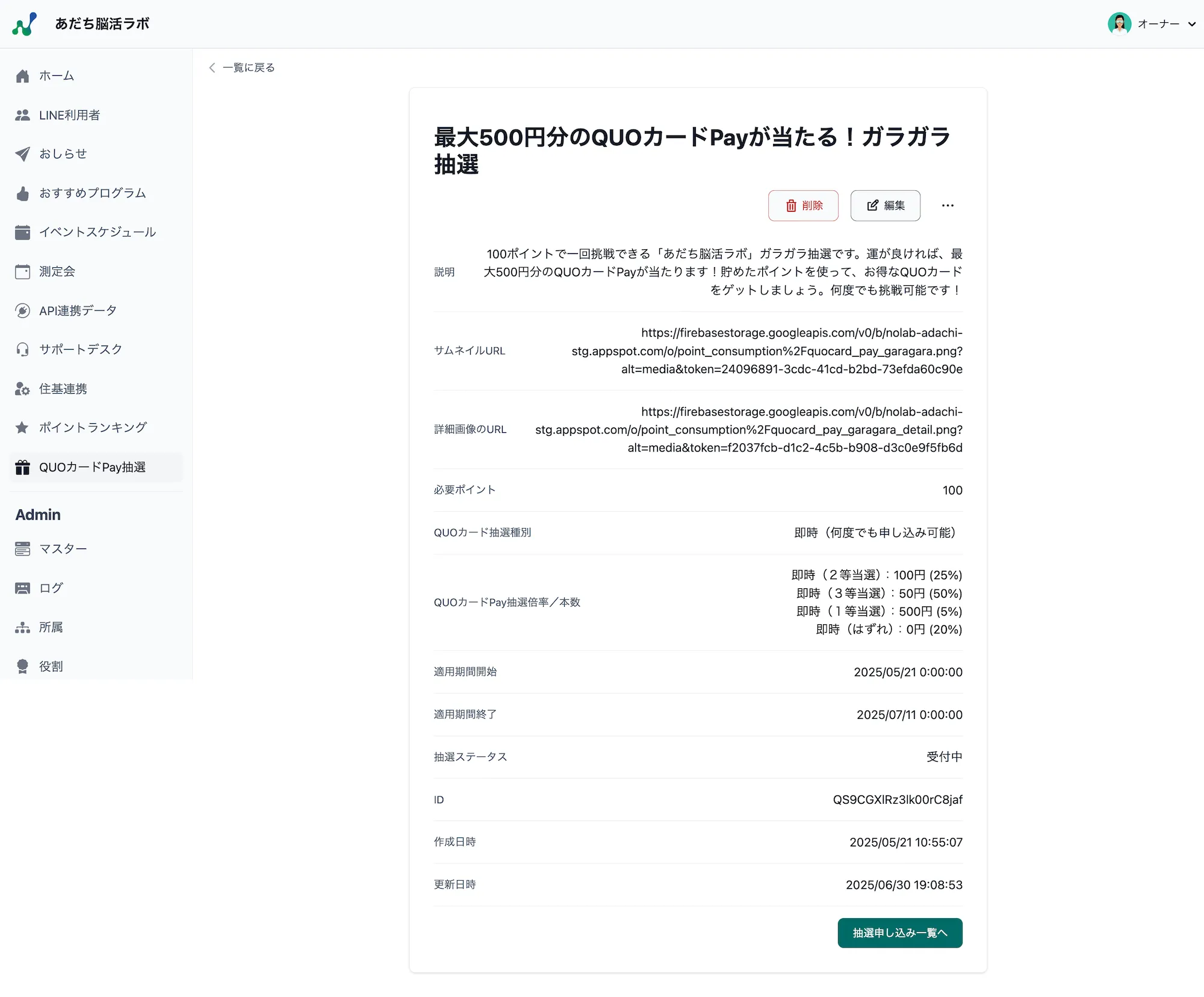
抽選申し込み一覧
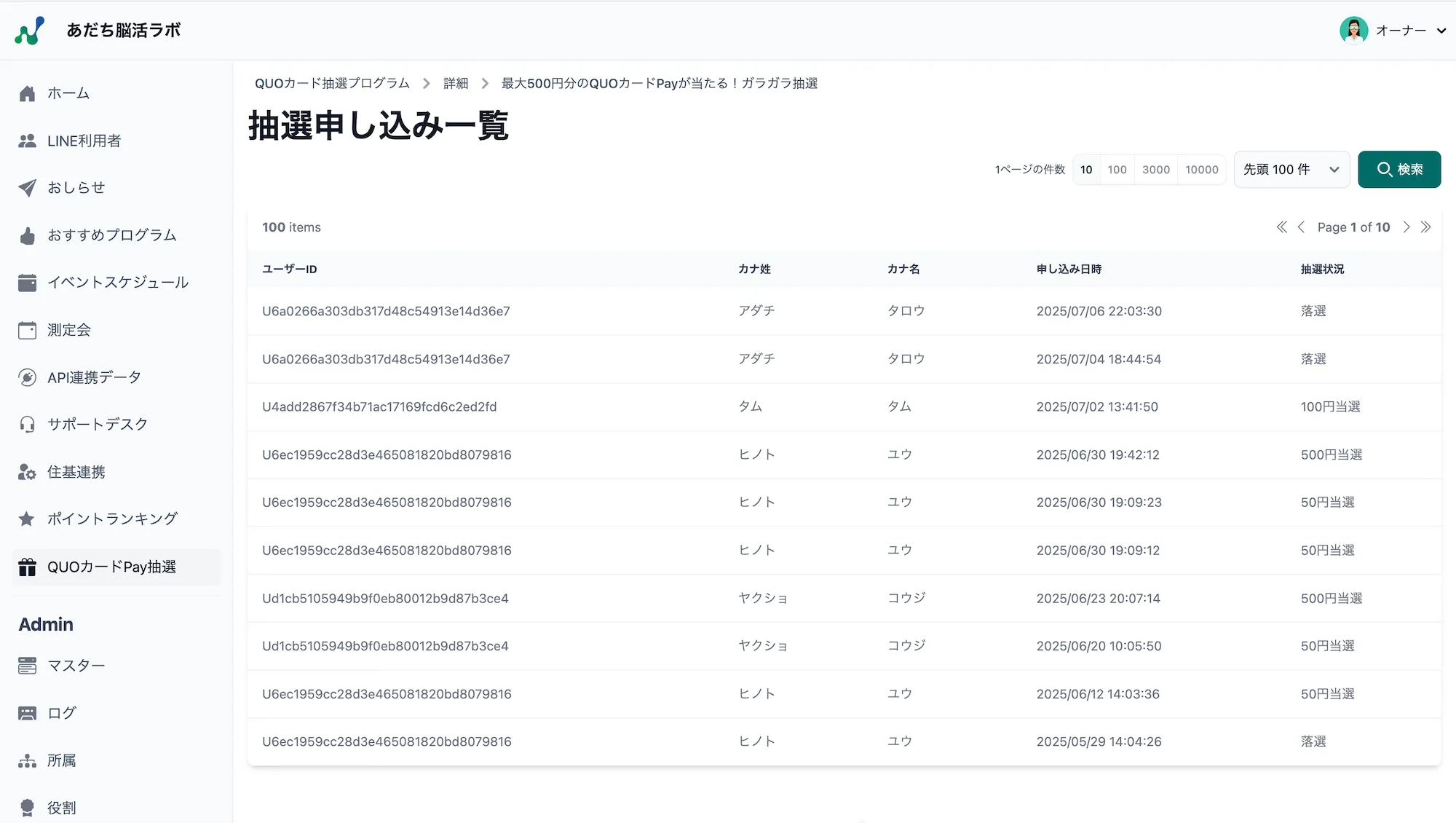
Section titled “抽選申し込み一覧”抽選プログラム詳細画面で、画面右下の抽選申し込み一覧へを押すと、当該抽選プログラムに申し込み済みのユーザーが一覧表示されます。
抽選結果の確認
Section titled “抽選結果の確認”抽選結果は、抽選申し込み一覧の「抽選状況」列で確認できます。
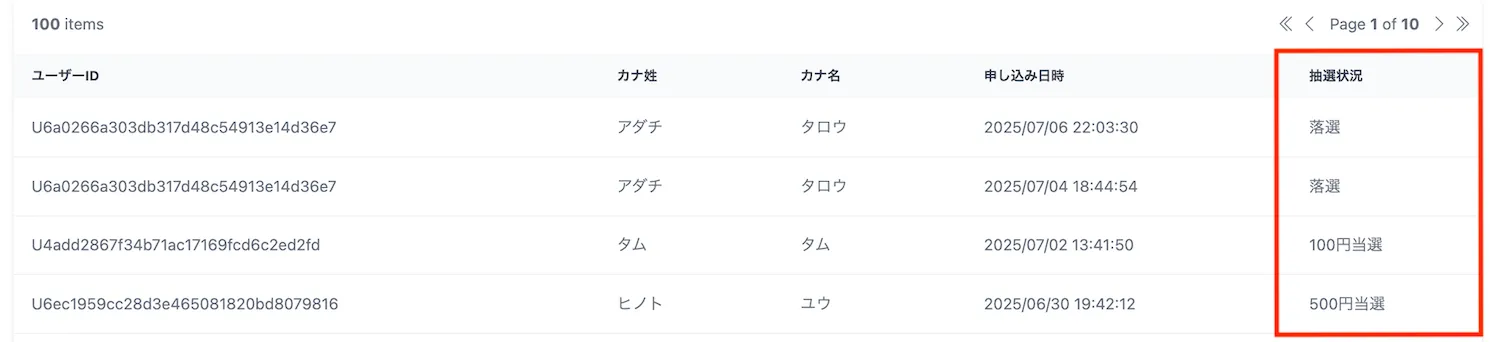
後日抽選プログラムで抽選実施前の場合は、「抽選状況」は「抽選待ち」が表示されます。

即時抽選の抽選倍率
Section titled “即時抽選の抽選倍率”即時抽選の抽選プログラムを作成する際は、抽選プログラム新規登録画面で「QUOカード抽選種別」を「即時(何度でも申し込み可能)」に設定します。 また、抽選の等級種類は「QUOカードPay抽選倍率ID」を複数選択することで決定でき、各等級の当選確率はその選択内容に応じて自動計算されます。

なお、「QUOカードPay抽選倍率ID」の選択肢内容(各等級)は、QUOカードPay抽選オプション画面でマスター管理できます。等級マスター管理の詳細は、こちらをご参照ください。
後日抽選の当選本数
Section titled “後日抽選の当選本数”後日抽選の抽選プログラムを作成する際は、抽選プログラム新規登録画面で「QUOカード抽選種別」を「後日(1回だけ)」に設定します。 また、抽選の等級種類と当選本数は「QUOカードPay抽選倍率ID」を複数選択して登録します。
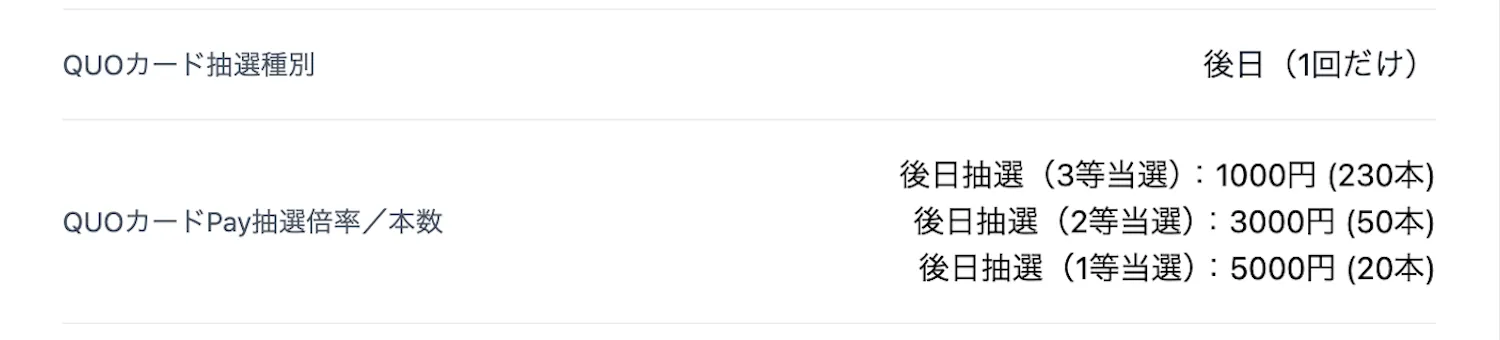
なお、「QUOカードPay抽選倍率ID」の選択肢内容(各等級)は、QUOカードPay抽選オプション画面でマスター管理できます。等級マスター管理の詳細は、こちらをご参照ください。
公開ステータス
Section titled “公開ステータス”抽選プログラムの公開には、管理者の承認が必要です。 抽選プログラムの「公開ステータス」は、承認権限があるユーザーのみ更新できます。 承認権限がない場合は、承認ページのURLをコピーして承認依頼メールを送付してください。
抽選ステータス
Section titled “抽選ステータス”抽選プログラム一覧の「抽選ステータス」列の表示ルールは、以下の通りです。
| 抽選ステータス | 抽選プログラムデータの状態 |
|---|---|
| 非公開 | 「公開ステータス」が「非公開」 |
| 受付開始前 | 「適用期間開始日時」が未来 |
| 受付中 | 「適用期間終了日時」が未来 |
| 受付完了 | 即時抽選かつ「適用期間終了日時」が過去 |
| 抽選待ち | 後日抽選かつ抽選開始前 |
| 抽選完了 | 後日抽選かつ抽選完了後 |
抽選プログラムの新規登録
Section titled “抽選プログラムの新規登録”直接入力して新規登録
Section titled “直接入力して新規登録”-
サイドバーから
QUOカードPay抽選を選択してダッシュボードが開いたら、画面上部のタブからQUOカード抽選プログラムを選択します。
-
抽選プログラムデータが一覧表示されます。続いて、画面右上の
新規登録を押します。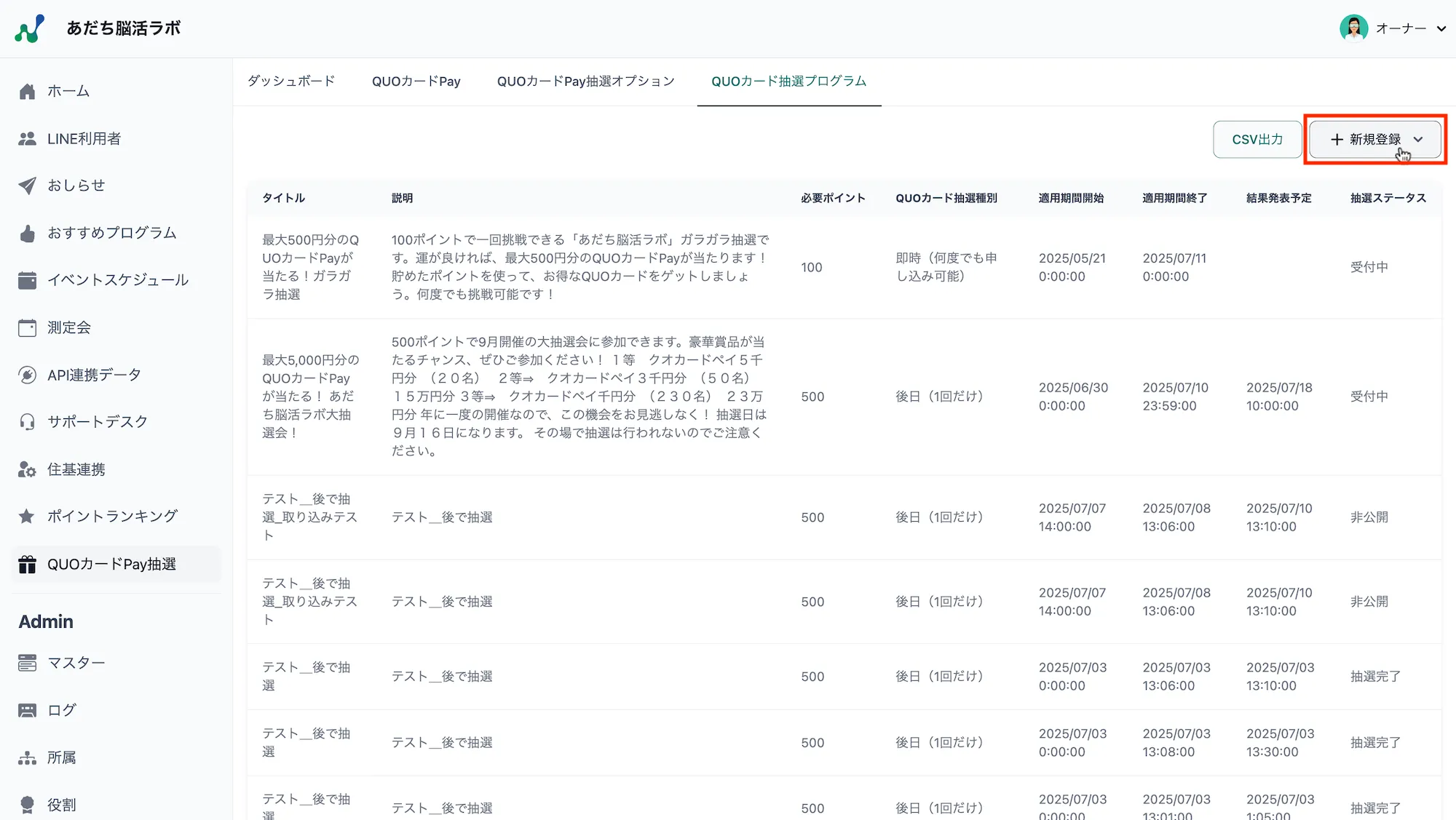
-
プルダウンメニューが表示されたら、
新規登録を押します。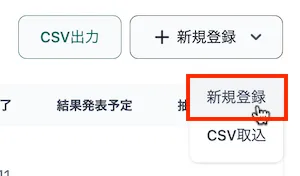
-
新規登録画面が表示されます。各項目を入力し、画面右下の
登録を押します。
-
新規登録が完了すると一覧画面に戻り、画面上部に登録完了メッセージが表示されます。

-
公開ステータスが「非公開」の状態で、抽選プログラム公開の承認依頼が必要な場合は、こちらの手順で承認依頼メールを送付してください。
複製して新規登録
Section titled “複製して新規登録”既存データを複製して新規登録することもできます。
-
抽選プログラム一覧の1〜3と同様の手順で、複製したい抽選プログラムの詳細画面を表示します。続いて、画面右上にあるメニューボタン
・・・を押します。
-
複製して新規登録というボタンが表示されるため、そちらを選択します。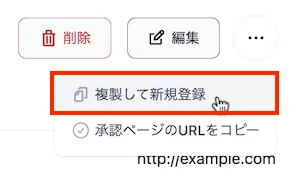
-
複製したい抽選プログラムのデータが入力された状態で、新規登録画面が表示されます。必要箇所を変更し、画面右下の
登録を押します。
-
新規登録が完了すると一覧画面に戻り、画面上部に登録完了メッセージが表示されます。

-
公開ステータスが「非公開」の状態で、抽選プログラム公開の承認依頼が必要な場合は、こちらの手順で承認依頼メールを送付してください。
抽選プログラム公開の承認依頼
Section titled “抽選プログラム公開の承認依頼”-
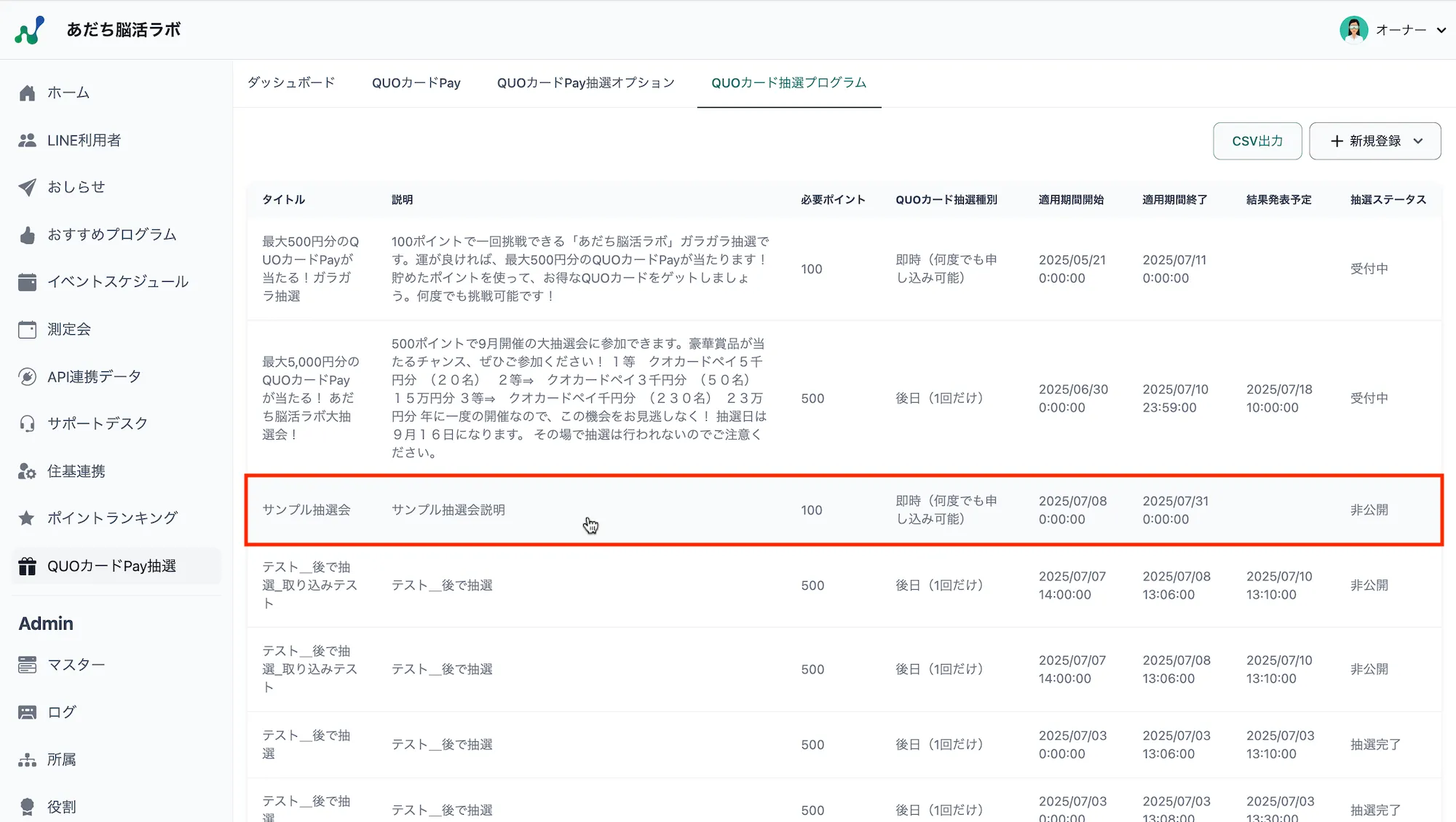
抽選プログラム公開の承認依頼を行う場合は、抽選プログラム一覧から該当のデータを選択します。
-
選択した抽選プログラムの詳細情報が表示されます。続いて、画面右上にあるメニューボタン
・・・を押します。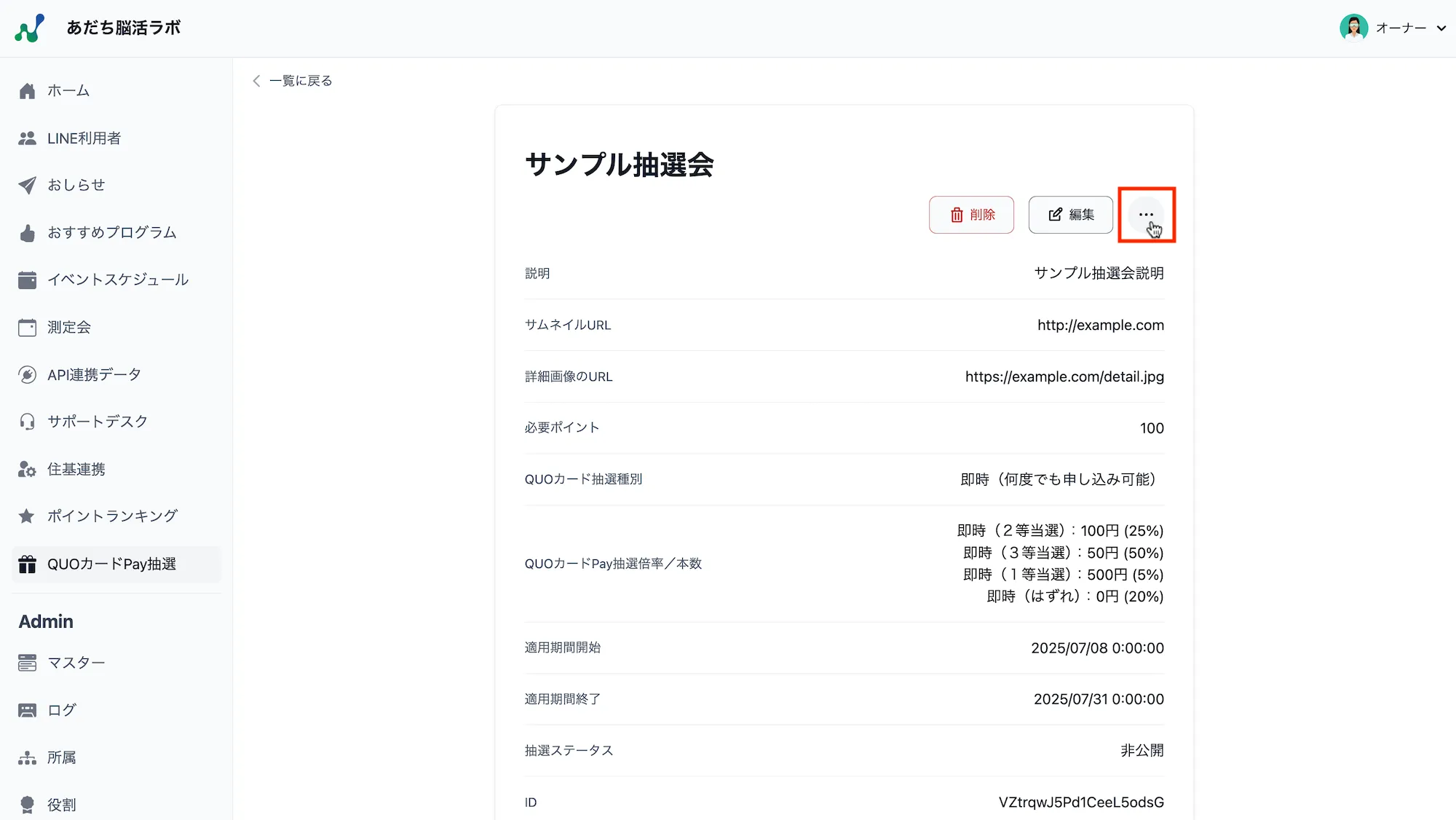
-
承認ページのURLをコピーというボタンが表示されるため、そちらを選択します。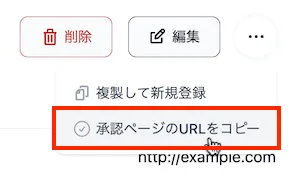
-
画面上部に「承認ページのURLをコピーしました。」というメッセージが表示されます。

-
続いて、メーラーを起動して新規メールに貼り付け(Ctrl+V)をすると、承認ページのURLがメール本文に入力されます。その他必要なメール編集を行い、承認者宛に承認依頼メールを送付してください。
-
承認者が抽選プログラムの公開を承認すると、公開ステータスが「非公開」から「公開」に更新されます。
抽選プログラム公開の承認
Section titled “抽選プログラム公開の承認”-
抽選プログラム公開の承認が必要な場合、抽選プログラム登録者から承認者宛に承認依頼メールが送付されます。承認者の方は、メールに記載された承認ページのURLをクリックしてください。
-
抽選プログラムの承認ページが表示されます。内容を確認のうえ承認する場合は、画面右下の
承認を押します。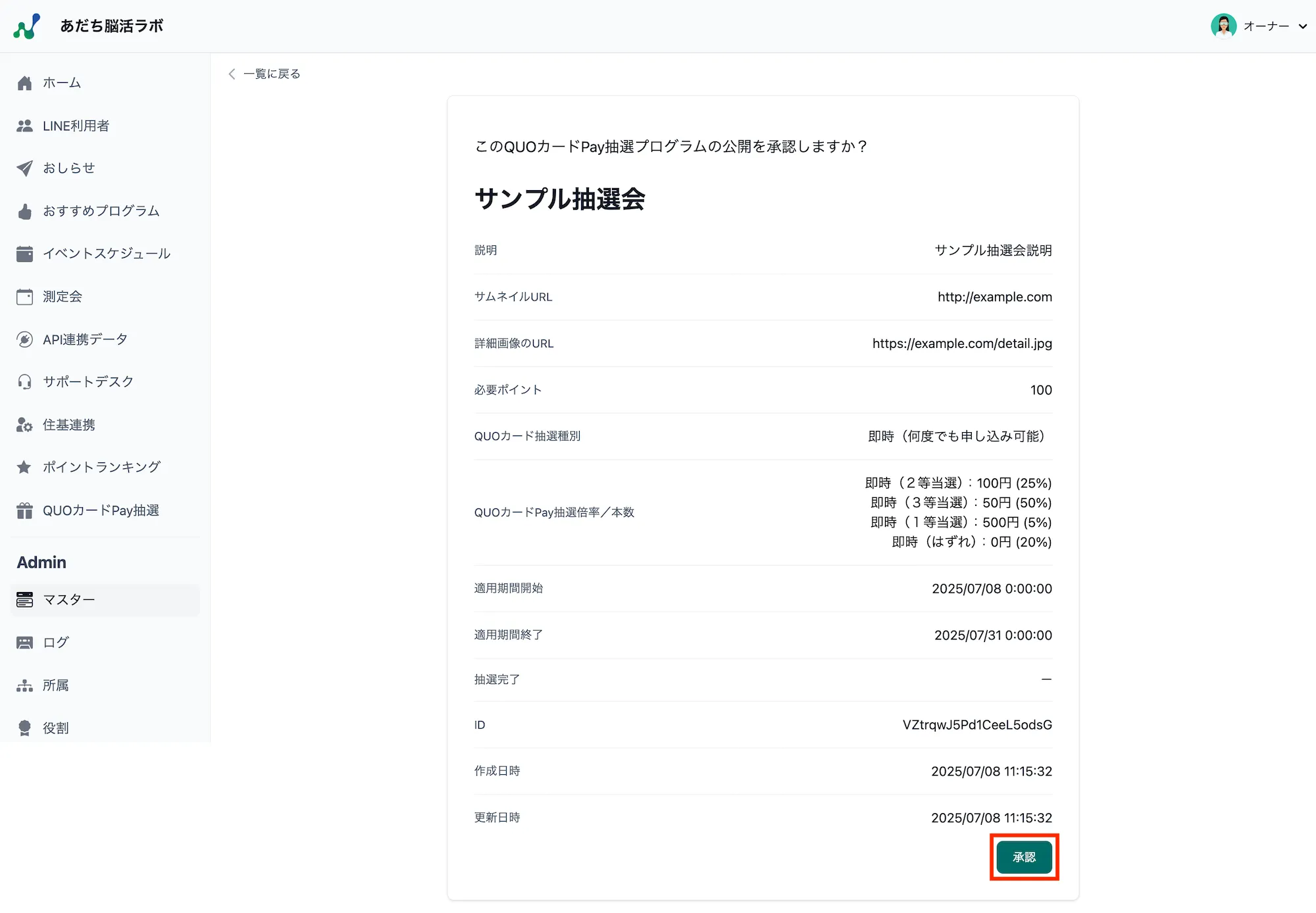
-
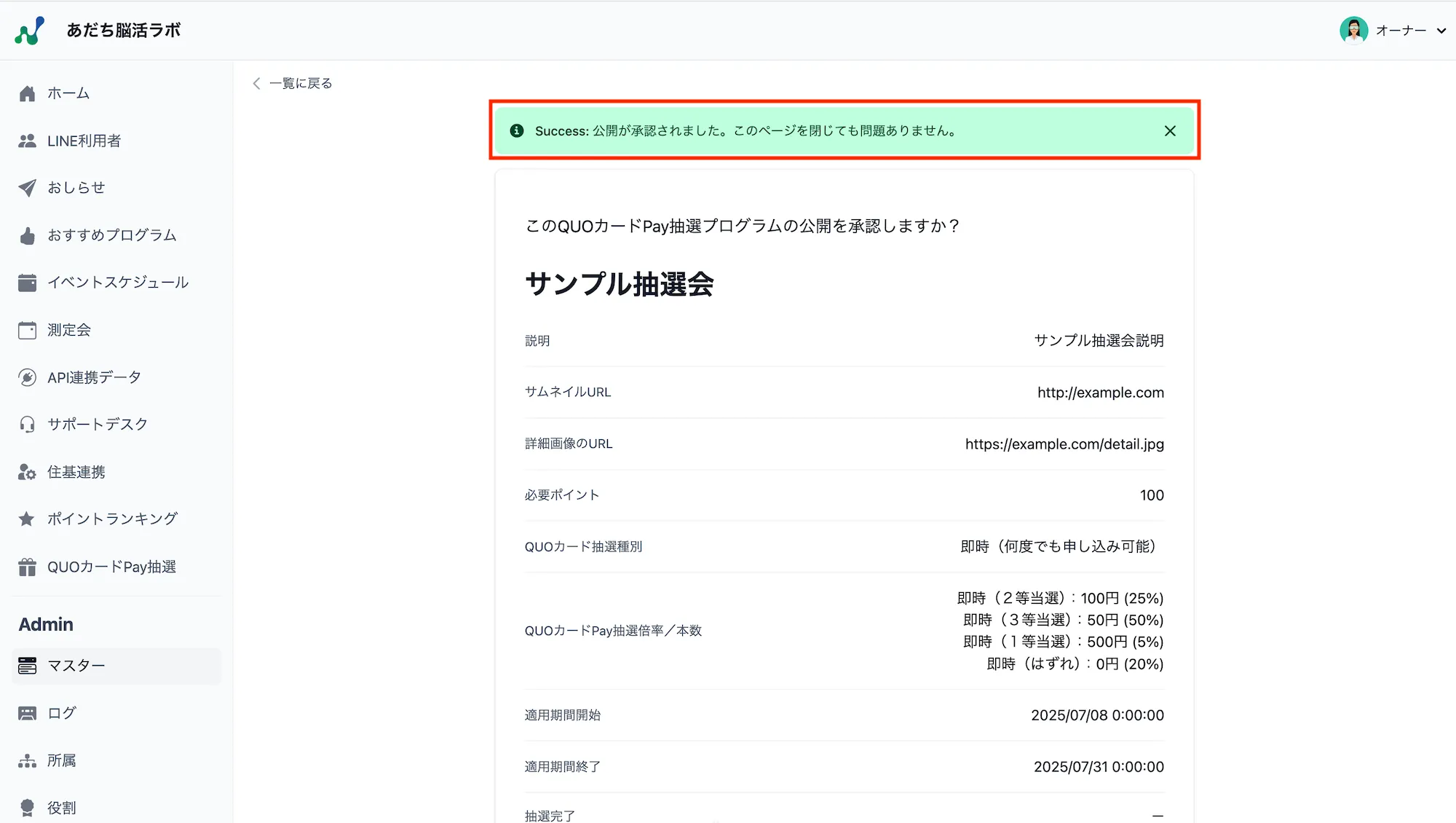
公開ステータスが「公開」に更新され、画面上部に承認完了メッセージが表示されます。
抽選プログラムのCSV取込
Section titled “抽選プログラムのCSV取込”抽選プログラムデータは、CSV取込による一括設定が可能です。以下の手順で取込用のCSVファイルを作成し、CSV取込を実施してください。
CSVファイルの作成
Section titled “CSVファイルの作成”-
サイドバーから
QUOカードPay抽選を選択してダッシュボードが開いたら、画面上部のタブからQUOカード抽選プログラムを選択します。
-
抽選プログラムデータが一覧表示されます。続いて、画面右上の
CSV出力を押します。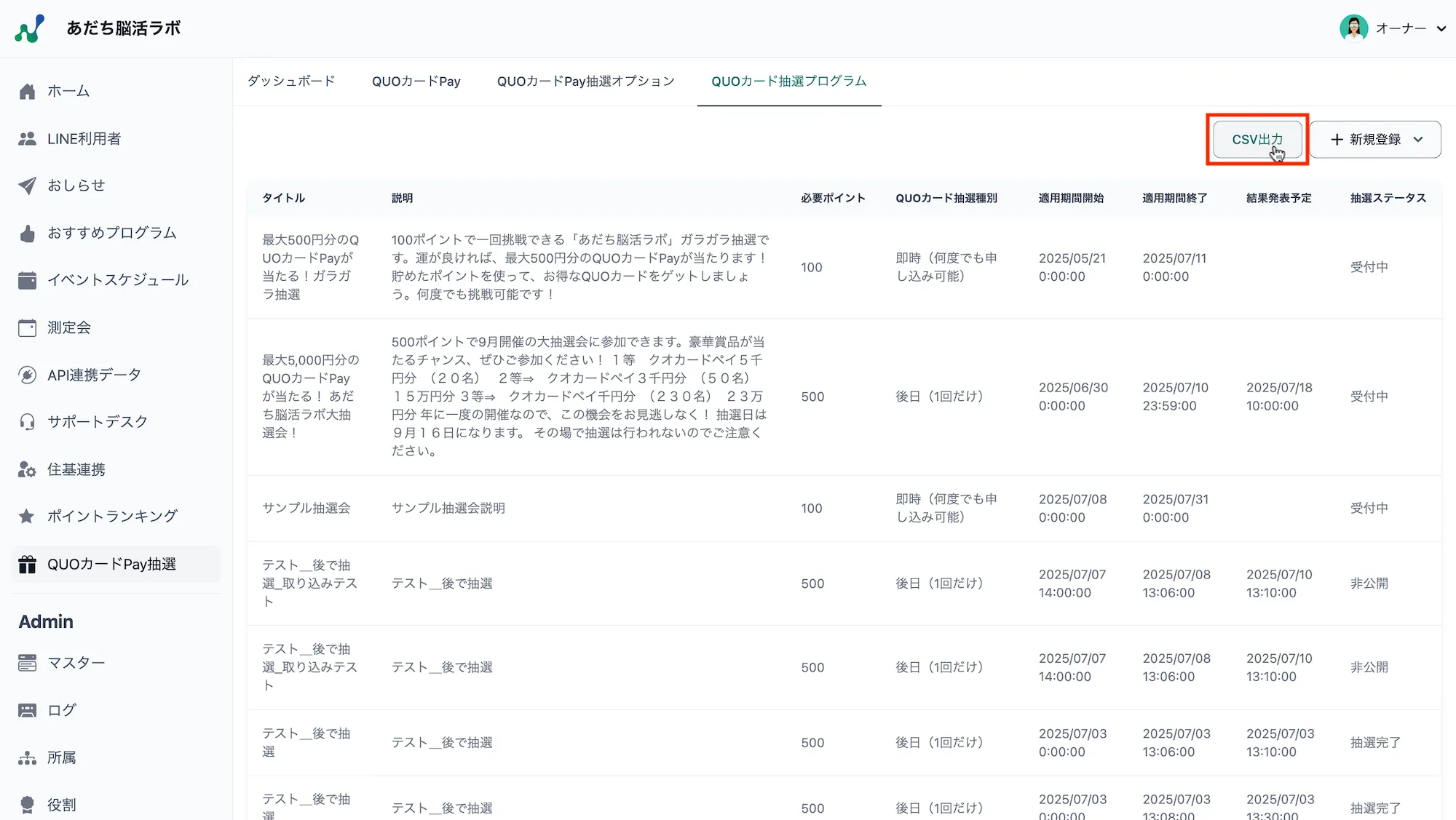
-
表示データが出力されたCSVファイルが、PCのダウンロードフォルダに保存されます。 CSVファイルを開くと、1行目は抽選プログラムの項目名、2行目以降がデータというレイアウトになっています。 レイアウトに沿って2行目以降のデータ内容を編集して、保存してください。
QUOカード抽選プログラム.csv Id,Title,Description,ThumbnailUrl,DetailImageUrl,RequiredPoints,LotteryType,QuocardPayOptionIds,StartAt,EndAt,ResultAnnouncementDate,StatusLabel,IsClosed,IsPublish,CreatedAt,UpdatedAt,DeletedAt,春季抽選会,春季抽選会を開催します,http://example.com,http://example.com,100,immediate,"SETUP_001,SETUP_002,SETUP_003,SETUP_004",2026/4/1 0:00,2026/4/30 23:59,,,FALSE,FALSE,,,,秋季抽選会,秋季抽選会を開催します,http://example.com,http://example.com,100,immediate,"SETUP_001,SETUP_002,SETUP_003,SETUP_004",2026/10/1 0:00,2026/10/30 23:59,,,FALSE,FALSE,,,
-
抽選プログラム一覧を開き、画面右上の
新規登録を押します。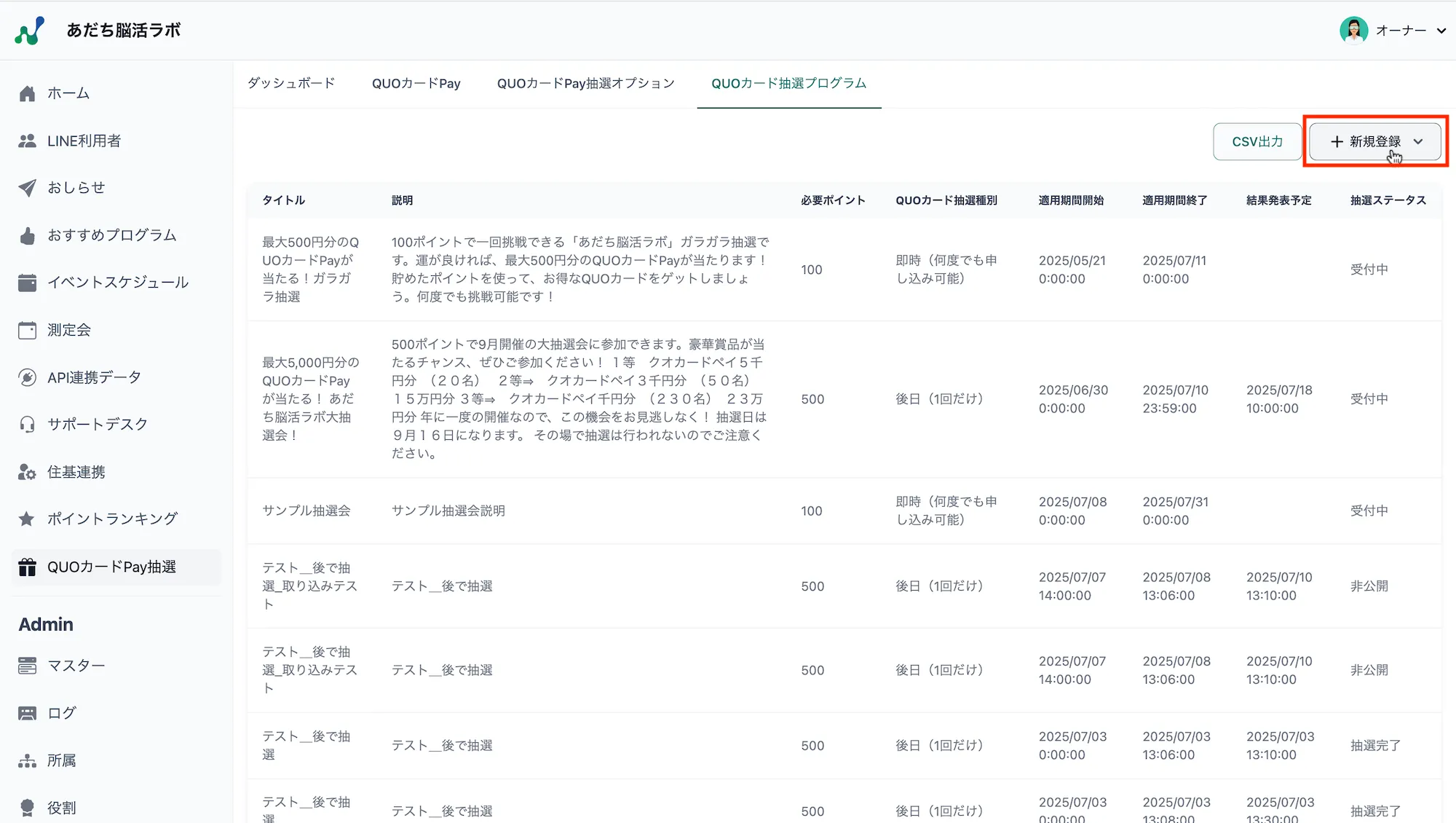
-
プルダウンメニューが表示されたら、
CSV取込を押します。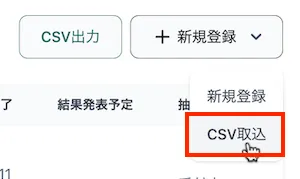
-
画面右側にCSVインポート欄が表示されます。クリックして取込用のCSVファイルを選択するか、ドラッグアンドドロップしてください。
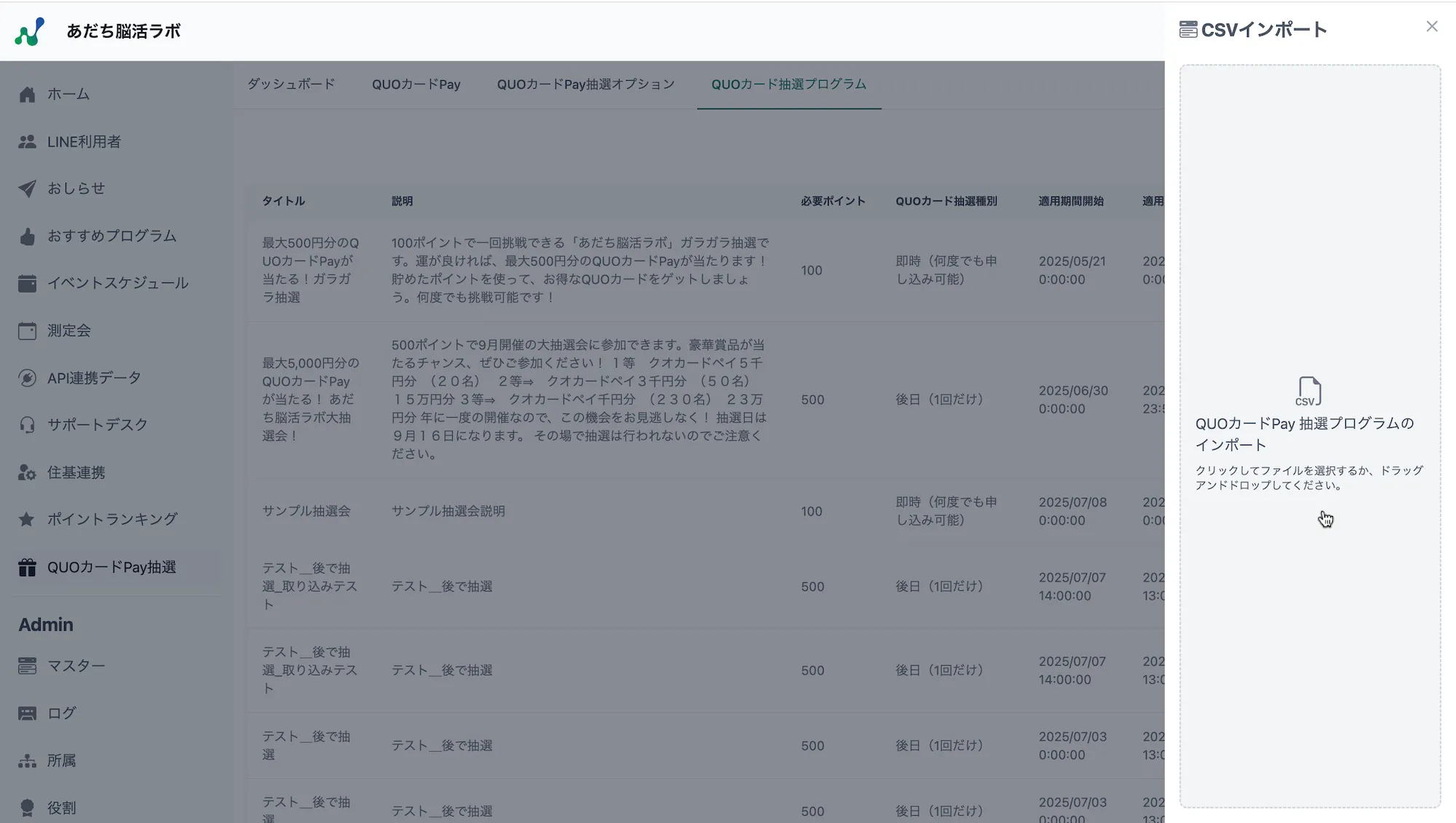
-
CSV取込が実行され、CSVファイルに入力した抽選プログラムデータが一括設定されます。取込が完了すると一覧画面に戻り、画面上部にCSV取込完了メッセージが表示されます。
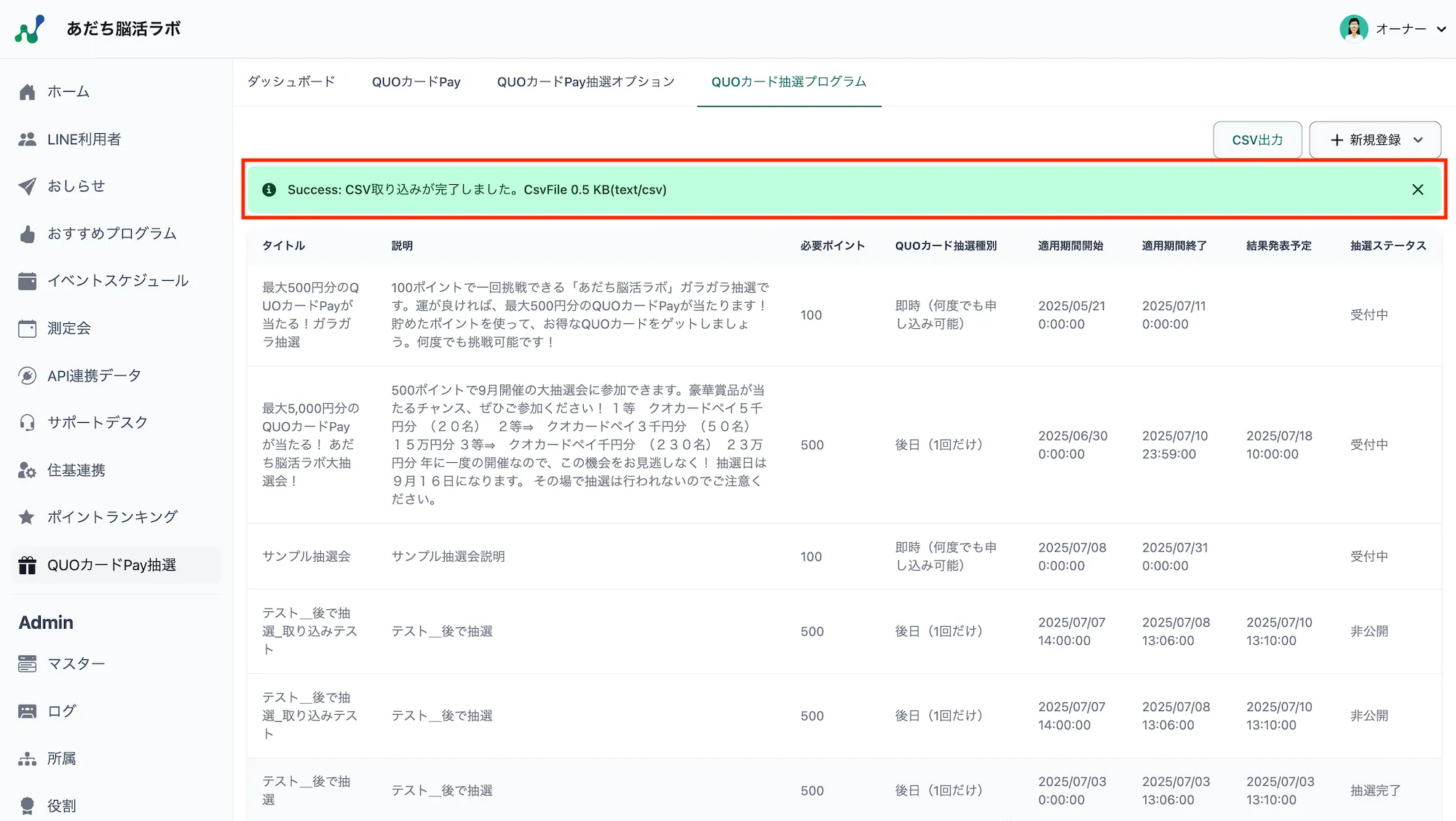
抽選プログラムの編集
Section titled “抽選プログラムの編集”-
抽選プログラム一覧の1〜3と同様の手順で、編集したい抽選プログラムの詳細画面を表示します。内容を変更して問題ない場合は、
編集を押します。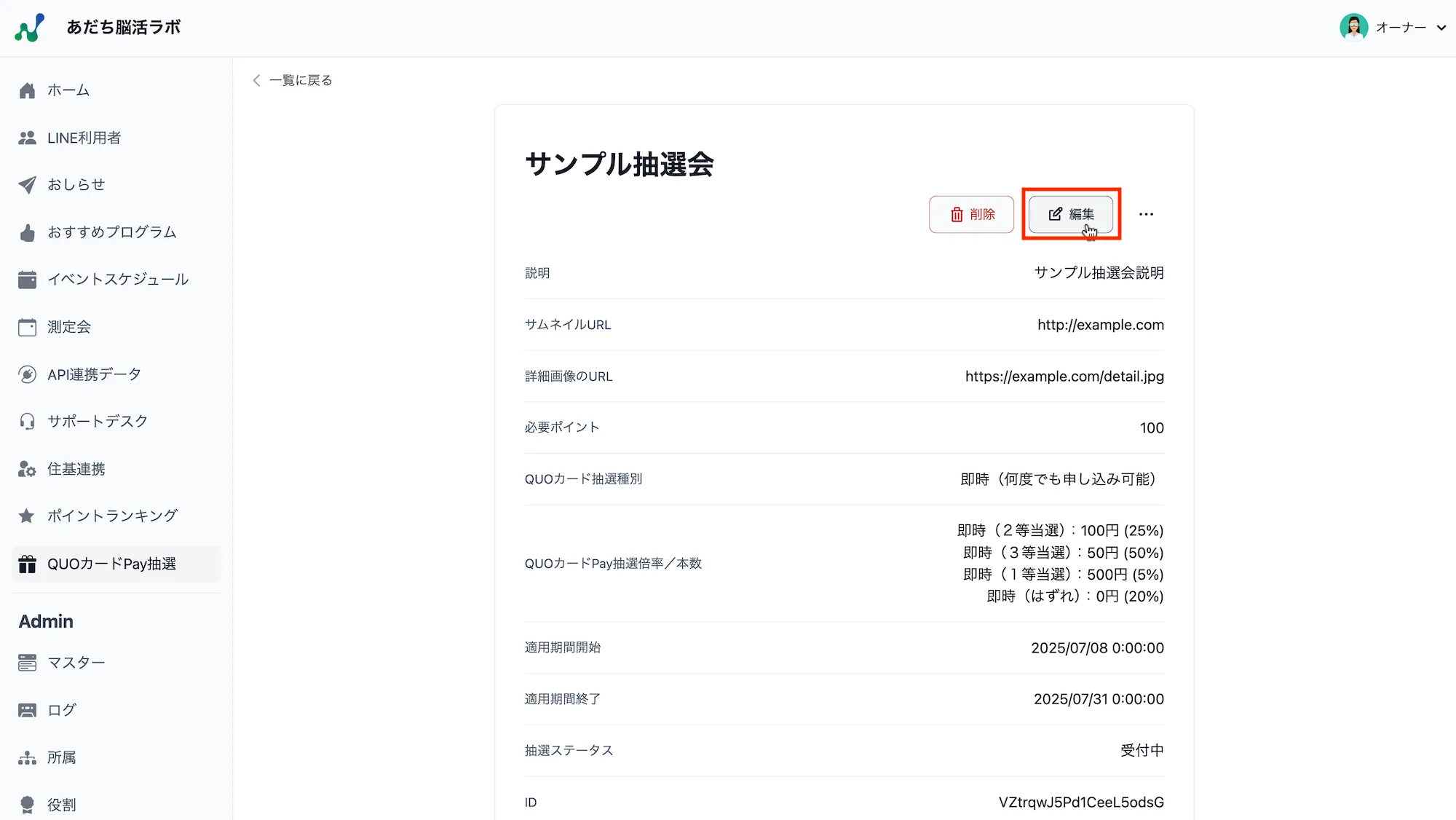
-
編集画面が表示されます。必要箇所を変更し、画面右下の
更新を押します。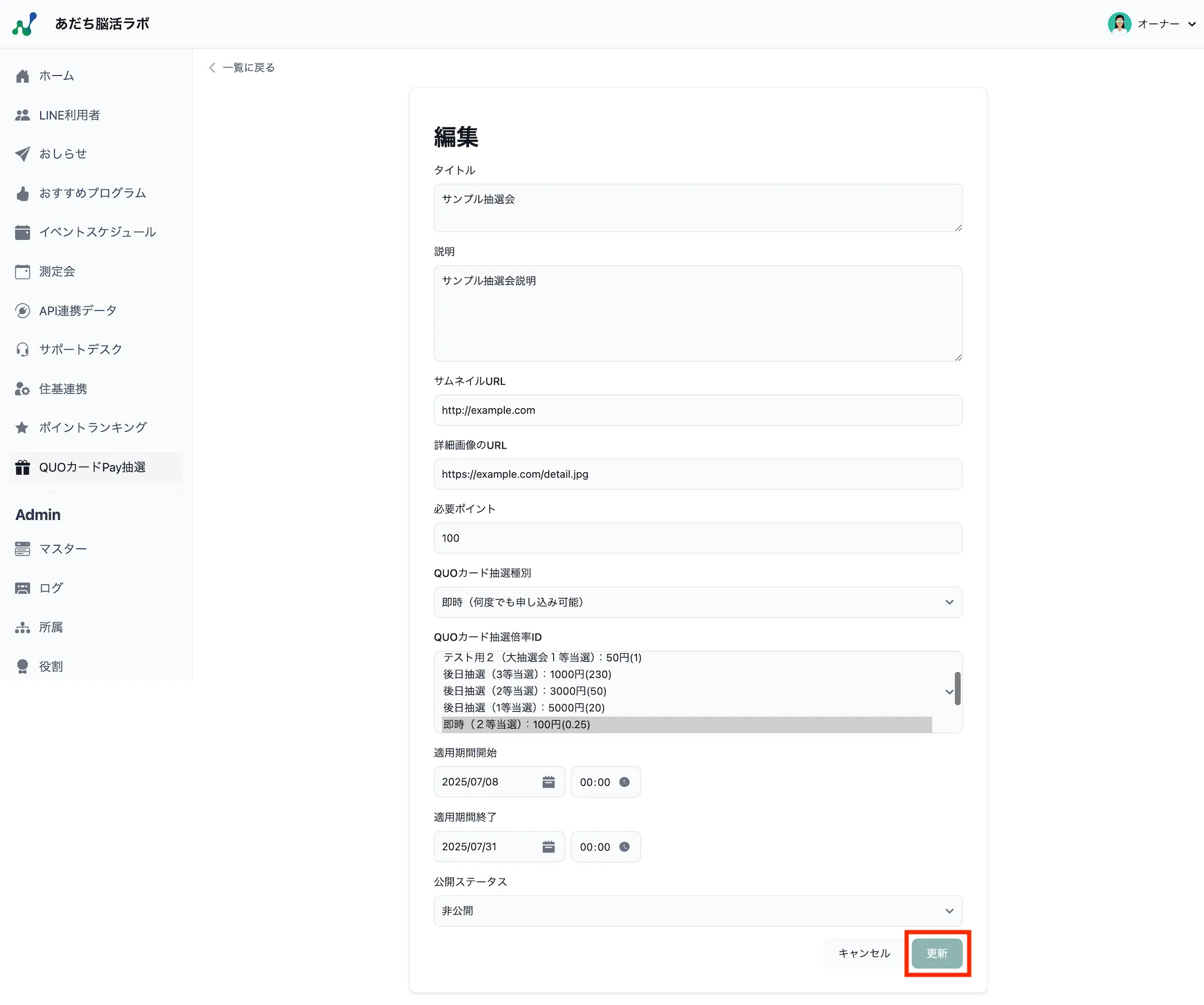
※公開ステータスが「公開」の場合は、「非公開」に更新してから再度編集画面を開いてその他内容を編集してください。
-
該当データが変更され、画面上部に更新完了メッセージが表示されます。

抽選プログラムの削除
Section titled “抽選プログラムの削除”-
抽選プログラム一覧の1〜3と同様の手順で、削除したい抽選プログラムの詳細画面を表示します。削除して問題ない場合は、
削除を押します。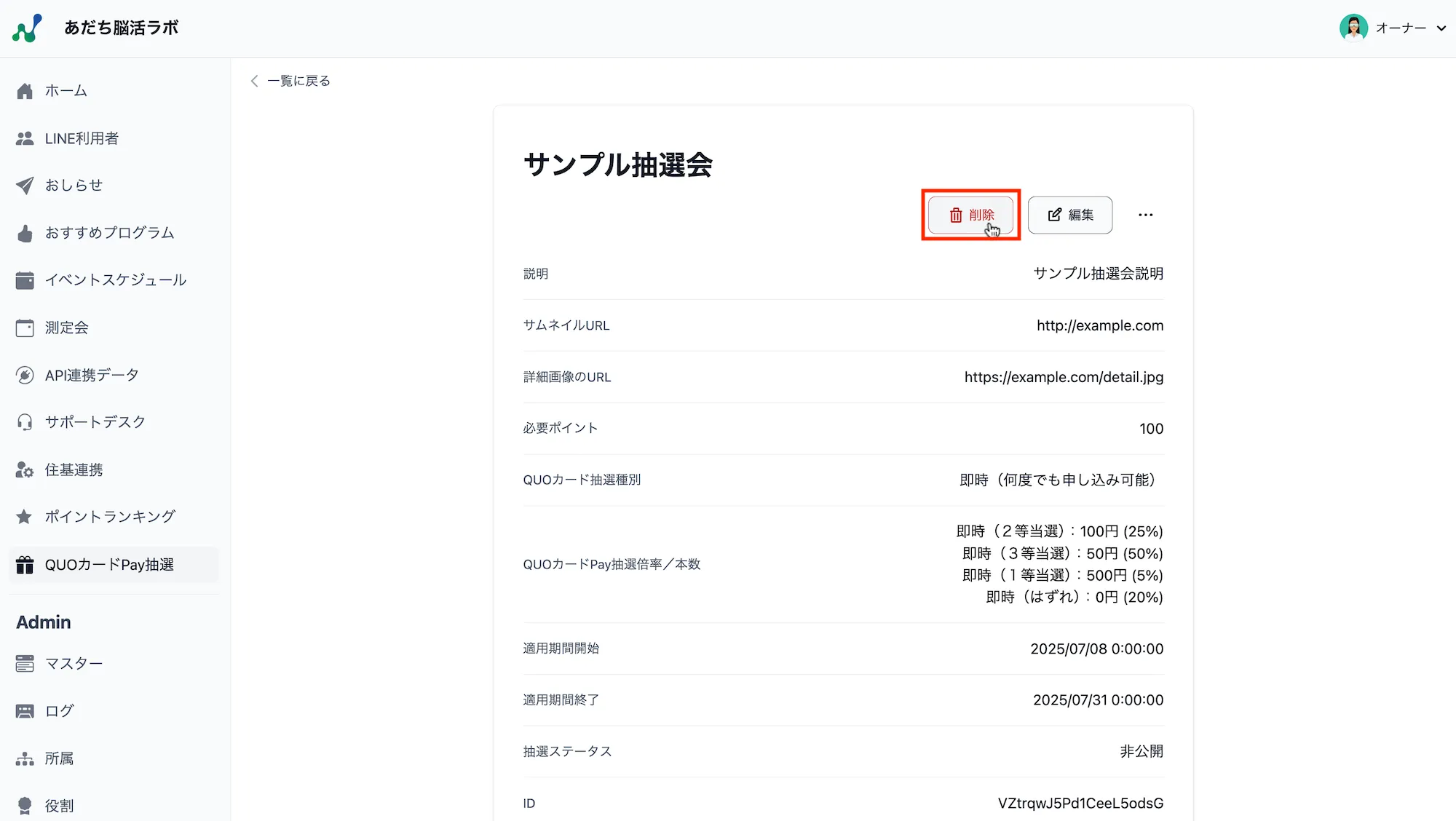
-
「削除しますか?」という確認画面が表示されます。内容を確認のうえ削除する場合は、画面右下の
削除を押します。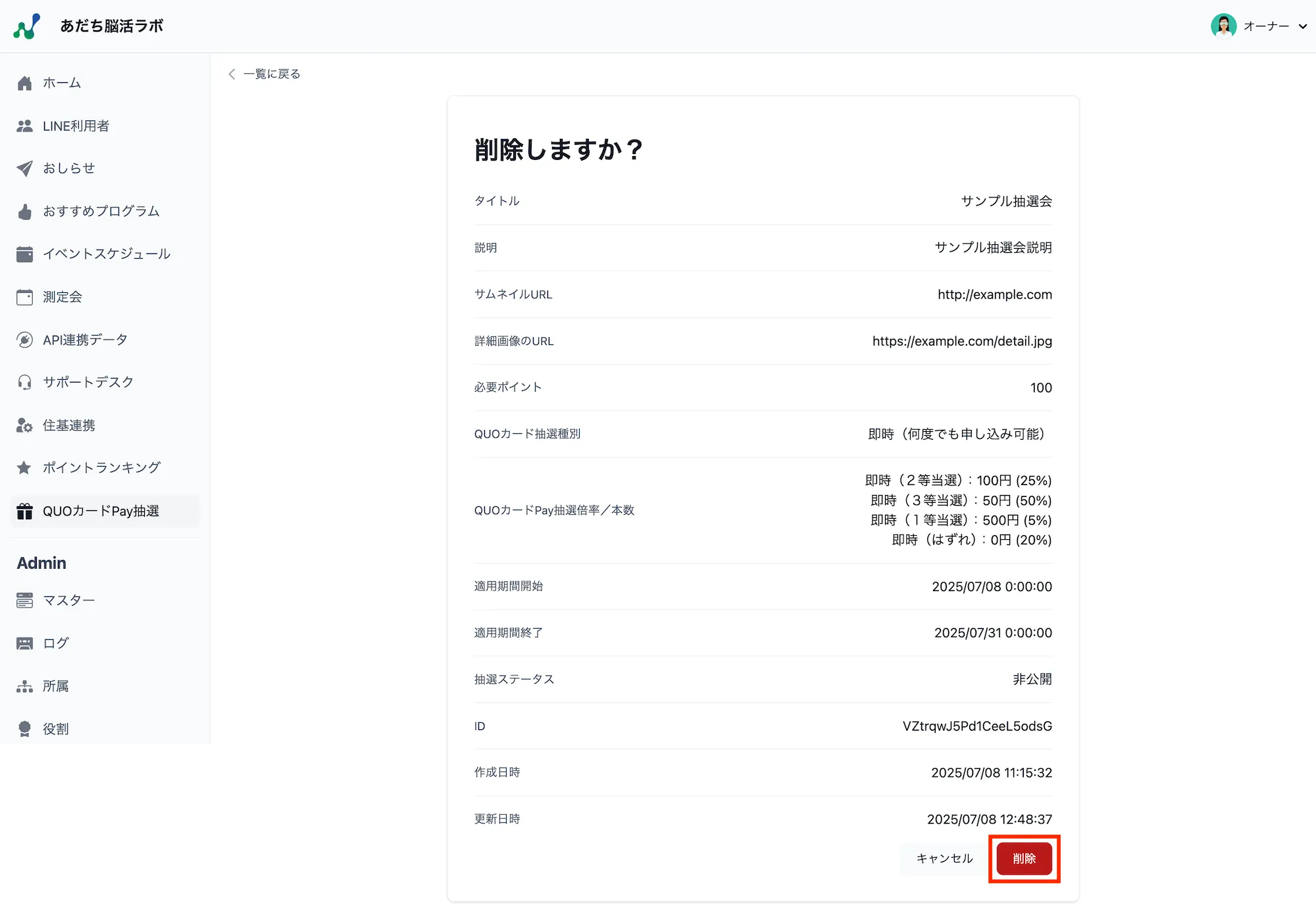
-
該当データが削除されると一覧画面に戻り、画面上部に削除完了メッセージが表示されます。

後日抽選の実施
Section titled “後日抽選の実施”-
サイドバーから
QUOカードPay抽選を選択してダッシュボードが開いたら、画面上部のタブからQUOカード抽選プログラムを選択します。
-
抽選プログラムデータが一覧表示されます。続いて、抽選を開始する後日抽選プログラムのデータを選択します。
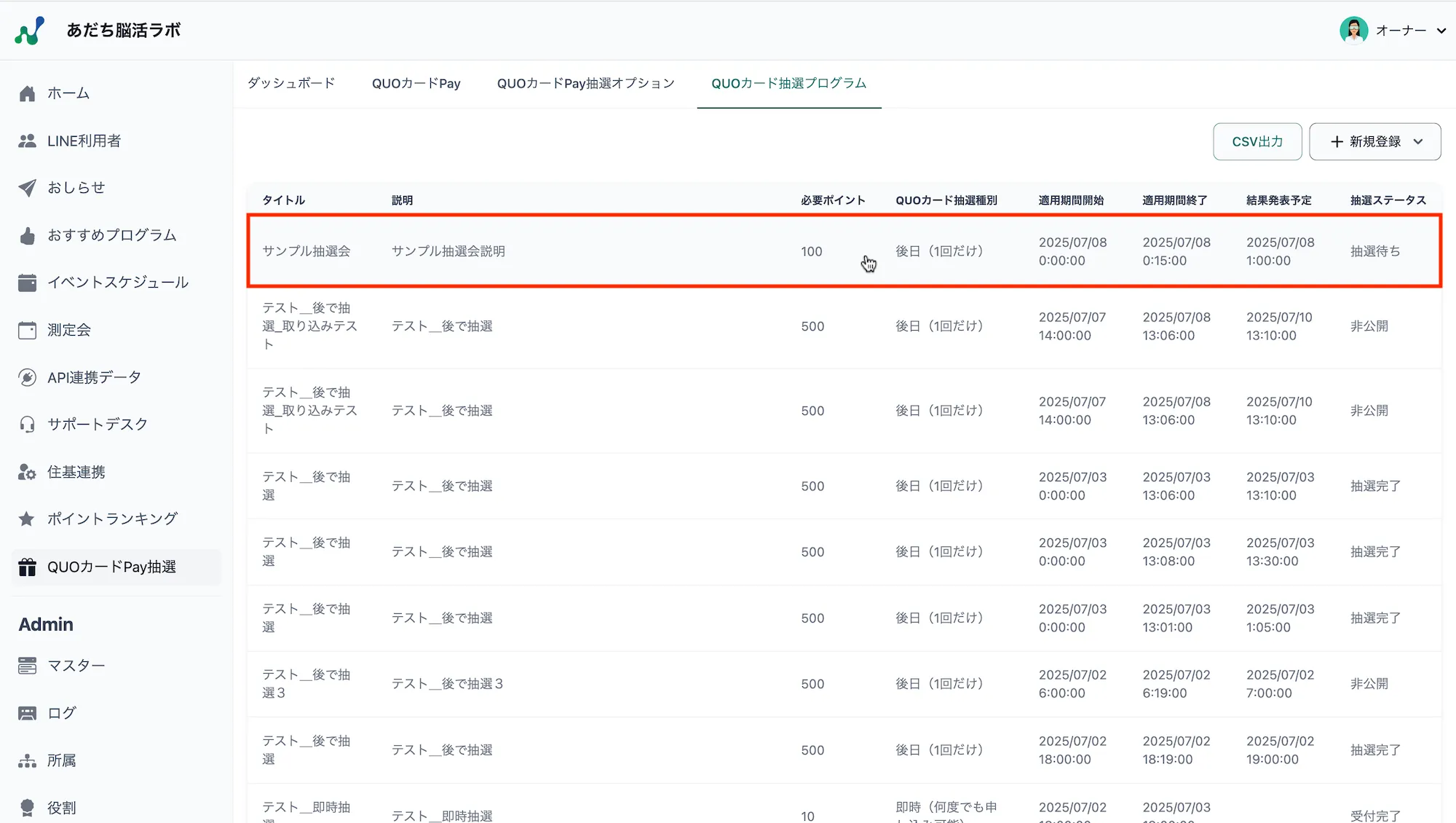
※後日抽選かつ公開ステータスが「公開」の場合、適用期間終了日時を迎えると、「抽選ステータス」が「抽選待ち」と表示されます。
-
選択したデータの詳細画面が表示されます。画面右下の
抽選申し込み一覧へを押します。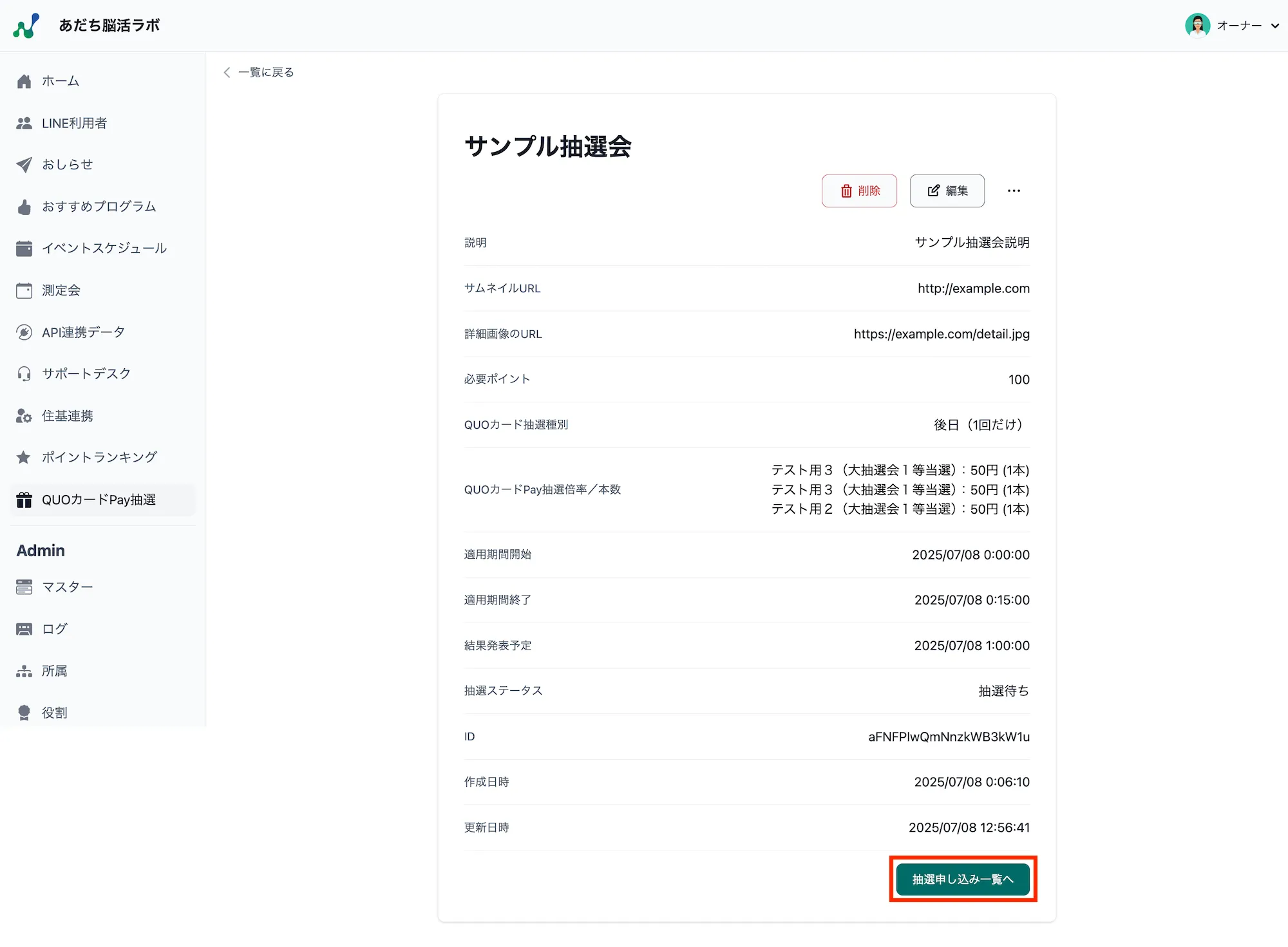
-
抽選プログラムの申し込みデータが一覧表示されます。続いて、画面右上の
抽選を開始するを押します。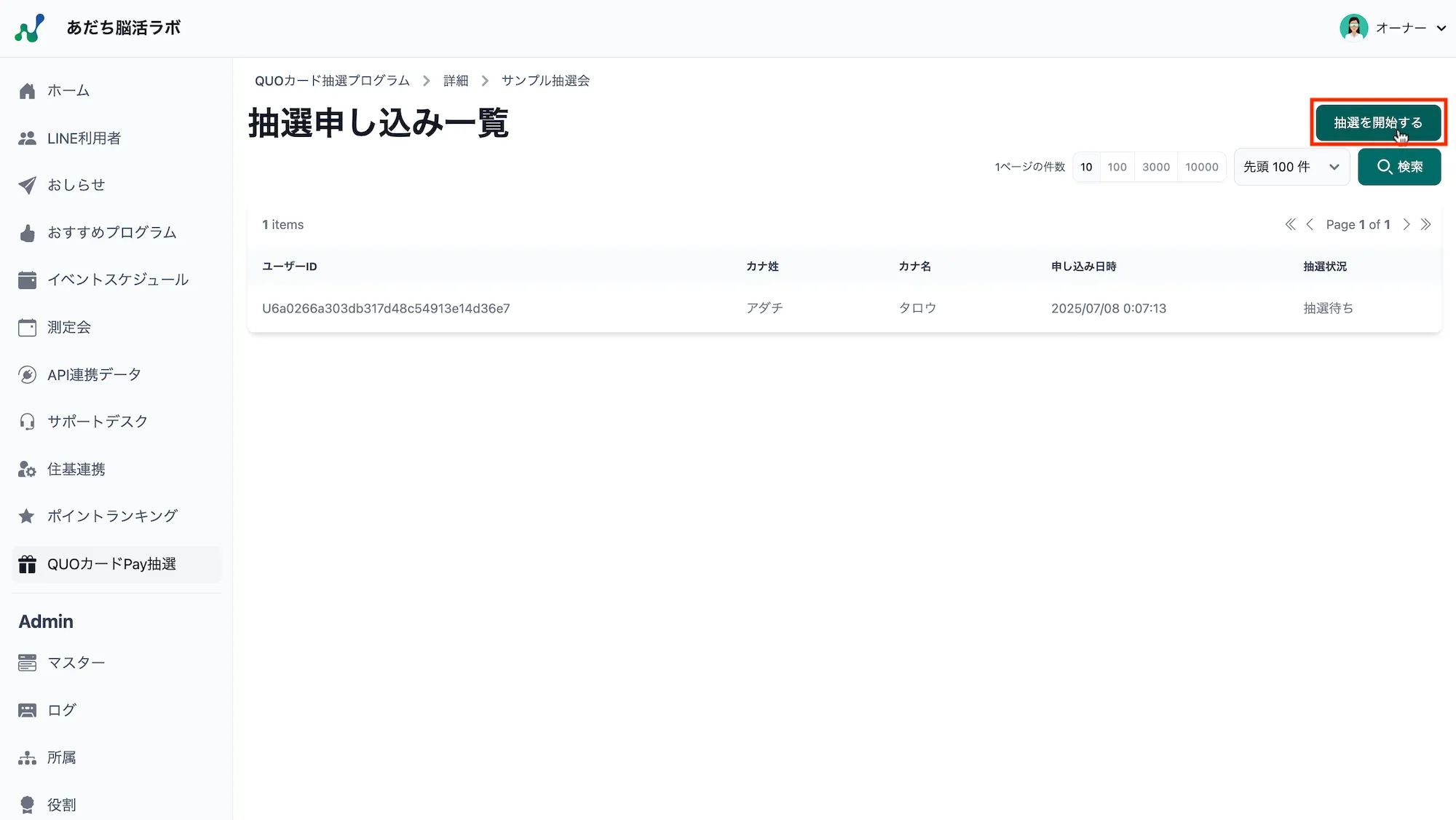
※抽選開始前の場合、「抽選状況」には「抽選待ち」が表示されます。
-
「抽選を開始しますか?」という確認メッセージが表示されます。抽選を実施する場合は、
開始を押します。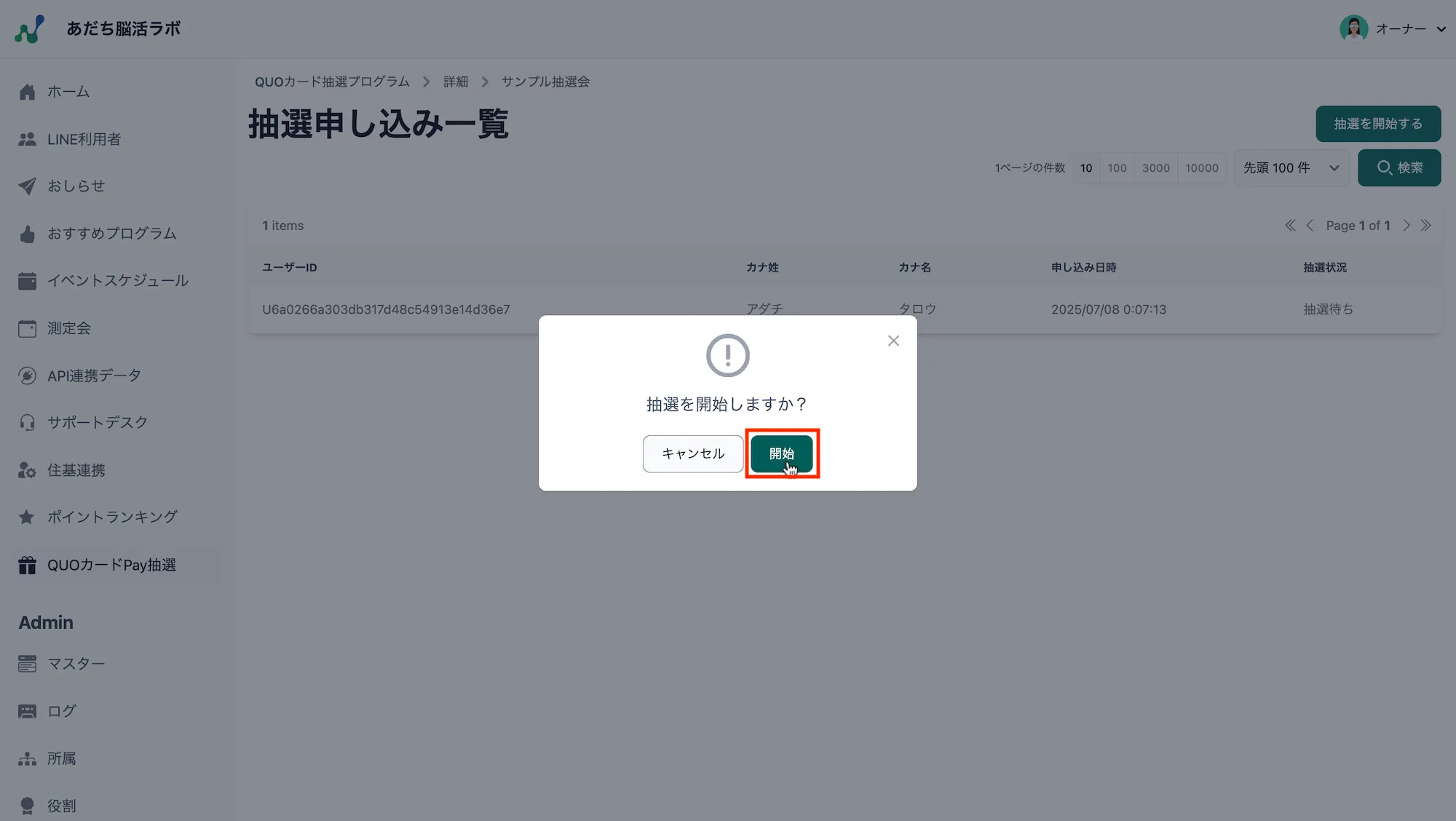
-
抽選が自動で実行されます。完了すると、画面上部に抽選完了メッセージが表示され、「抽選状況」列が抽選結果に自動更新されます。また、申込者全員にLINEメッセージで抽選結果が通知されます。

等級マスター管理
Section titled “等級マスター管理”抽選プログラムの各等級に関する当選確率/当選本数やLINEメッセージは、QUOカードPay抽選オプション画面でマスター管理できます。 当画面の登録データは、抽選プログラム新規登録画面にある「QUOカード抽選倍率ID」の選択肢内容に表示されます。
等級マスター一覧
Section titled “等級マスター一覧”-
サイドバーから
QUOカードPay抽選を選択してダッシュボードが開いたら、画面上部のタブからQUOカードPay抽選オプションを選択します。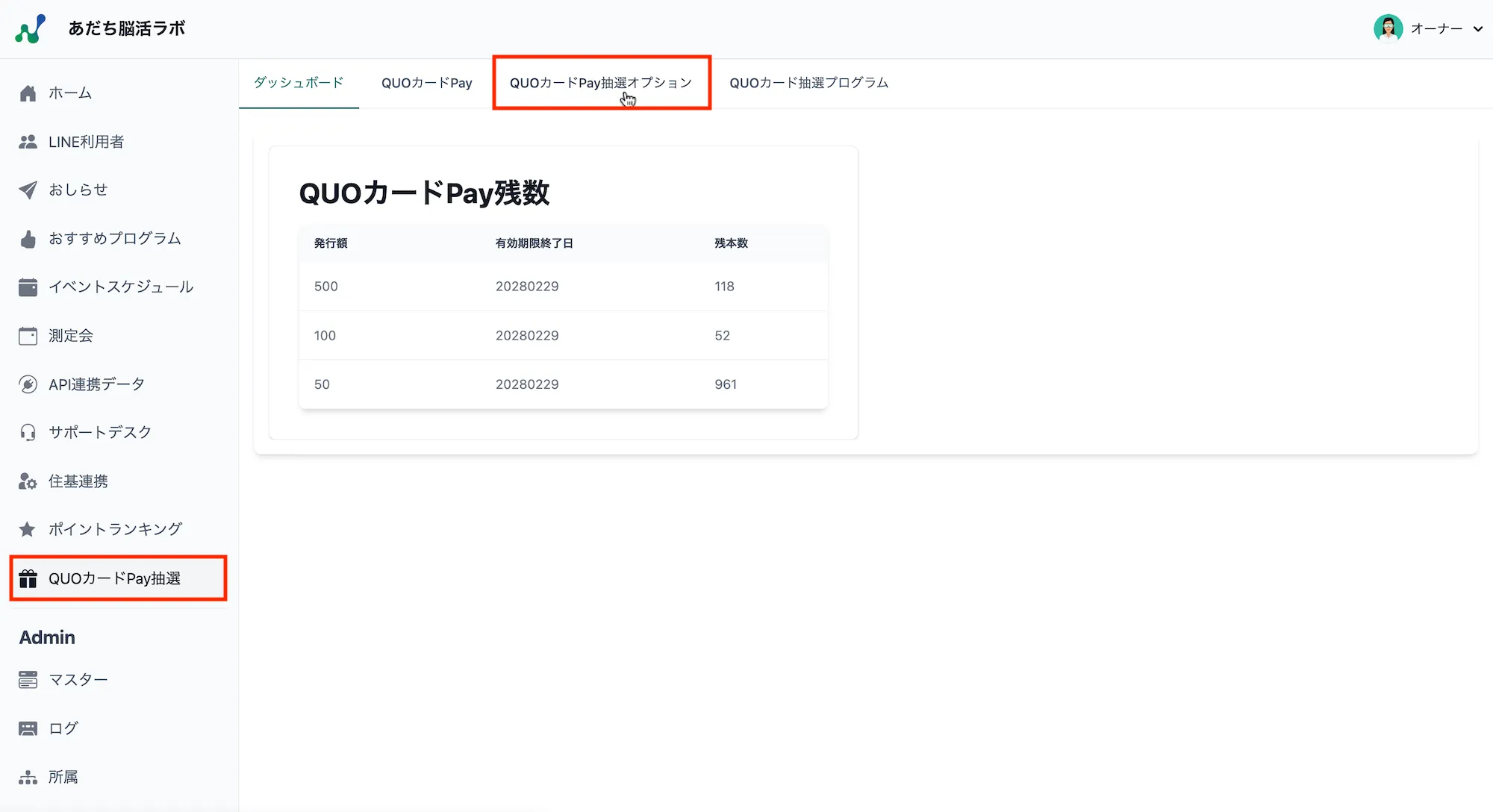
-
等級マスターデータが一覧表示されます。詳細を確認したい場合は、該当データの行を選択します。
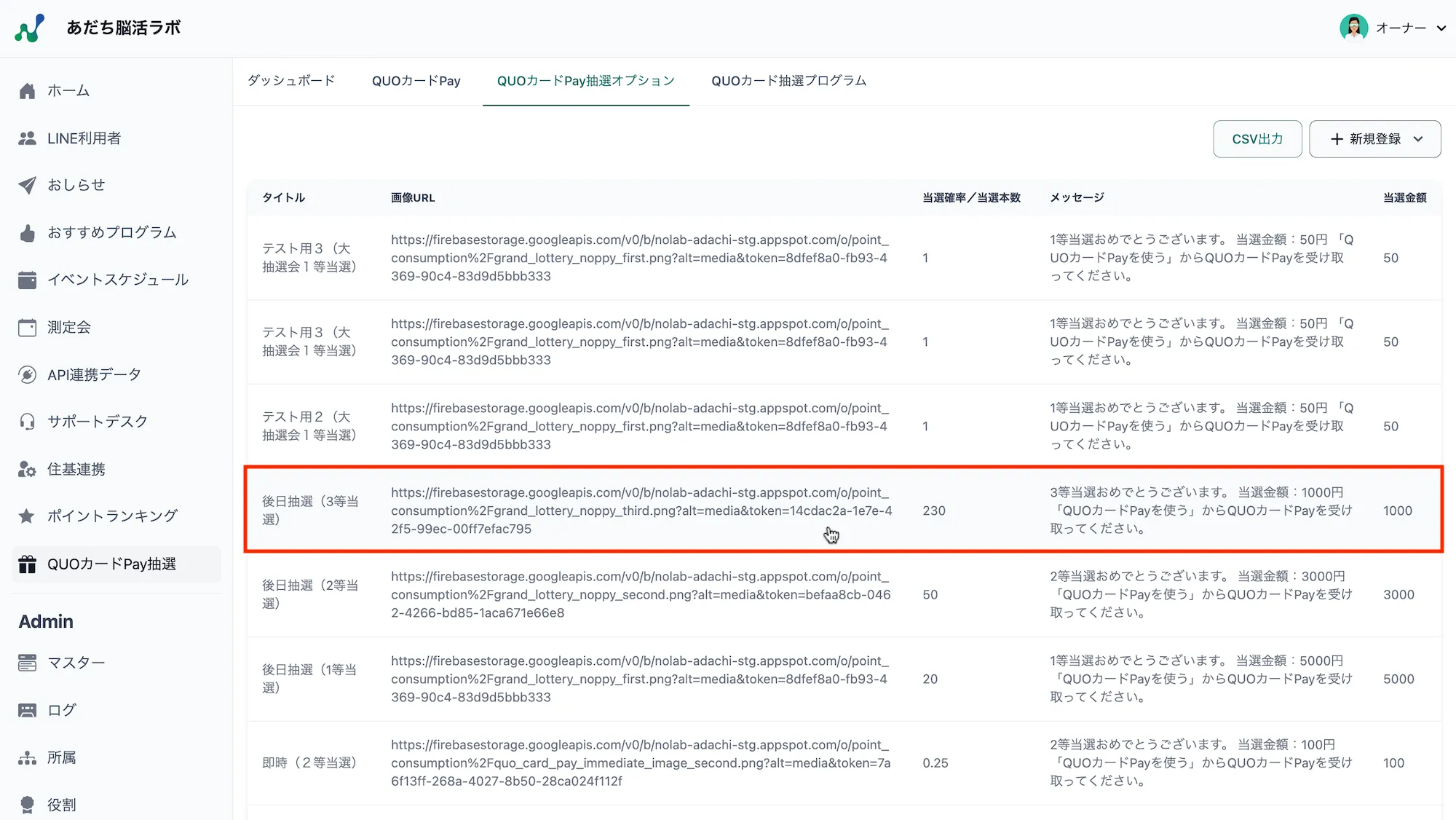
※一覧画面の列名を押すと、その列を基準に表示データの昇順・降順の並び替えが可能です。
-
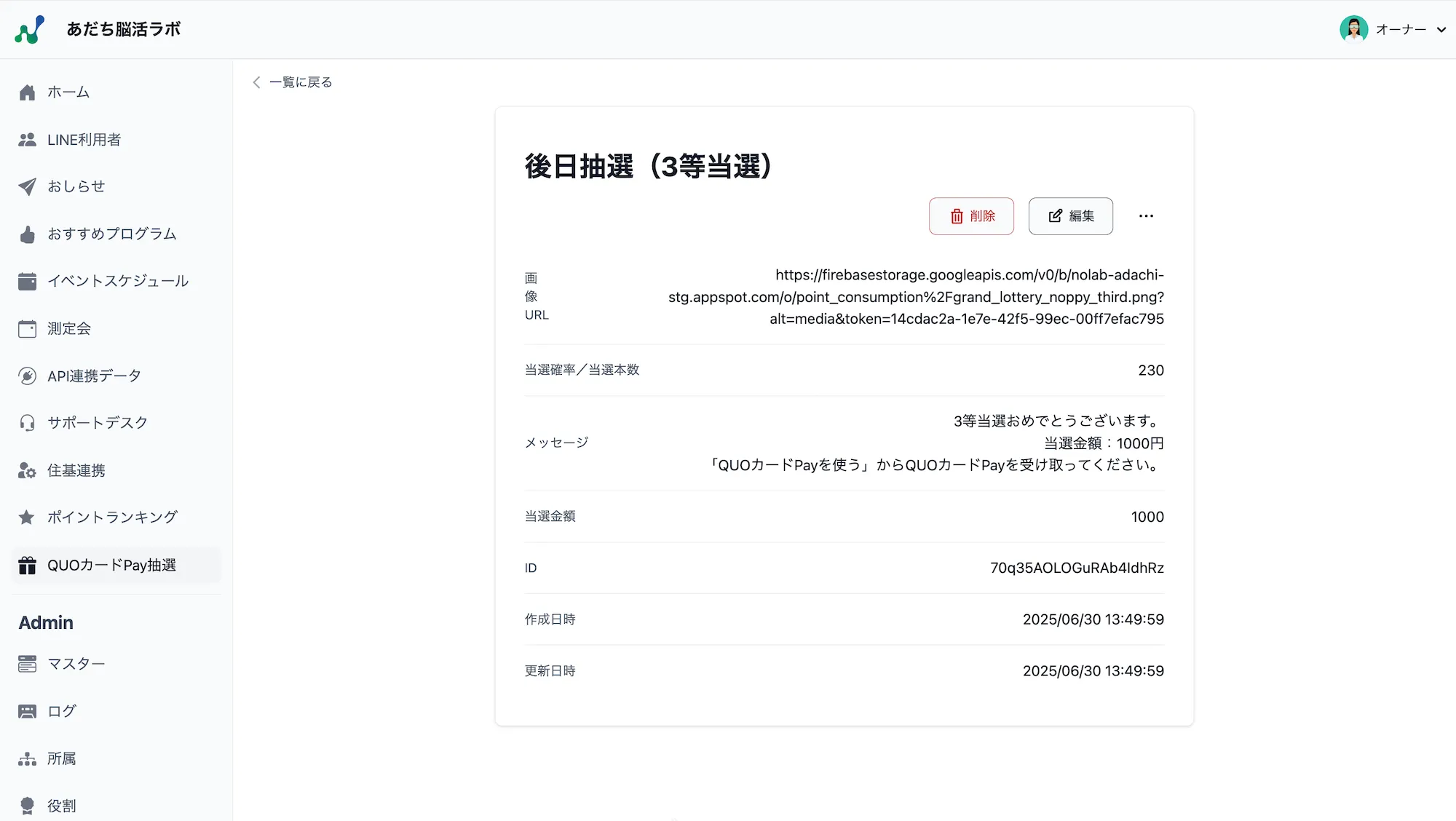
選択したデータの詳細情報が表示されます。
等級マスターの新規登録
Section titled “等級マスターの新規登録”直接入力して新規登録
Section titled “直接入力して新規登録”-
サイドバーから
QUOカードPay抽選を選択してダッシュボードが開いたら、画面上部のタブからQUOカードPay抽選オプションを選択します。
-
等級マスターデータが一覧表示されます。続いて、画面右上の
新規登録を押します。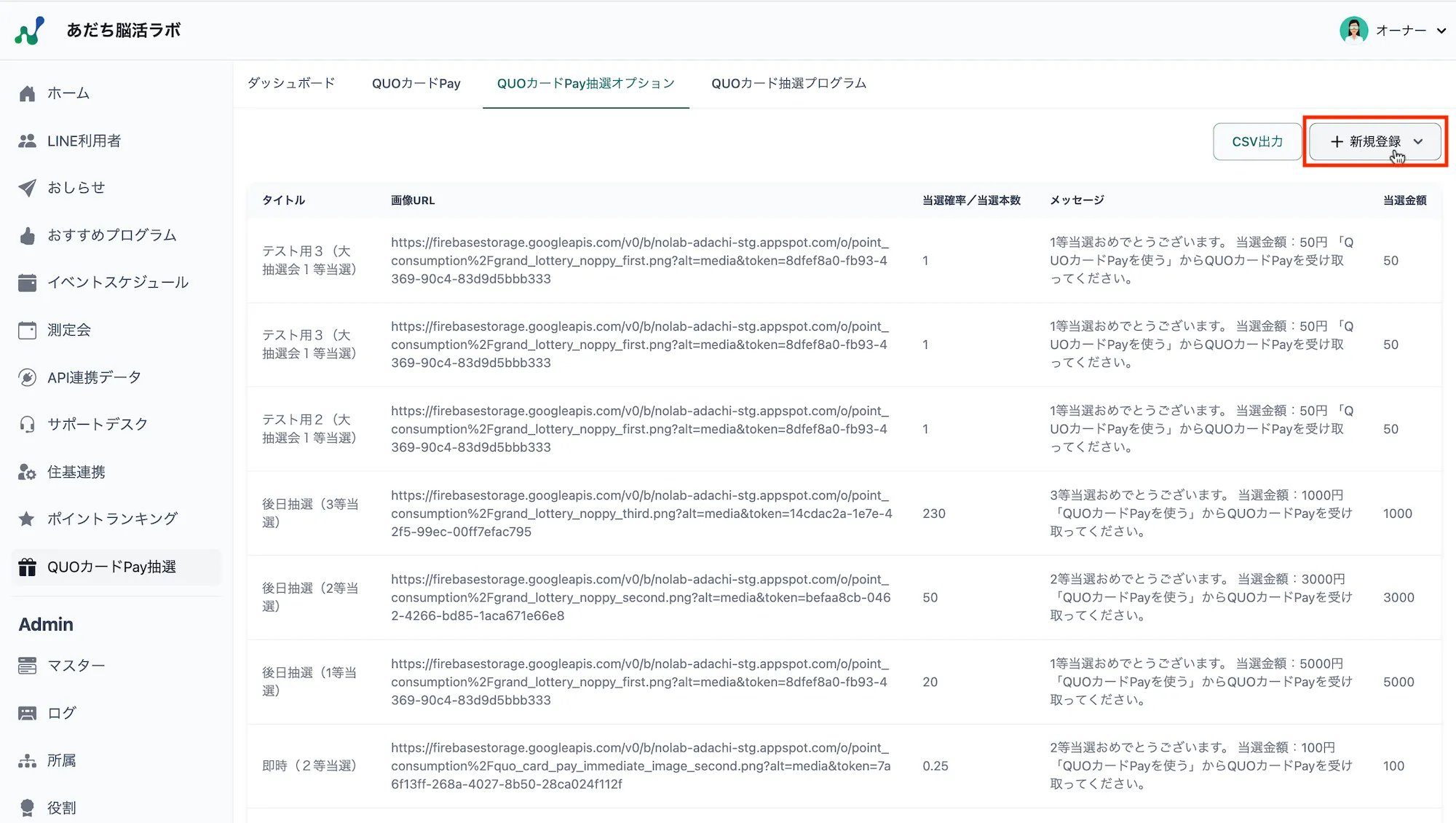
-
プルダウンメニューが表示されたら、
新規登録を押します。
-
新規登録画面が表示されます。各項目を入力し、画面右下の
登録を押します。
※即時抽選の当選確率は、「当選確率/当選本数」の入力欄に小数表記(例:50%の場合は「0.5」)で確率を入力してください。
-
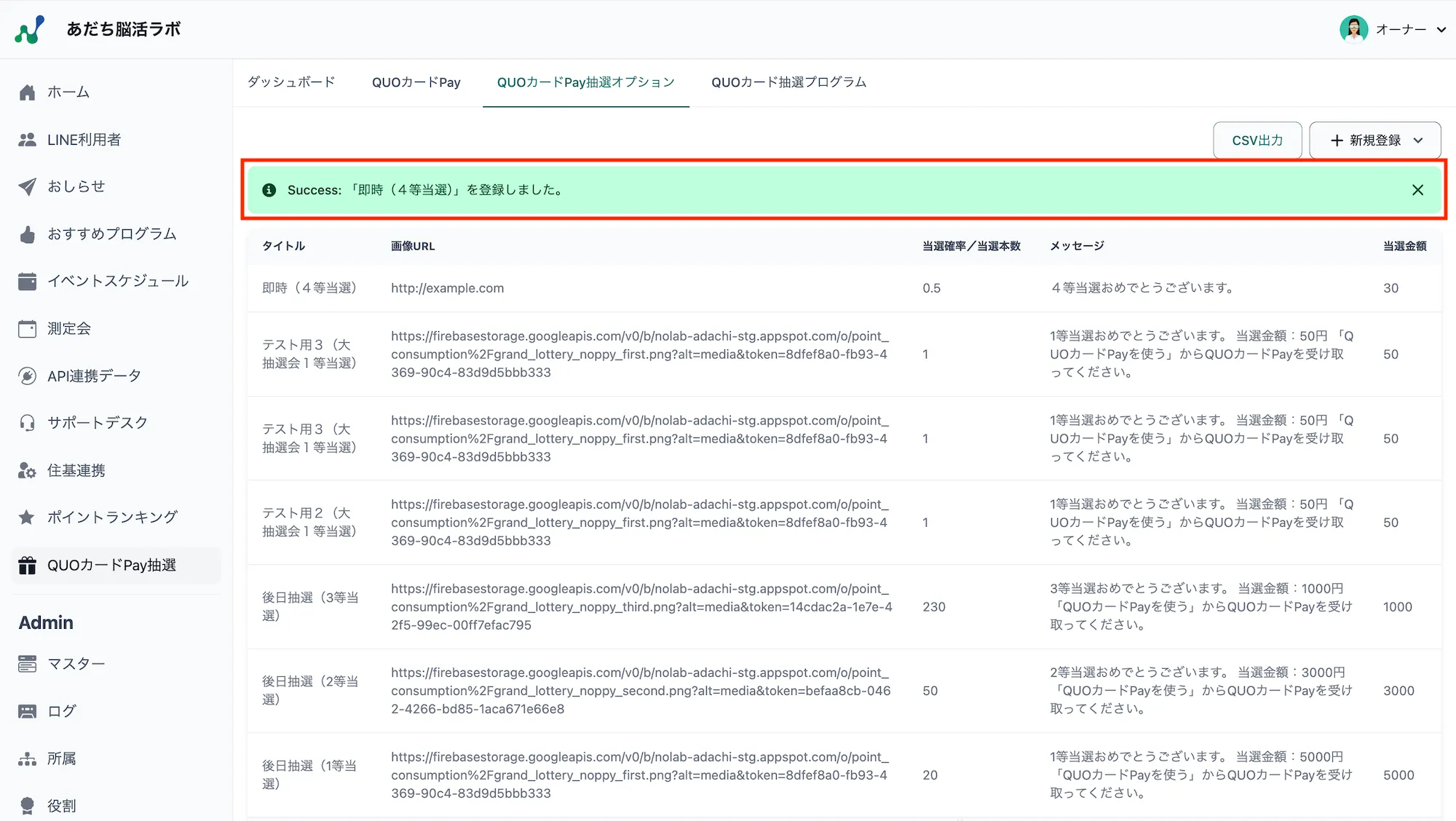
新規登録が完了すると一覧画面に戻り、画面上部に登録完了メッセージが表示されます。
複製して新規登録
Section titled “複製して新規登録”既存データを複製して新規登録することもできます。
-
等級マスター一覧の1〜3と同様の手順で、複製したい等級マスターデータの詳細画面を表示します。続いて、画面右上にあるメニューボタン
・・・を押します。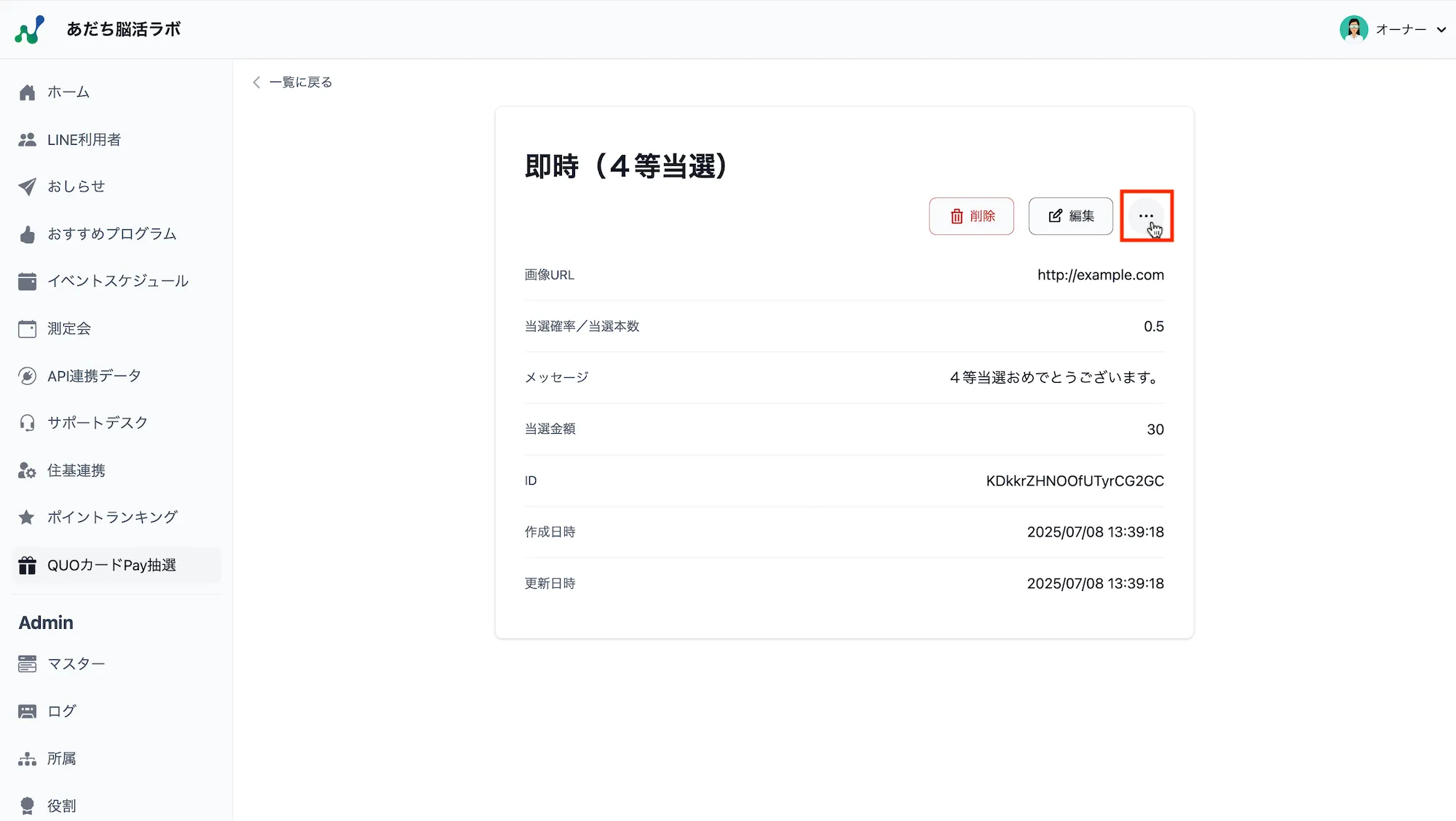
-
複製して新規登録というボタンが表示されるため、そちらを選択します。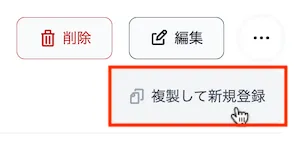
-
複製したいデータが入力された状態で、新規登録画面が表示されます。必要箇所を変更し、画面右下の
登録を押します。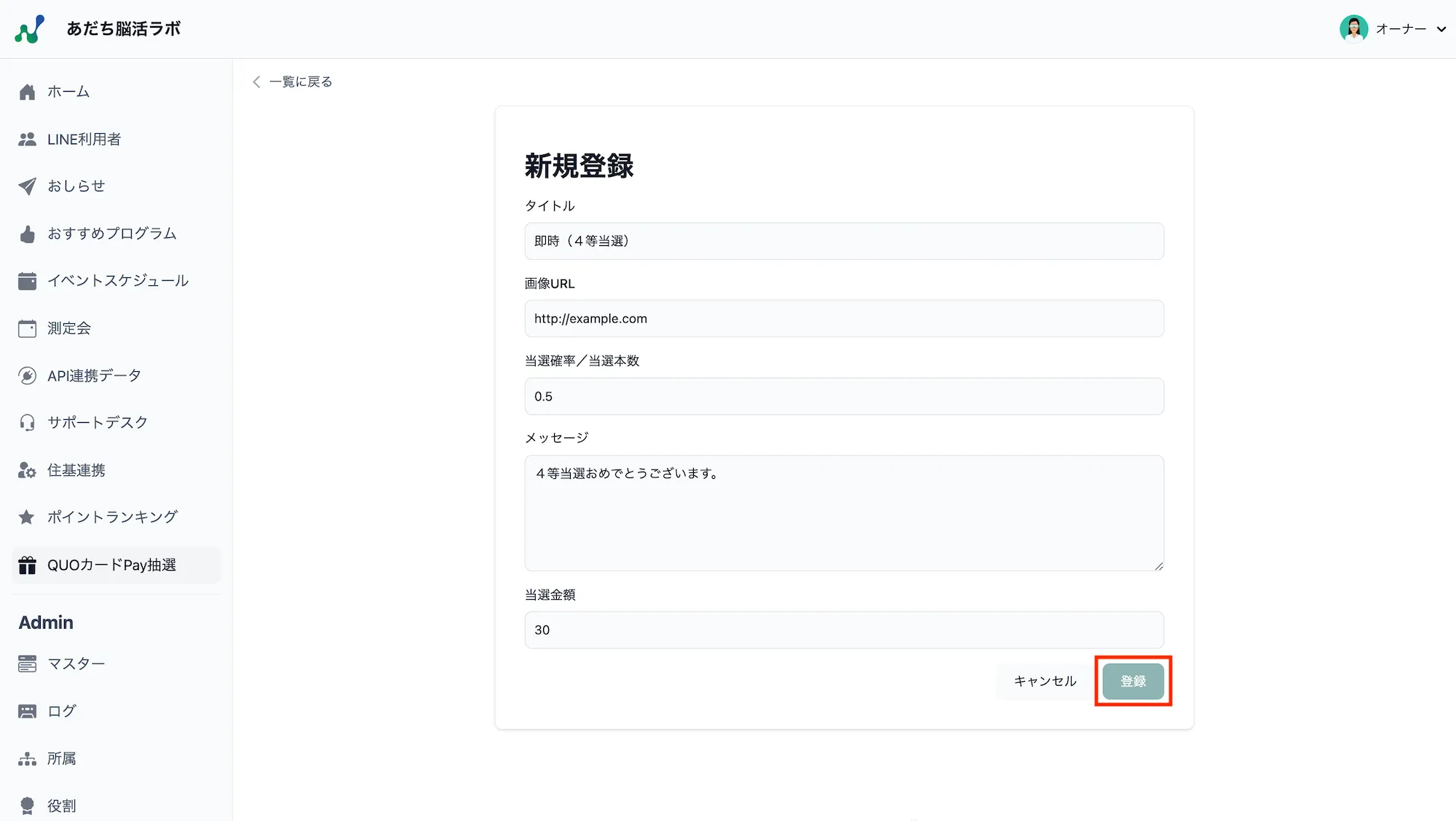
-
新規登録が完了すると一覧画面に戻り、画面上部に登録完了メッセージが表示されます。

等級マスターのCSV取込
Section titled “等級マスターのCSV取込”等級マスターデータは、CSV取込による一括設定が可能です。以下の手順で取込用のCSVファイルを作成し、CSV取込を実施してください。
CSVファイルの作成
Section titled “CSVファイルの作成”-
サイドバーから
QUOカードPay抽選を選択してダッシュボードが開いたら、画面上部のタブからQUOカードPay抽選オプションを選択します。
-
等級マスターデータが一覧表示されます。続いて、画面右上の
CSV出力を押します。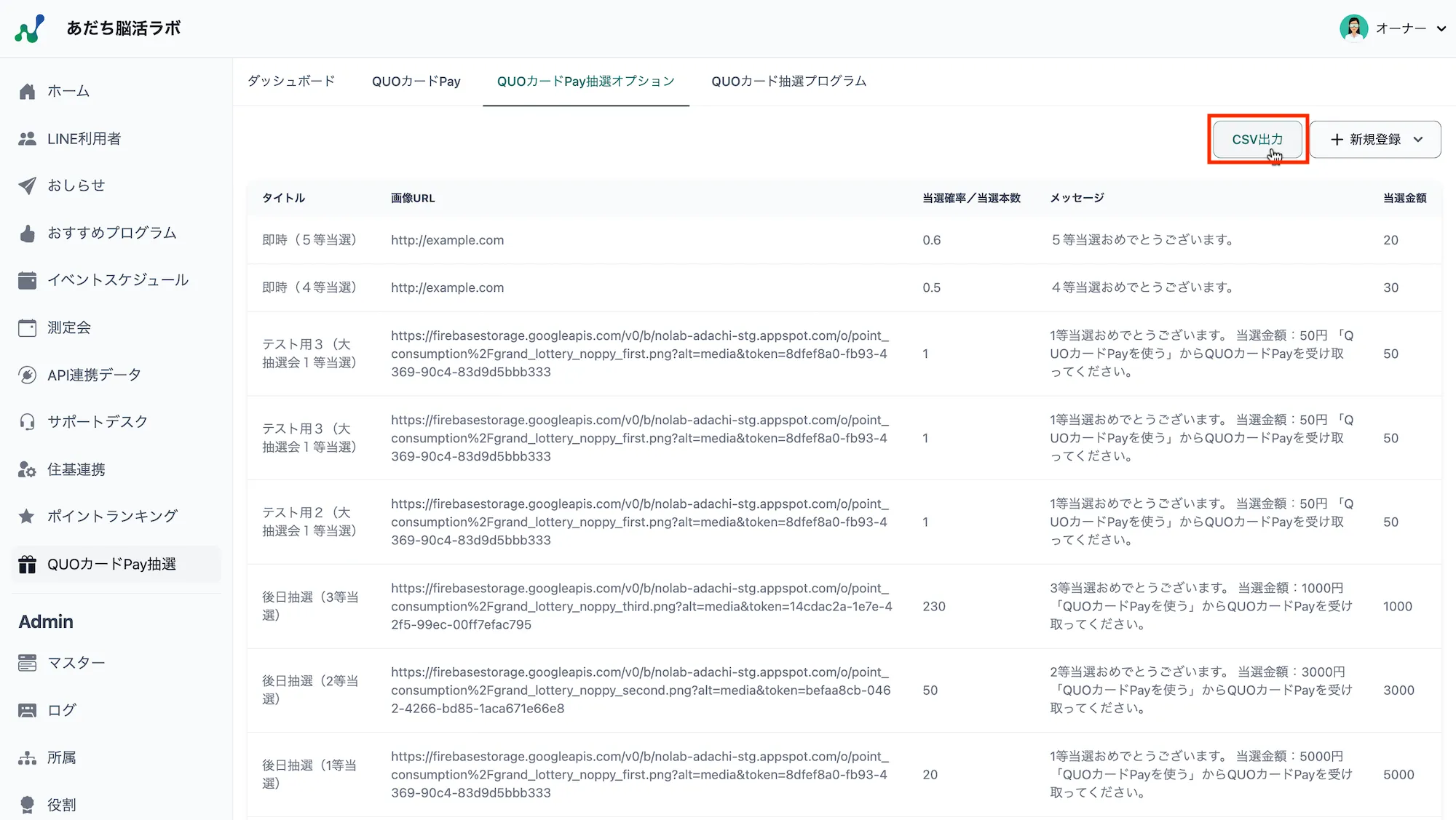
-
表示データが出力されたCSVファイルが、PCのダウンロードフォルダに保存されます。 CSVファイルを開くと、1行目はマスターデータの項目名、2行目以降がデータというレイアウトになっています。 レイアウトに沿って2行目以降のデータ内容を編集して、保存してください。
QUOカードPay抽選オプション.csv Title,Id,ImageUrl,Probability,Message,PrizeAmount,CreatedAt,UpdatedAt,DeletedAt即時(春季:はずれ),,http://example.com,0.7,またのご参加お待ちしております。,0,,,即時(春季:1等当選),,http://example.com,0.1,1等ご当選おめでとうございます。,300,,,即時(春季:2等当選),,http://example.com,0.2,2等ご当選おめでとうございます。,100,,,
-
QUOカードPay抽選オプション一覧を開き、画面右上の
新規登録を押します。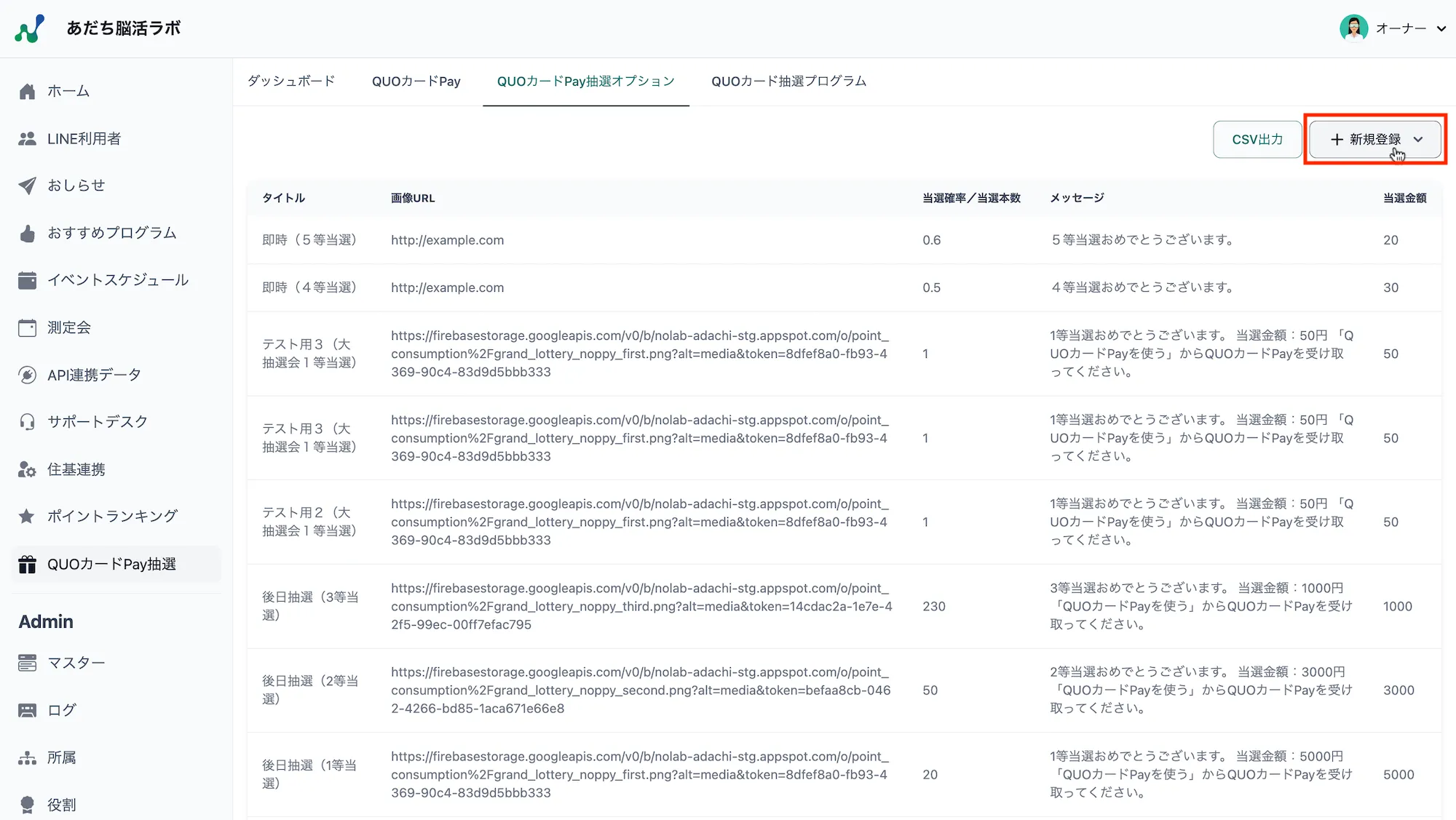
-
プルダウンメニューが表示されたら、
CSV取込を押します。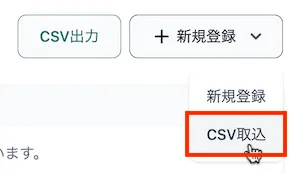
-
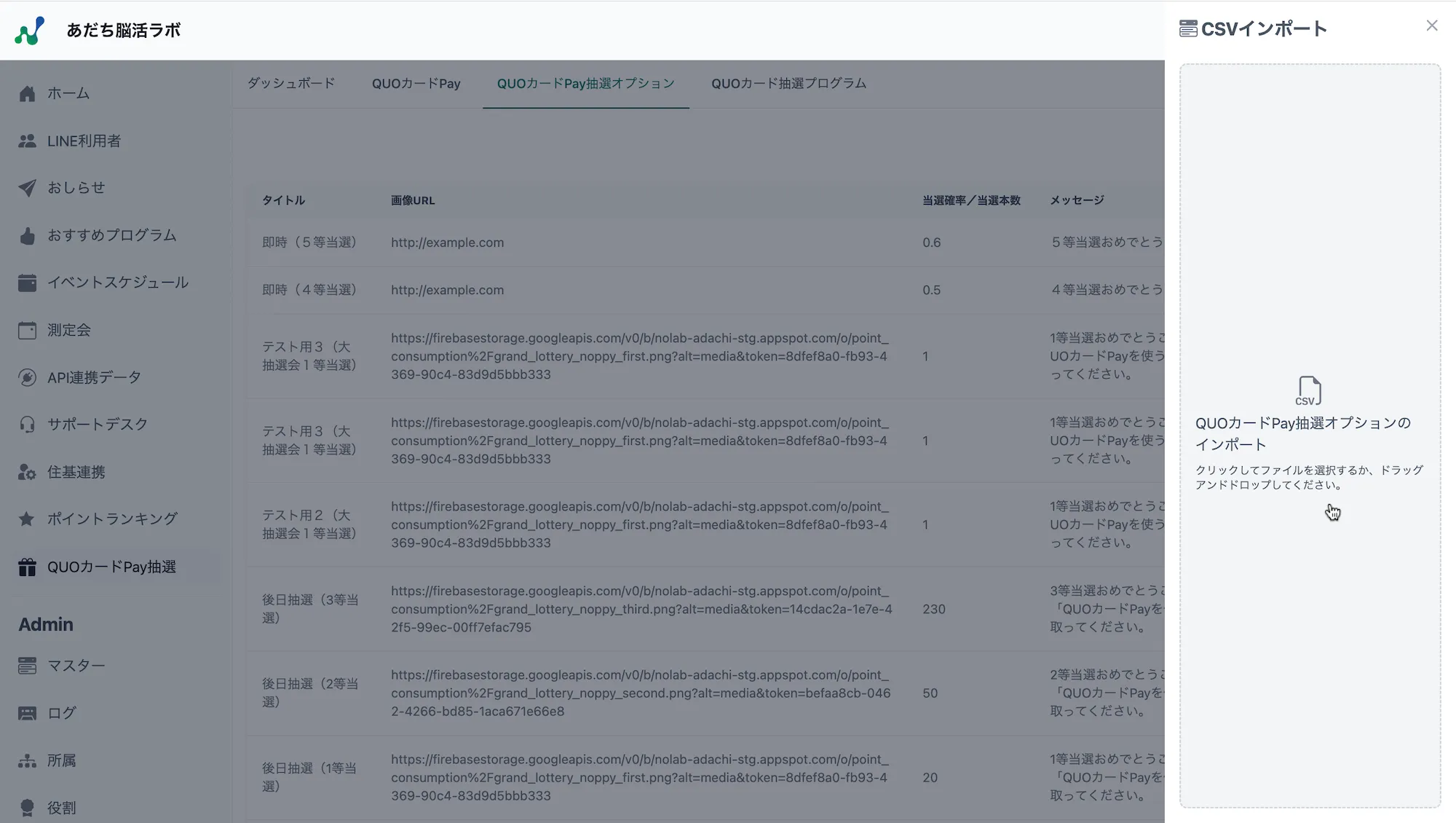
画面右側にCSVインポート欄が表示されます。クリックして取込用のCSVファイルを選択するか、ドラッグアンドドロップしてください。
-
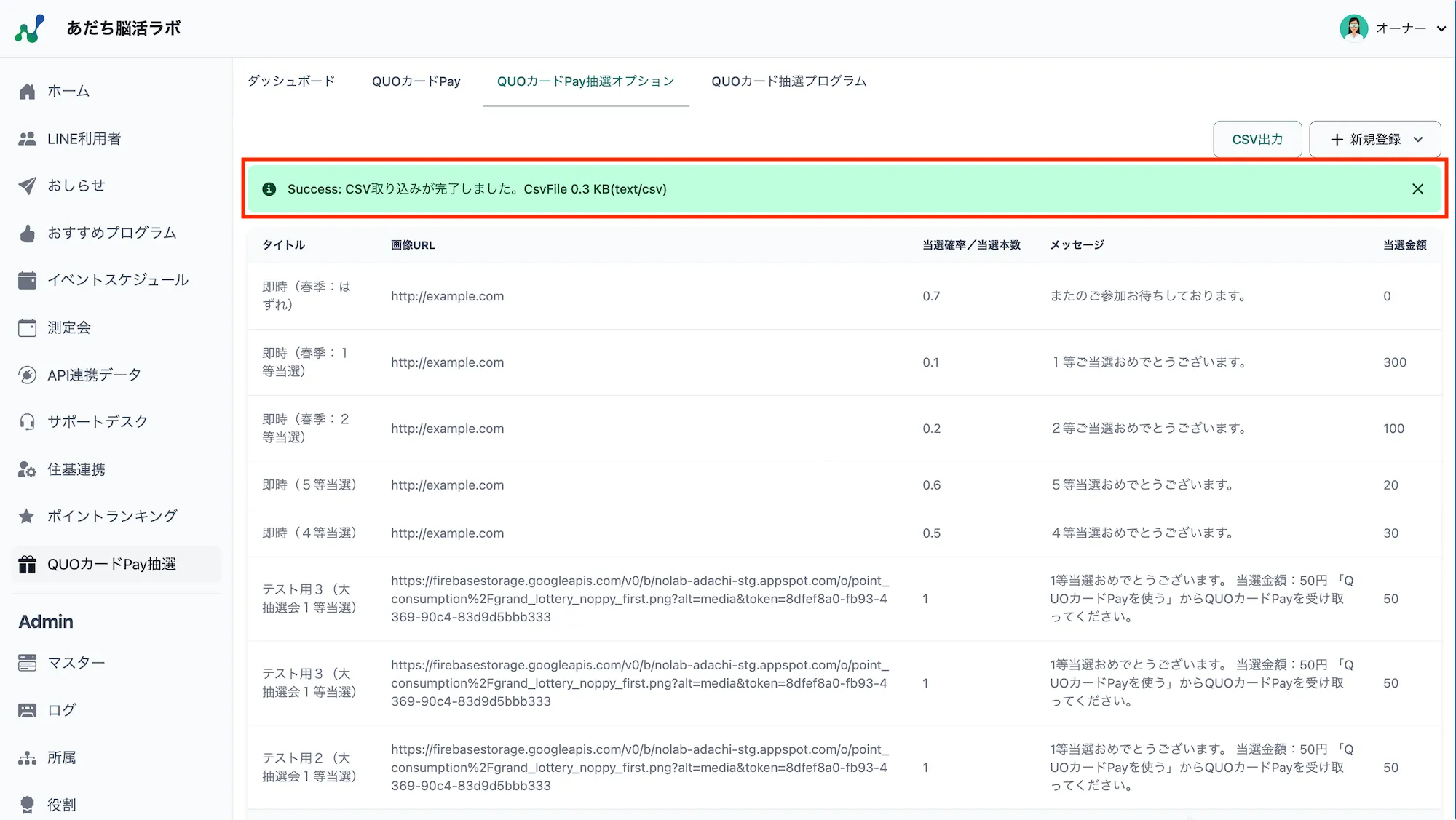
CSV取込が実行され、CSVファイルに入力したマスターデータが一括設定されます。取込が完了すると一覧画面に戻り、画面上部にCSV取込完了メッセージが表示されます。
等級マスターの編集
Section titled “等級マスターの編集”-
等級マスター一覧の1〜3と同様の手順で、編集したい等級マスターデータの詳細画面を表示します。内容を変更して問題ない場合は、
編集を押します。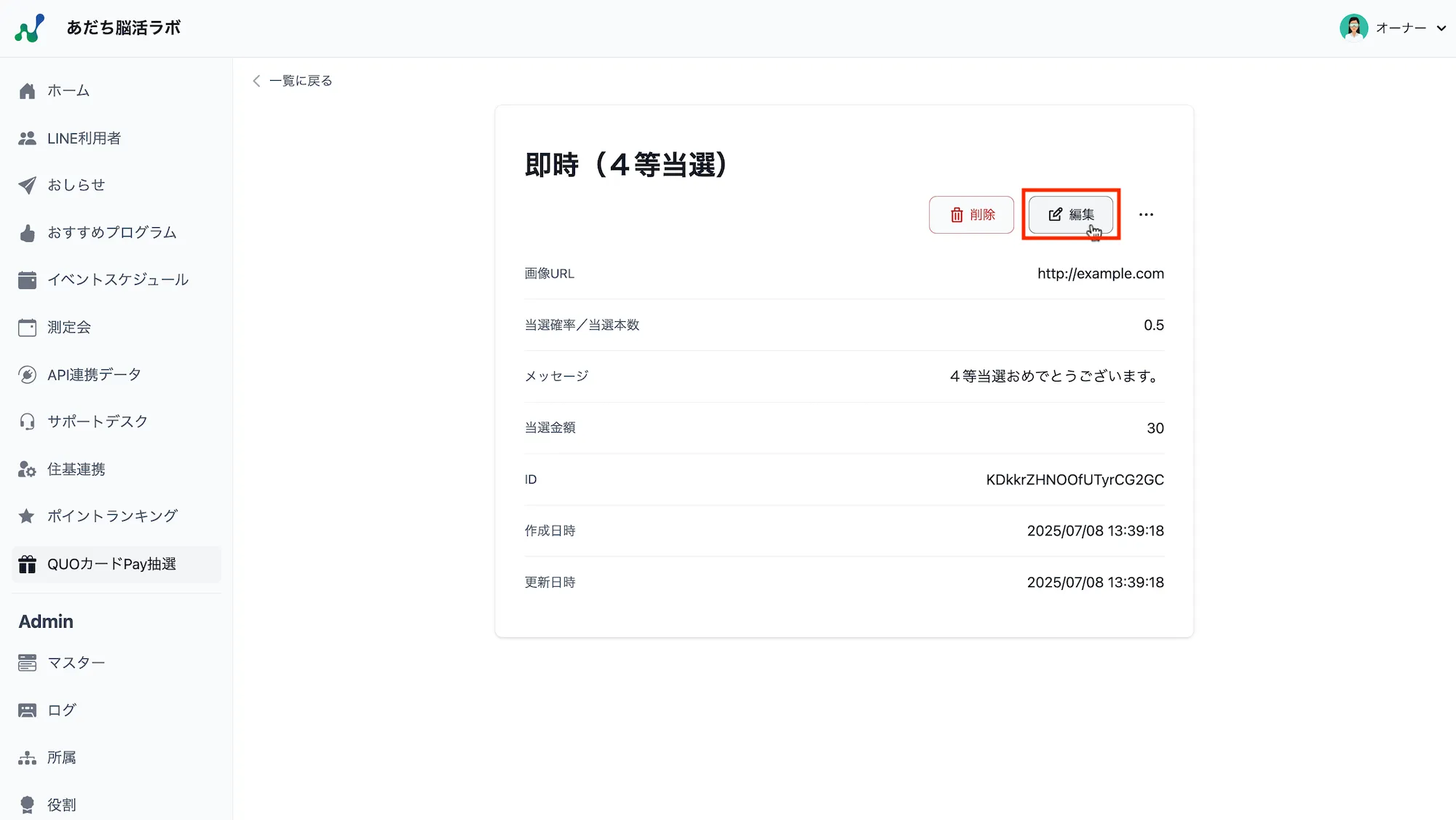
-
編集画面が表示されます。必要箇所を変更し、画面右下の
更新を押します。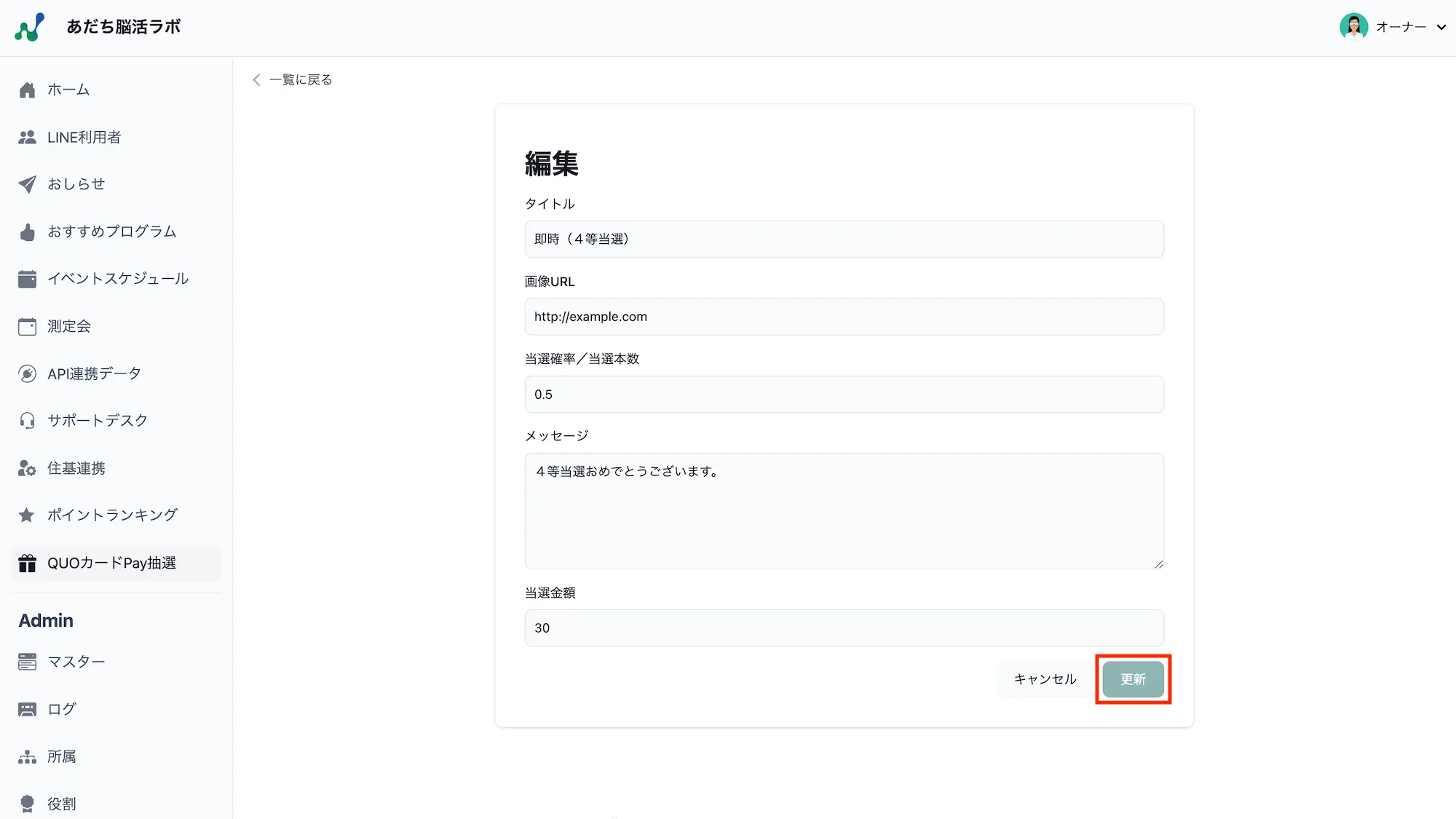
-
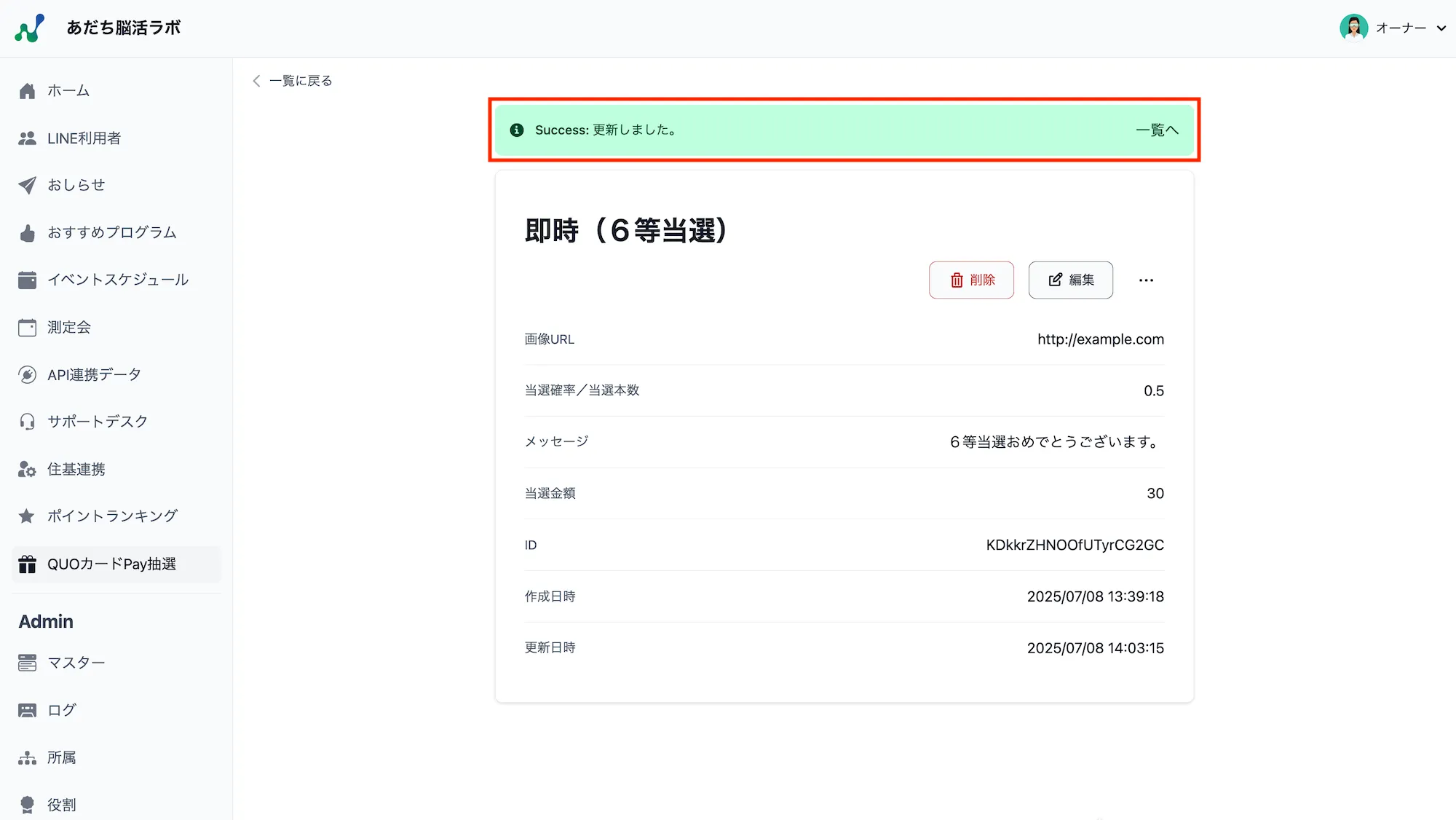
該当データが変更され、画面上部に更新完了メッセージが表示されます。
等級マスターの削除
Section titled “等級マスターの削除”-
等級マスター一覧の1〜3と同様の手順で、削除したい等級マスターデータの詳細画面を表示します。削除して問題ない場合は、
削除を押します。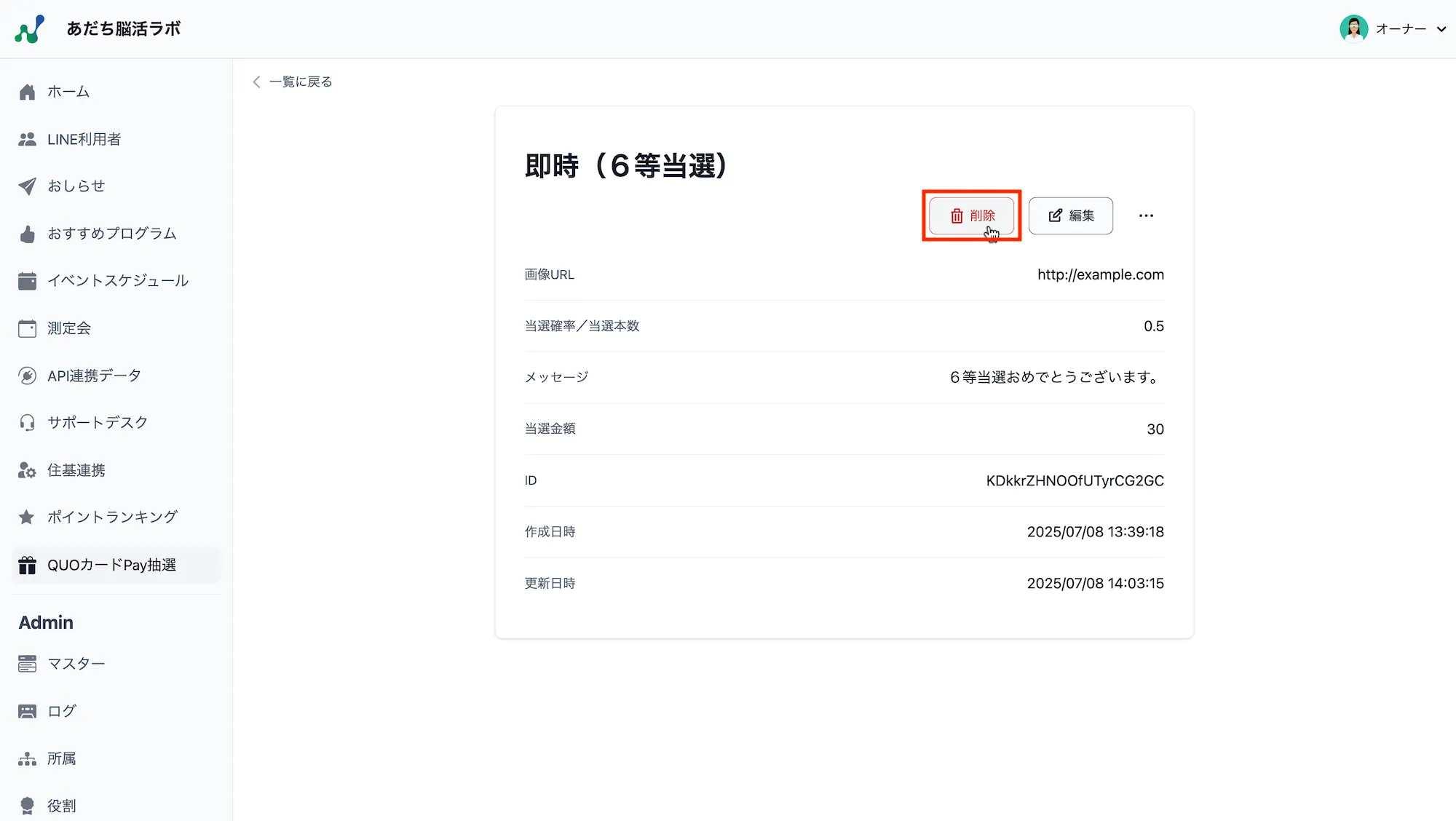
-
「削除しますか?」という確認画面が表示されます。内容を確認のうえ削除する場合は、画面右下の
削除を押します。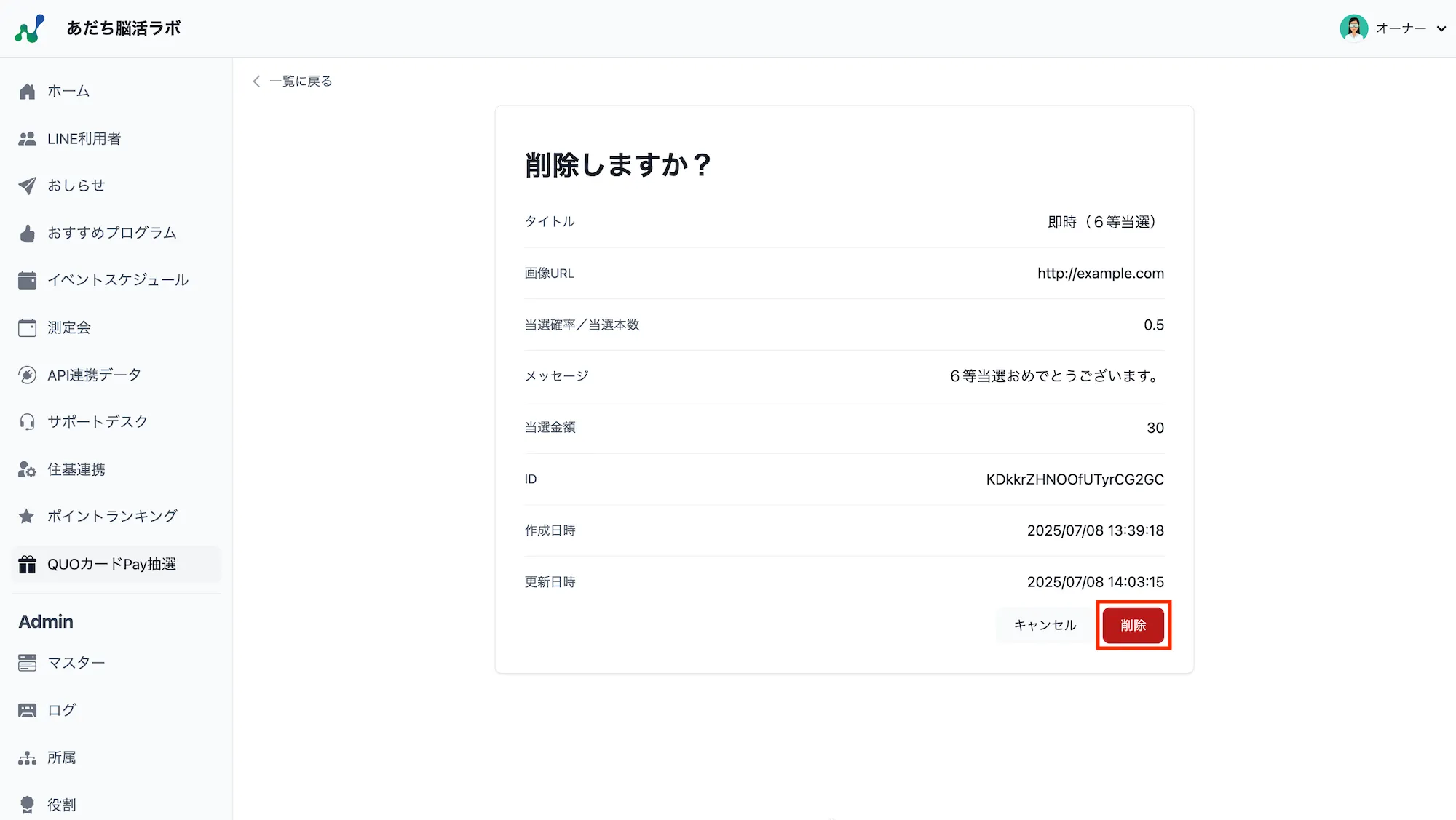
-
該当データが削除されると一覧画面に戻り、画面上部に削除完了メッセージが表示されます。