おすすめプログラム
おすすめプログラム画面では、「脳活ラボ」から通知する、おすすめプログラムの管理(検索・新規登録・公開の承認・編集・削除)ができます。
おすすめプログラムの検索
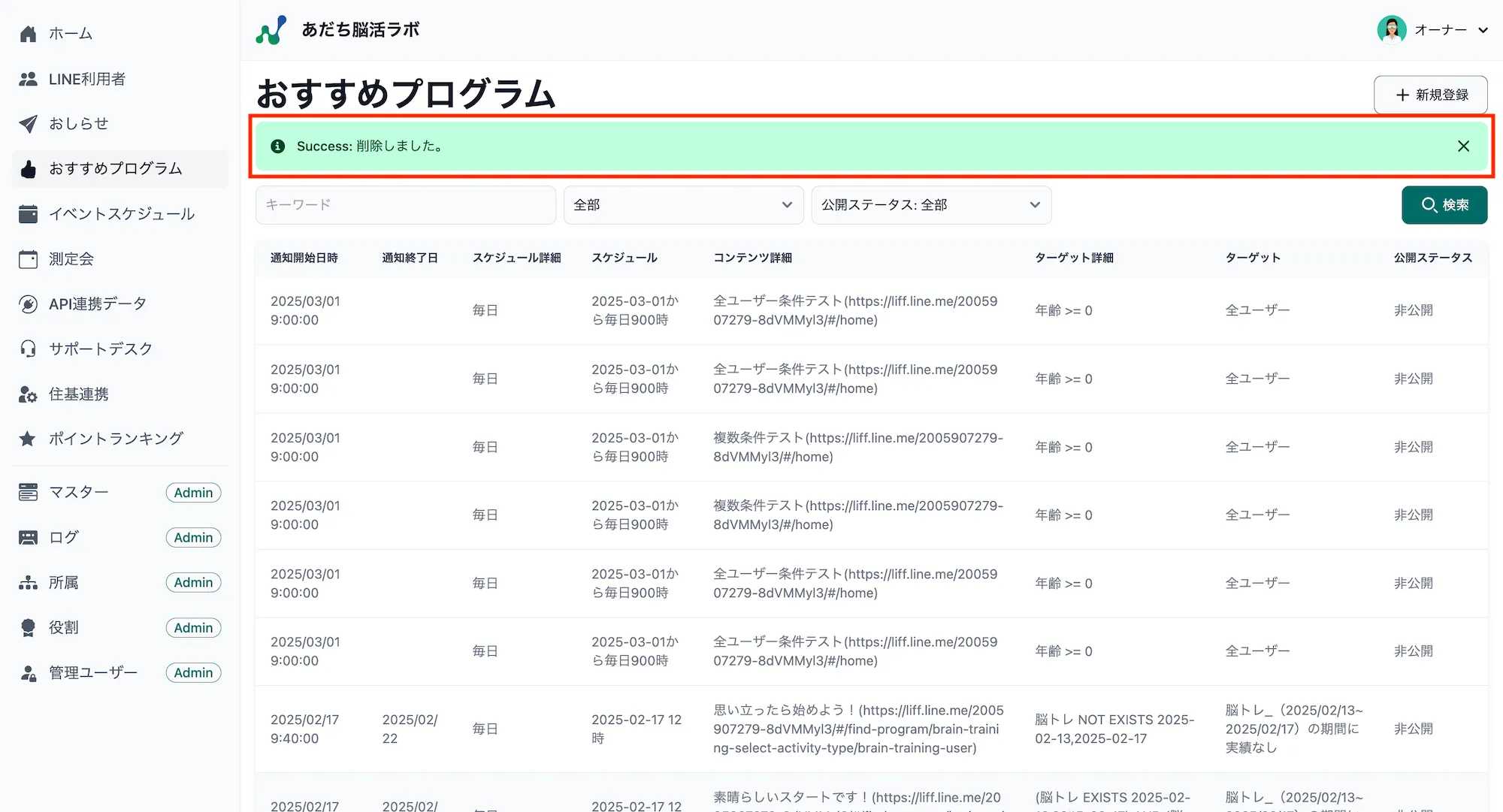
Section titled “おすすめプログラムの検索”サイドバーからおすすめプログラムを選択すると、おすすめプログラム画面が開き、登録済みのおすすめプログラムのデータが一覧表示されます。

おすすめプログラム画面では、画面上部の検索条件を指定して検索を押すと、検索条件に合致したデータを絞り込み検索できます。

検索条件の入力形式等は、以下の通りです。
| 検索条件 | 入力形式 | 選択肢 | 初期値 |
|---|---|---|---|
| キーワード | テキスト | - | - |
| 所属 | 単一選択 | 所属マスターの設定内容 | 全部 |
| 公開ステータス | 単一選択 | 全部 / 公開 / 非公開 | 全部 |
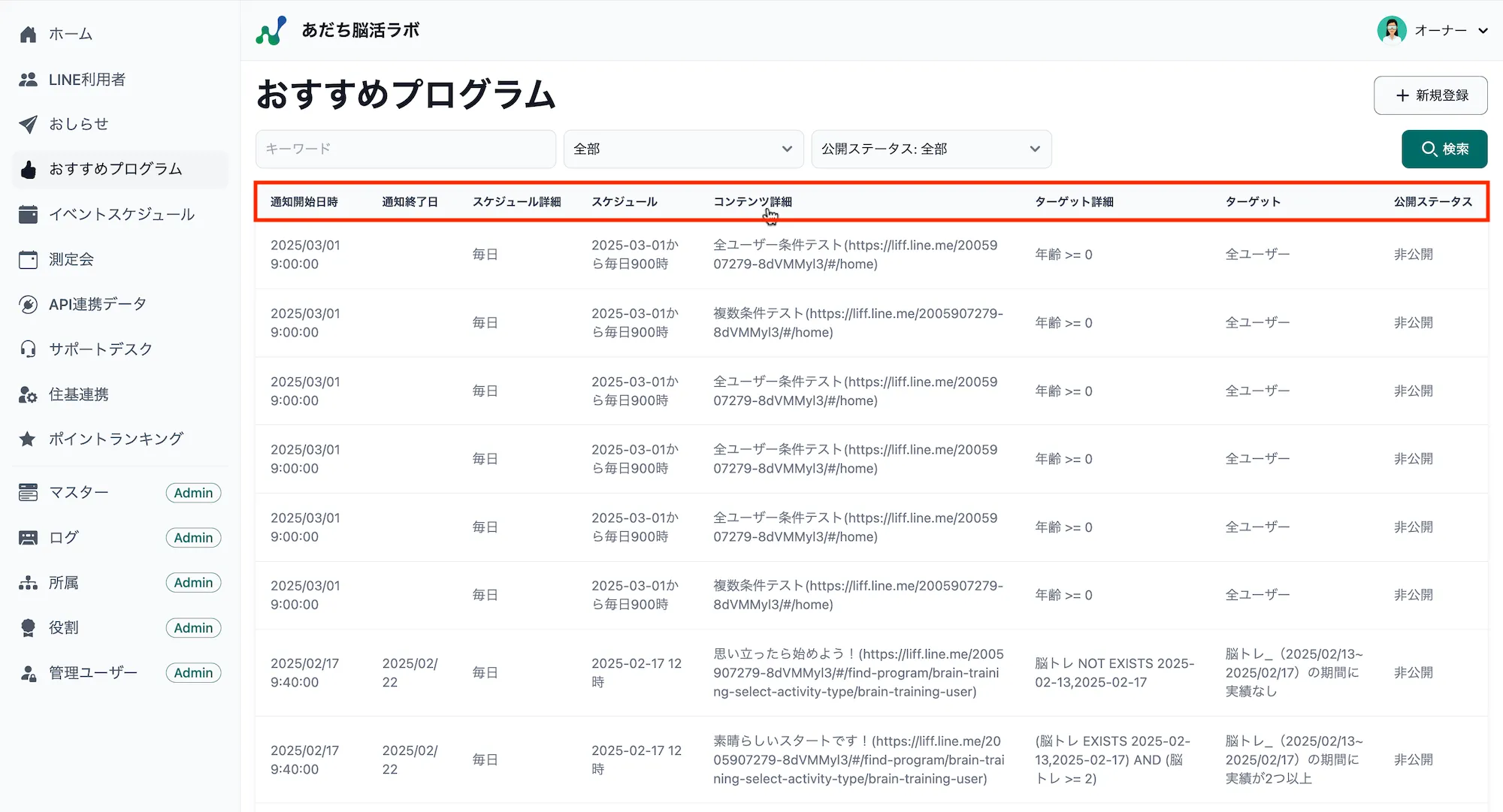
並び替え(昇順・降順)
Section titled “並び替え(昇順・降順)”一覧画面の列名を押すと、その列を基準に表示データの昇順・降順の並び替えが可能です。
各データの詳細表示
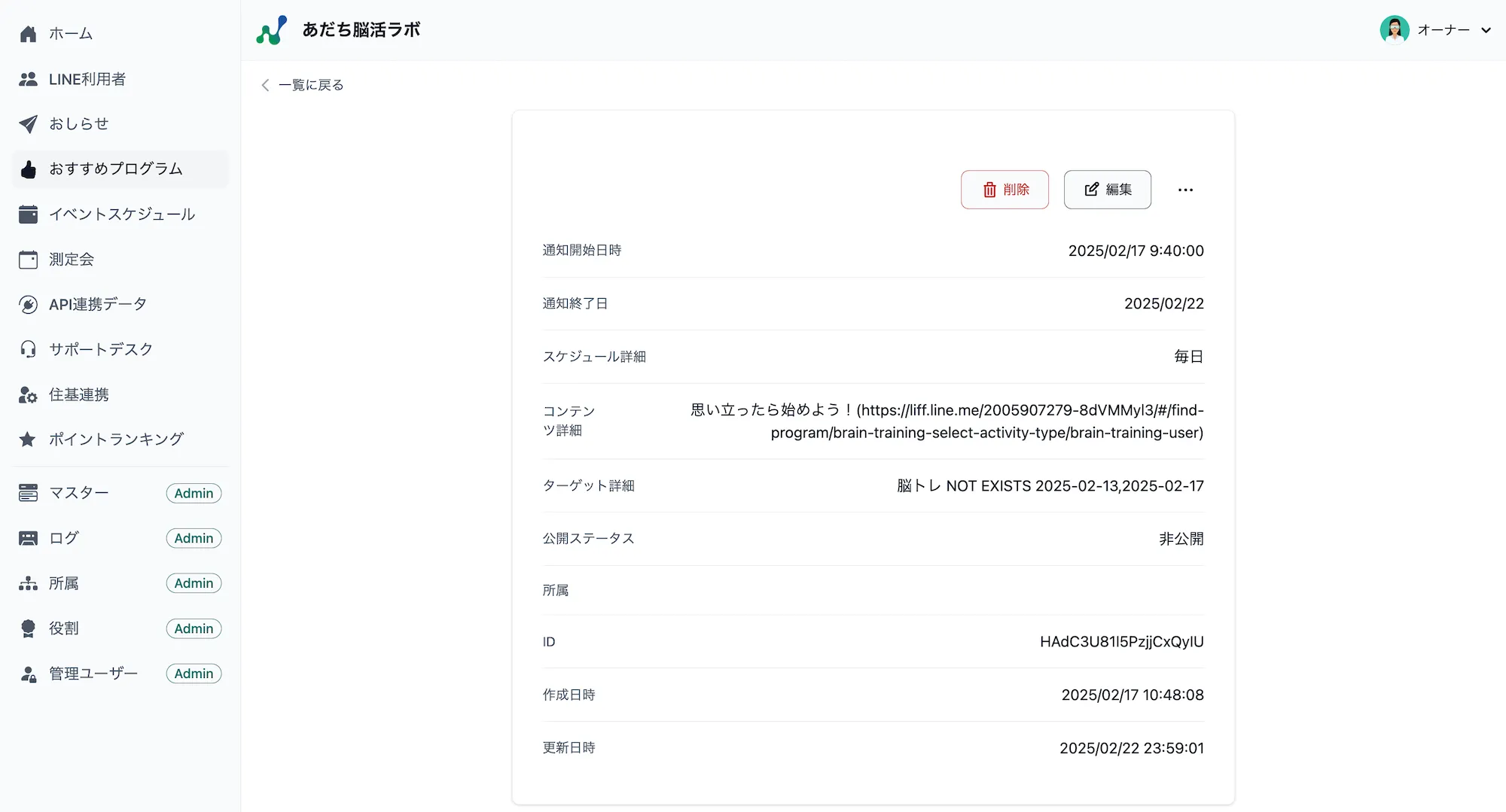
Section titled “各データの詳細表示”おすすめプログラム画面の一覧上でデータを選択すると、選択したデータの詳細情報が表示されます。
おすすめプログラムの新規登録
Section titled “おすすめプログラムの新規登録”おすすめコンテンツルールについて
Section titled “おすすめコンテンツルールについて”新規登録画面の入力項目に、下図の「おすすめコンテンツルールの種類」があります。
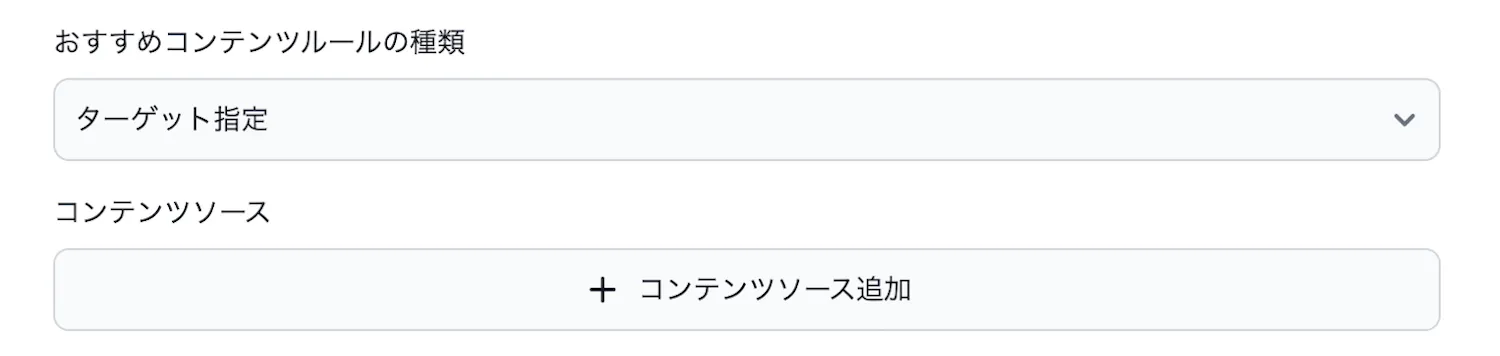
「おすすめコンテンツルールの種類」を選択し、「コンテンツソース」を追加することで、おすすめプログラムの通知内容を設定できます。
「ターゲット指定」を選択した場合
Section titled “「ターゲット指定」を選択した場合”「おすすめコンテンツルールの種類」が「ターゲット指定」の場合、コンテンツソース追加を押すと、画面右側にコンテンツソースの入力欄が表示されます。
なお、「ソースの種類」で「外部URL」を選択すると、URL等の入力項目が表示されます。各項目を入力して更新を押すと、おすすめプログラムを設定できます。

「関数指定」を選択した場合
Section titled “「関数指定」を選択した場合”「おすすめコンテンツルールの種類」で「関数指定」を選択すると、下図のように「コンテンツソース」欄が「コンテンツ関数名」という入力項目に変動します。

スケジュールルールについて
Section titled “スケジュールルールについて”新規登録画面の入力項目に、下図の「スケジュールルール」があります。
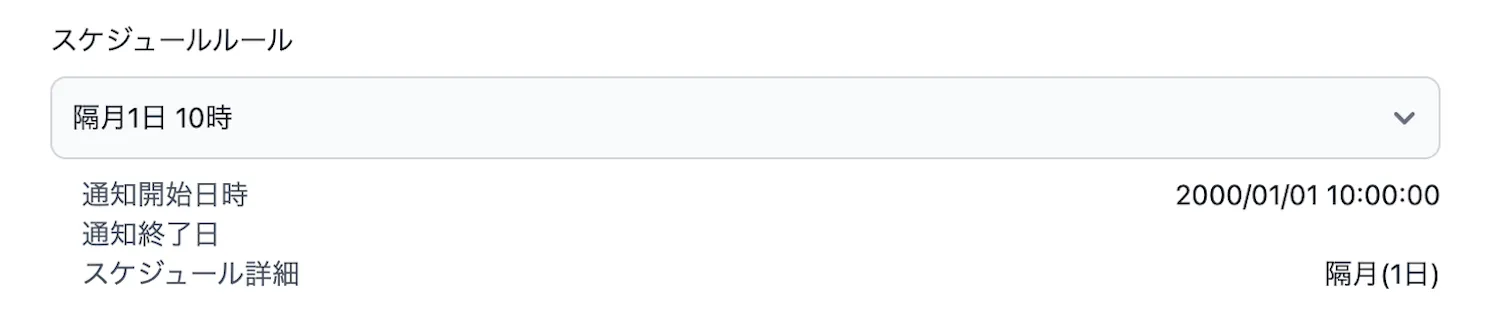
「スケジュールルール」を選択すると、入力欄の下部に選択したスケジュールルールの説明が表示されます。 表示される説明項目の意味は、以下の通りです。
| 説明項目名 | 意味 |
|---|---|
| 通知開始日時 | この日時から、おすすめプログラムの通知が開始されます。 |
| 通知終了日 | この日を迎えると、おすすめプログラムの通知設定が無効になります。 |
| スケジュール詳細 | おすすめプログラム未送付者の抽出間隔(日・曜日・週等)を指定します。 |
ターゲットユーザールールについて
Section titled “ターゲットユーザールールについて”新規登録画面の入力項目に、下図の「ターゲットユーザールール」があります。 「ターゲットユーザールール」を選択すると、入力欄の下部にターゲット詳細と対象ユーザー数が表示されます。

直接入力して新規登録
Section titled “直接入力して新規登録”-
サイドバーから
おすすめプログラムを選択しておすすめプログラム画面を開き、画面右上の新規登録を押します。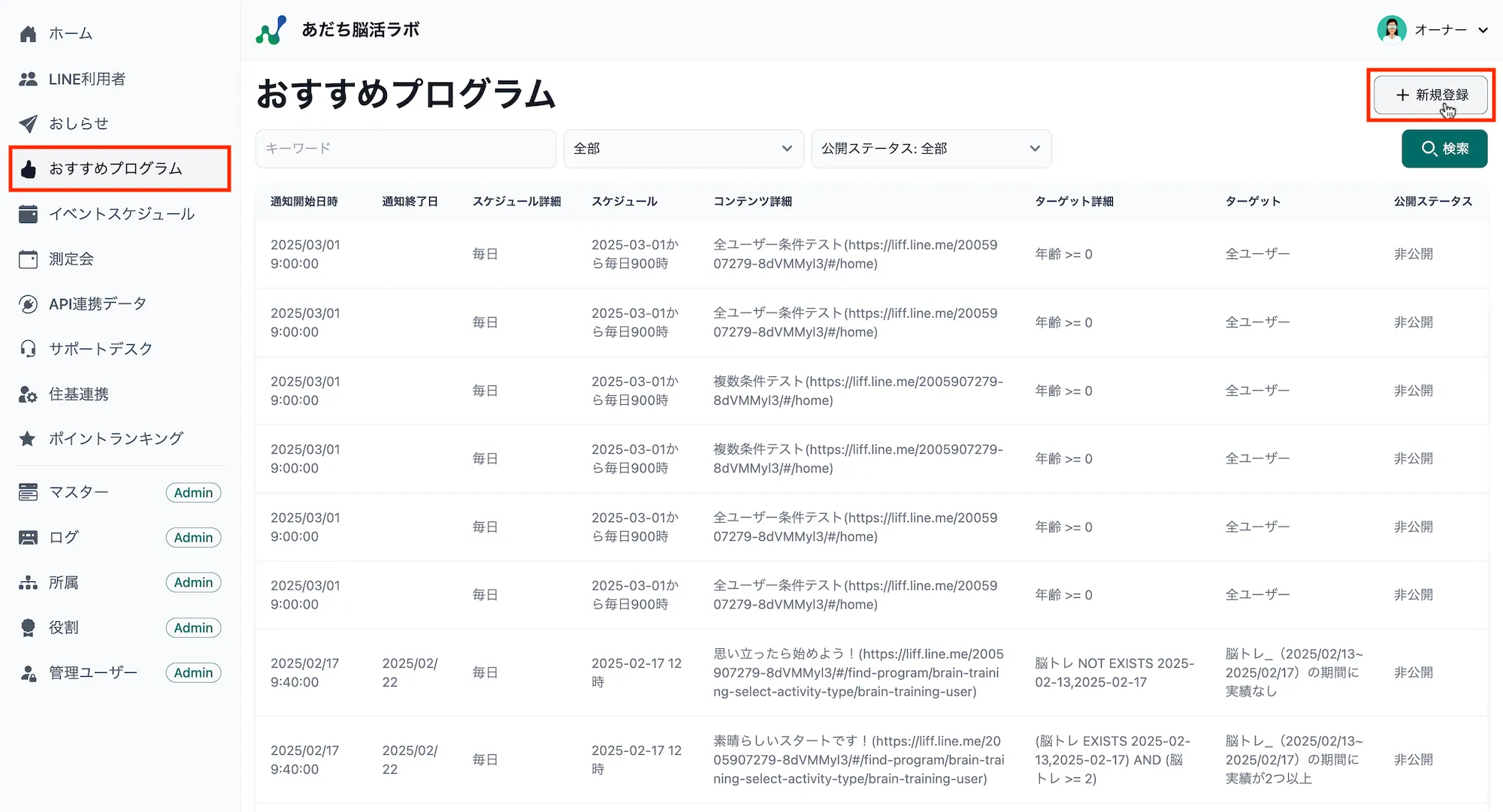
-
おすすめプログラムの新規登録画面が表示されたら、各項目を入力します。
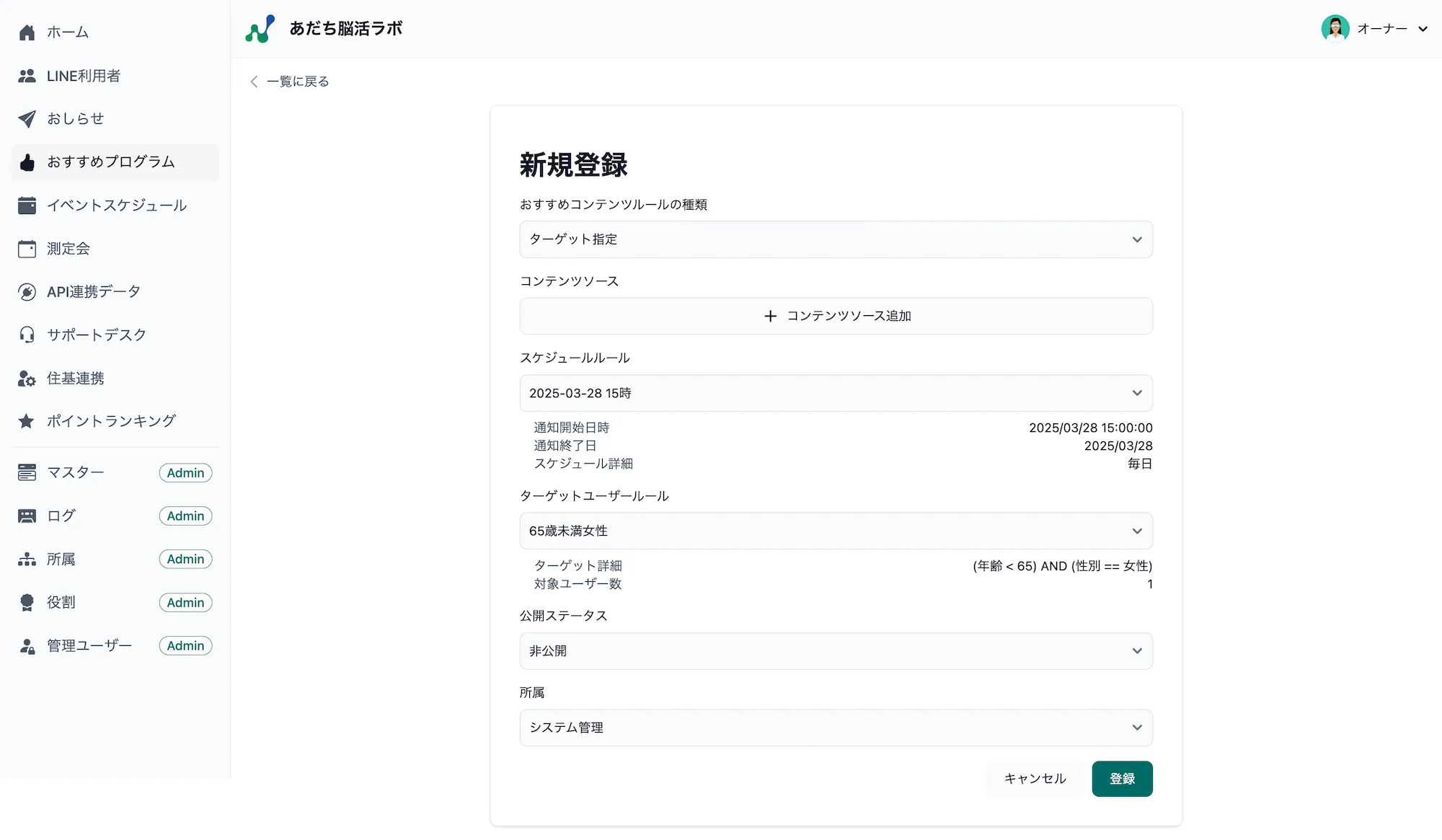
※「おすすめコンテンツルールの種類」が「ターゲット指定」の場合、
コンテンツソース追加を押すと、画面右側にコンテンツソースの入力欄が表示されます。 ソースの種類で「外部URL」を選択して各項目を入力し、更新を押すと、外部URLをおすすめプログラムに設定できます。なお、コンテンツソースは複数設定が可能です。
-
全ての項目を入力後、画面右下の
登録を押します。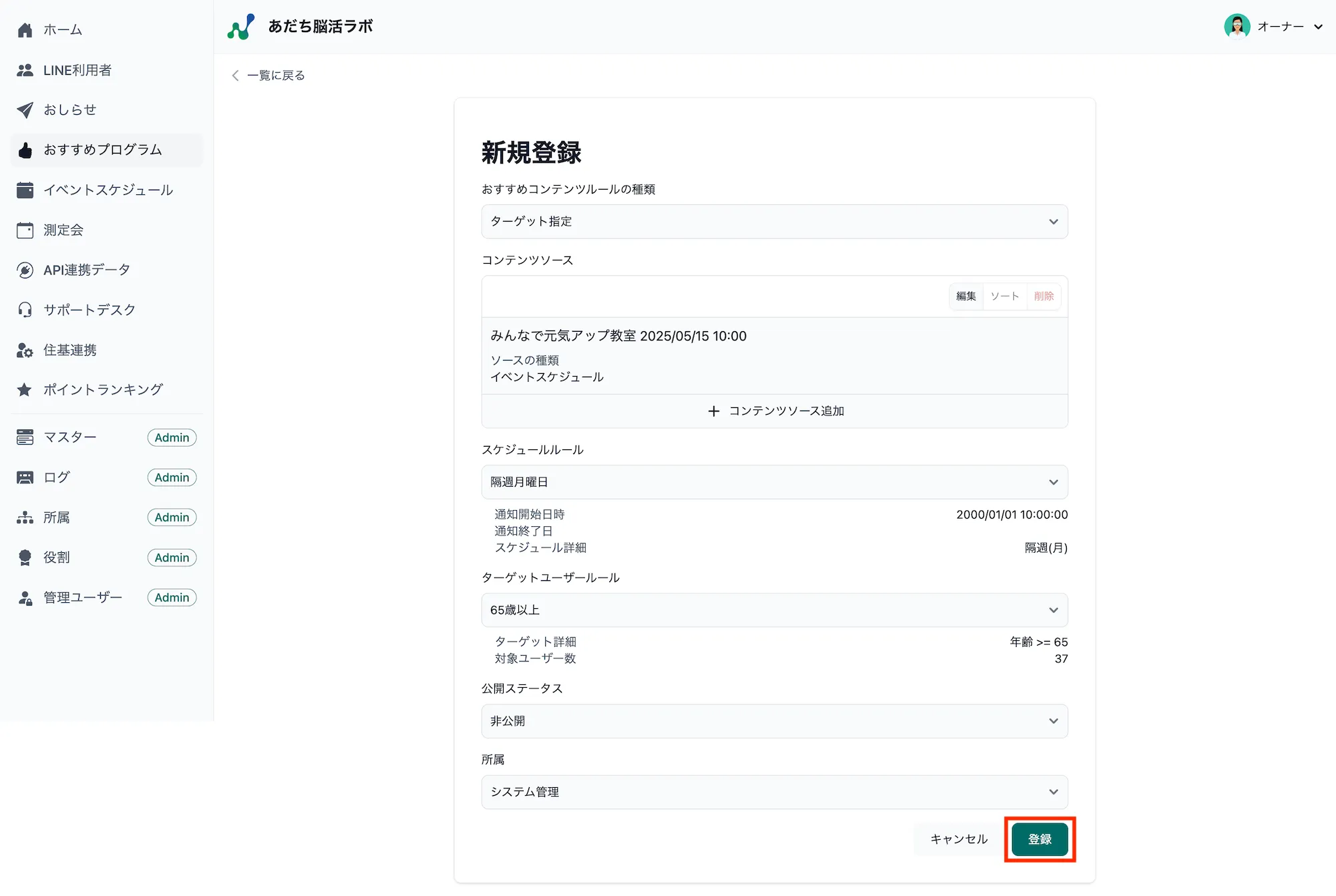
-
新規登録が完了すると一覧画面に戻り、画面上部に登録完了メッセージが表示されます。

-
公開ステータスが「非公開」の状態で、公開の承認依頼が必要な場合は、こちらの手順で承認依頼メールを送付してください。
複製して新規登録
Section titled “複製して新規登録”既存のおすすめプログラムのデータを複製して新規登録することもできます。
-
サイドバーから
おすすめプログラムを選択すると、おすすめプログラム画面が開き、おすすめプログラムのデータが一覧表示されます。必要に応じて絞り込み検索を行い、一覧から複製したいデータを選択してください。
-
選択したおすすめプログラムの詳細情報が表示されます。続いて、画面右上にあるメニューボタン
・・・を押します。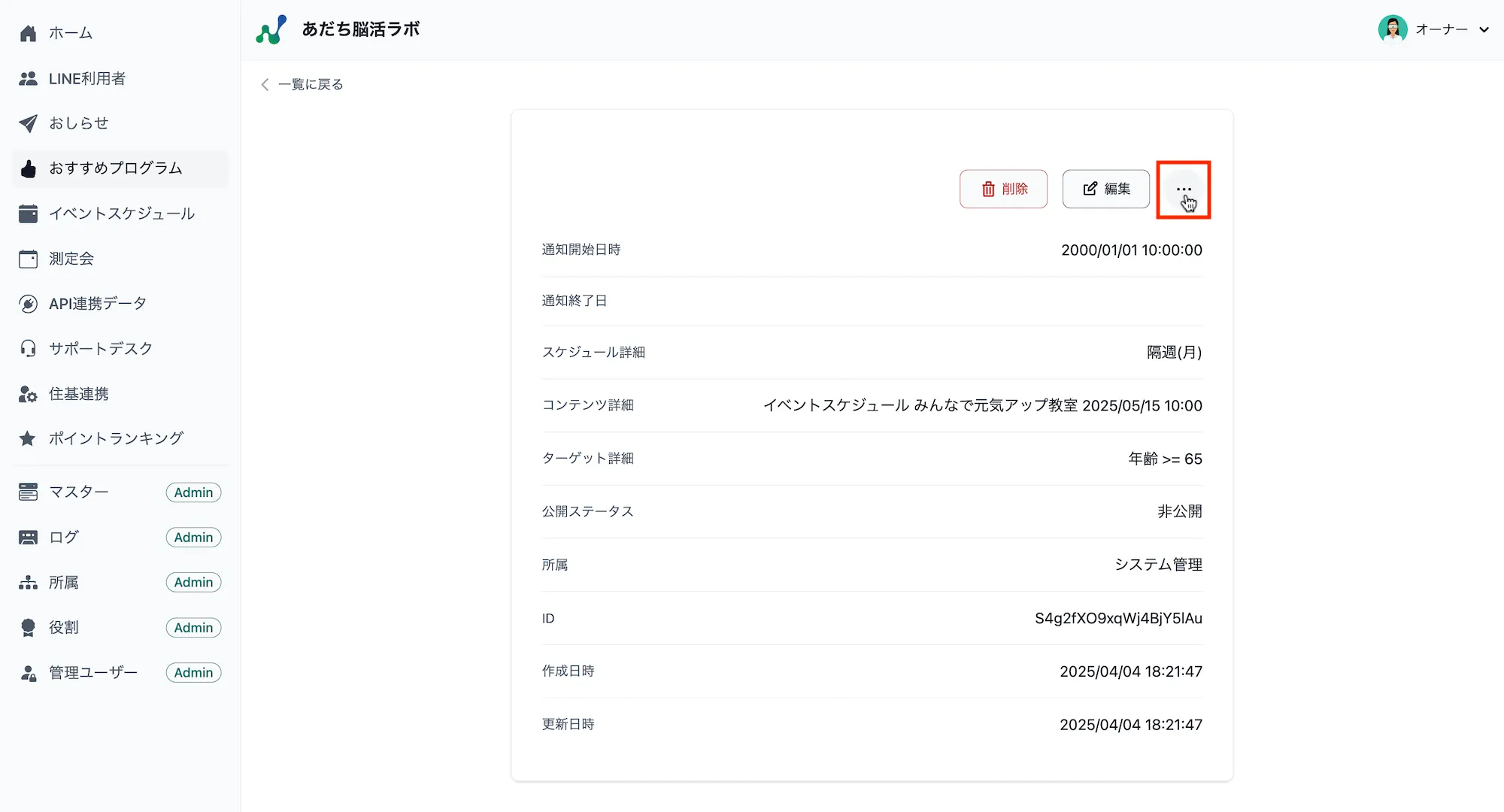
-
複製して新規登録というボタンが表示されるため、そちらを選択します。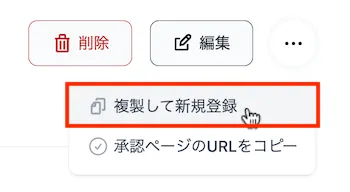
-
複製したいおすすめプログラムのデータが入力された状態で、新規登録画面が表示されます。必要箇所を変更し、画面右下の
登録を押します。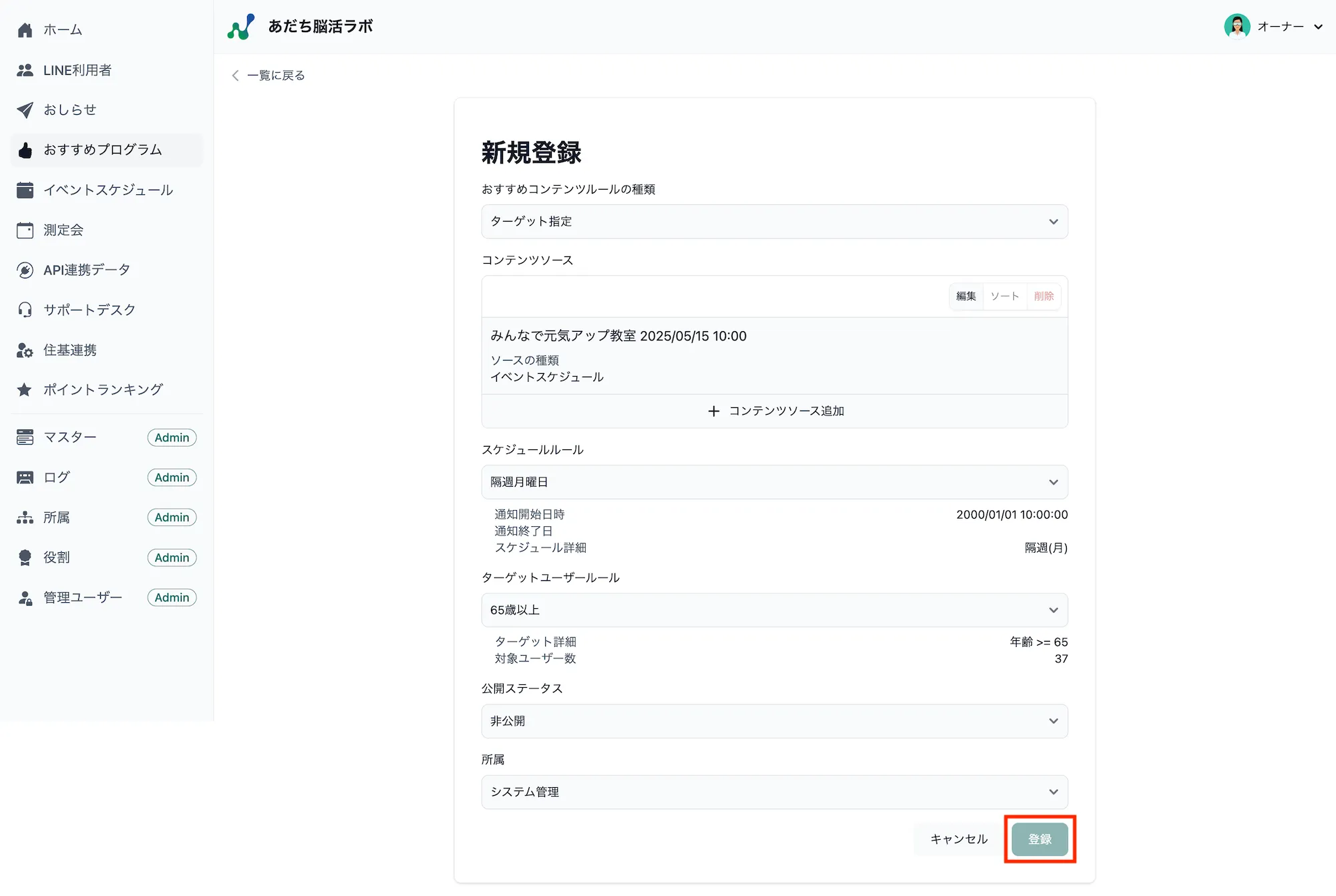
-
新規登録が完了すると一覧画面に戻り、画面上部に登録完了メッセージが表示されます。
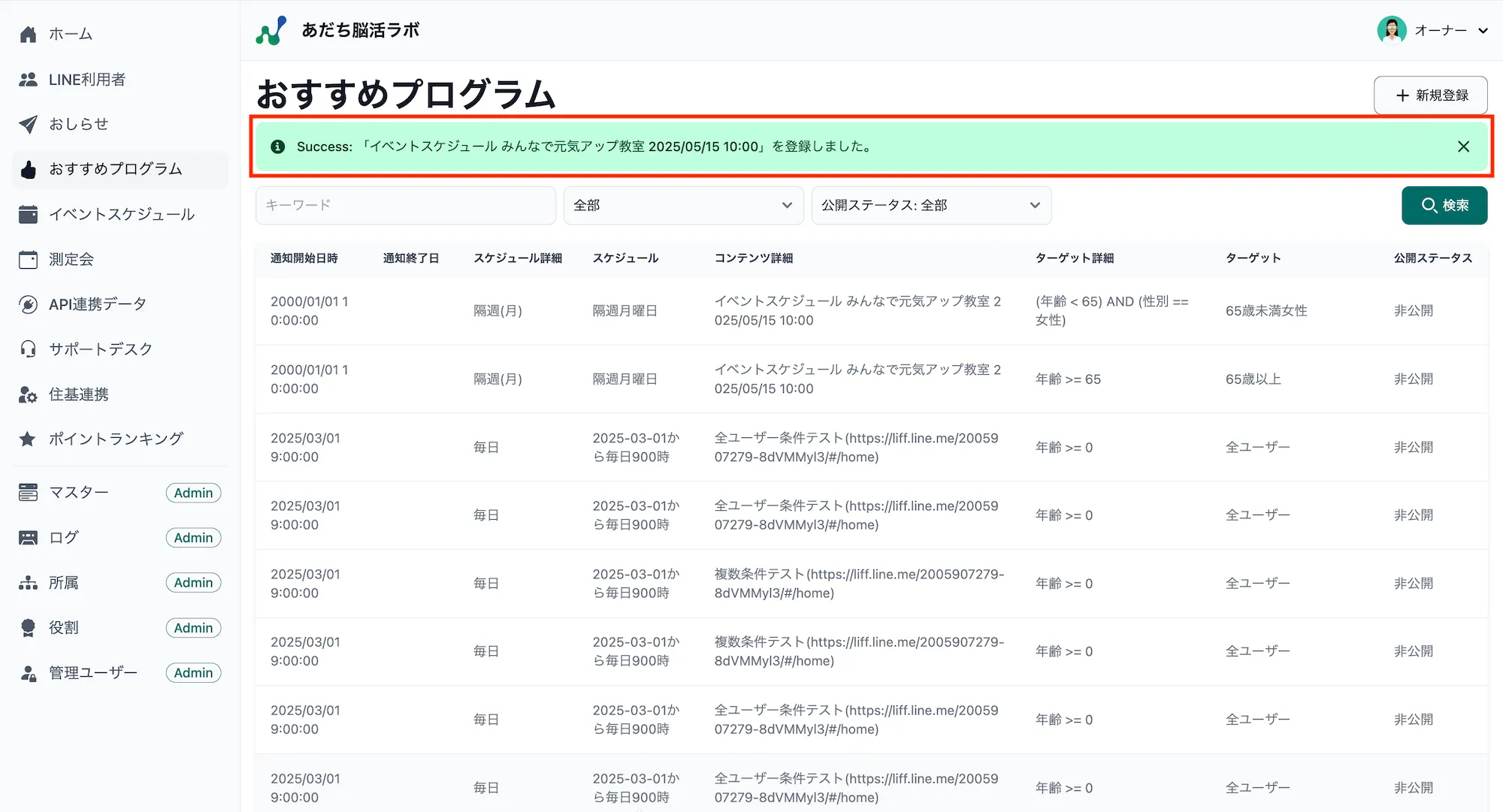
-
公開ステータスが「非公開」の状態で、公開の承認依頼が必要な場合は、次の手順で承認依頼メールを送付してください。
公開の承認依頼
Section titled “公開の承認依頼”-
おすすめプログラム公開の承認依頼を行う場合は、おすすめプログラム一覧から該当のデータを選択します。

-
選択したおすすめプログラムの詳細情報が表示されます。続いて、画面右上にあるメニューボタン
・・・を押します。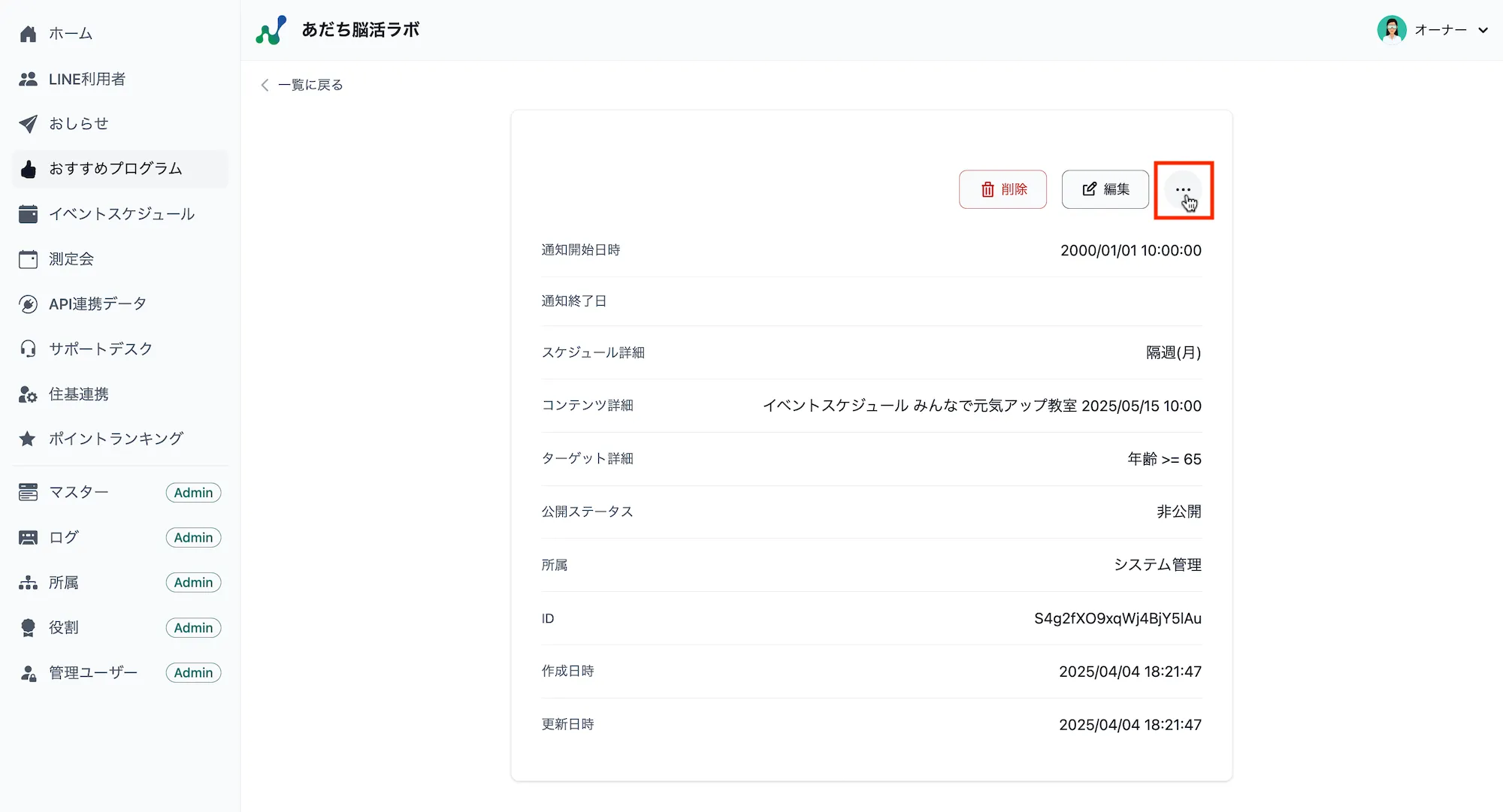
-
承認ページのURLをコピーというボタンが表示されるため、そちらを選択します。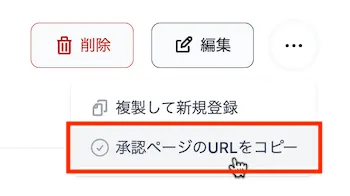
-
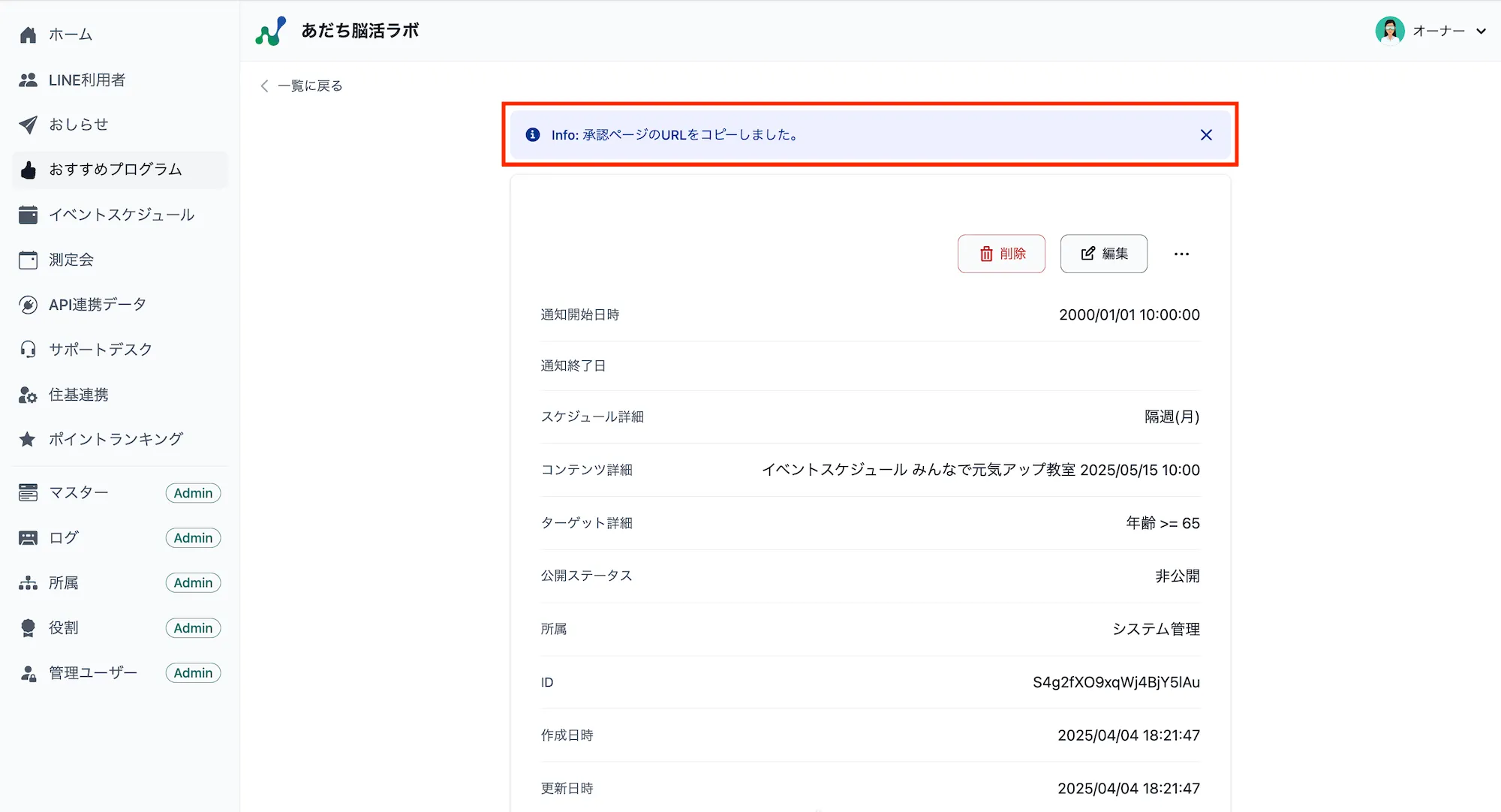
画面上部に「承認ページのURLをコピーしました。」というメッセージが表示されます。
-
続いて、メーラーを起動して新規メールに貼り付け(Ctrl+V)をすると、承認ページのURLがメール本文に入力されます。その他必要なメール編集を行い、承認者宛に承認依頼メールを送付してください。
-
承認者が公開を承認すると、公開ステータスが「非公開」から「公開」に更新され、設定したスケジュールに「脳活ラボ」からターゲットユーザーにおすすめプログラムが通知されます。
おすすめプログラム公開の承認
Section titled “おすすめプログラム公開の承認”-
おすすめプログラム公開の承認が必要な場合、おすすめプログラムの登録者から承認者宛に承認依頼メールが送付されます。承認者の方は、メールに記載された承認ページのURLをクリックしてください。
-
おすすめプログラムの承認ページが表示されます。内容を確認のうえ承認する場合は、画面右下の
承認を押します。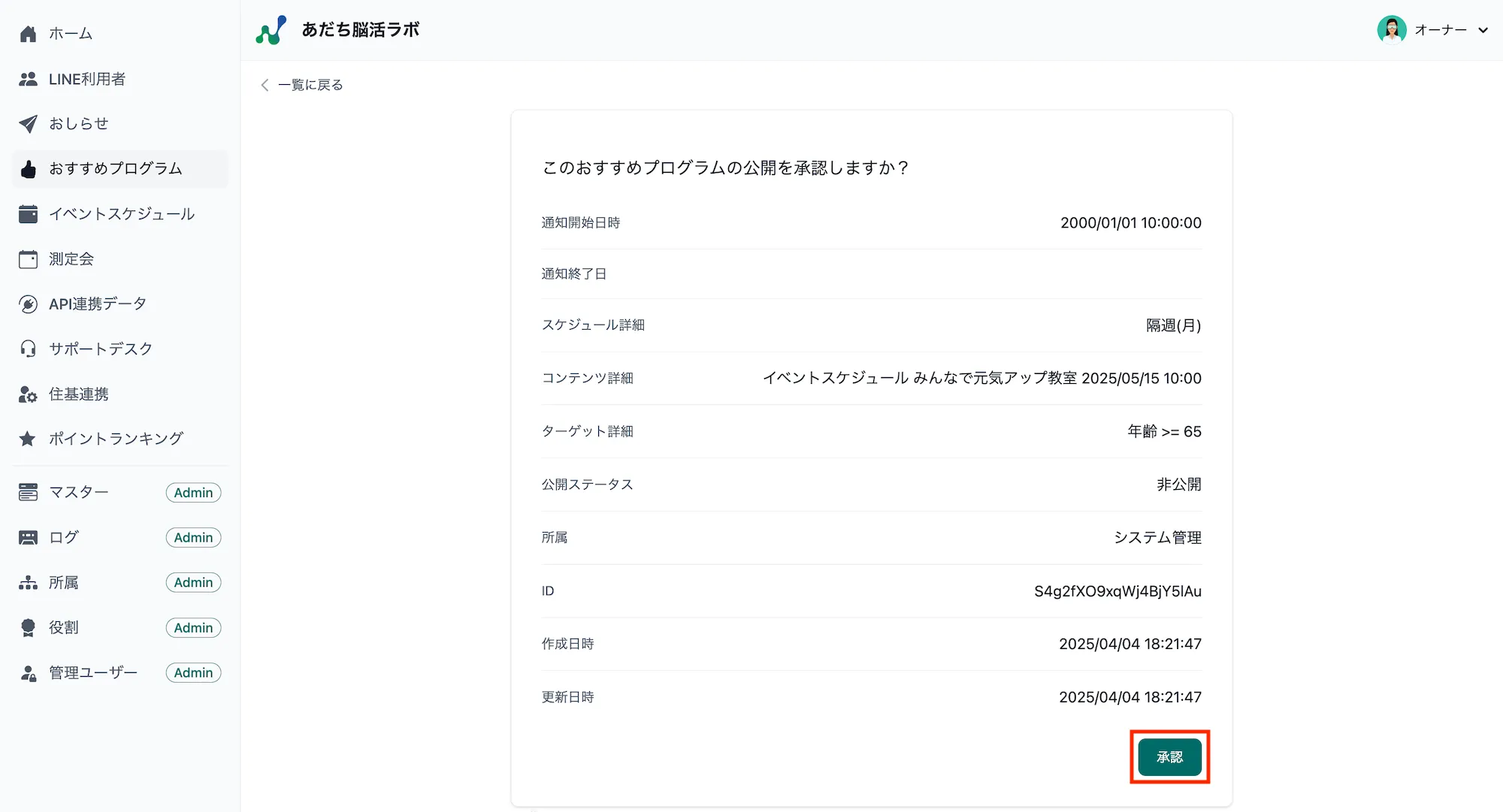
-
公開ステータスが「公開」に更新され、画面上部に承認完了メッセージが表示されます。

おすすめプログラムの編集
Section titled “おすすめプログラムの編集”公開ステータスが「公開」の場合
Section titled “公開ステータスが「公開」の場合”-
サイドバーから
おすすめプログラムを選択すると、おすすめプログラム画面が開き、おすすめプログラムデータが一覧表示されます。必要に応じて絞り込み検索を行い、一覧から変更したいデータを選択してください。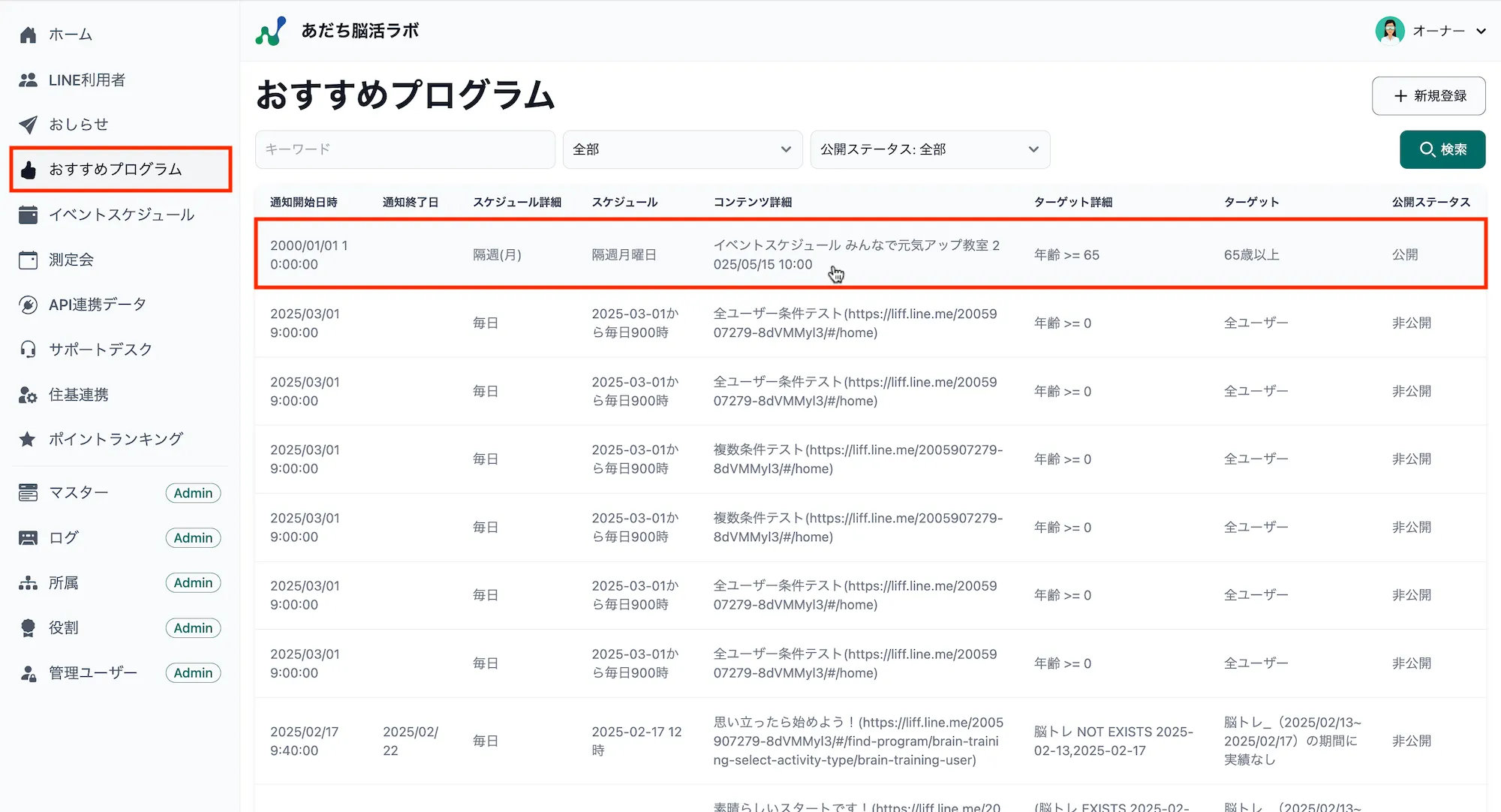
-
選択したおすすめプログラムデータの詳細情報が表示されます。内容を変更して問題ない場合は、
編集を押します。
-
編集画面が表示されます。公開ステータスを「公開」から「非公開」に変更し、画面右下の
更新を押します。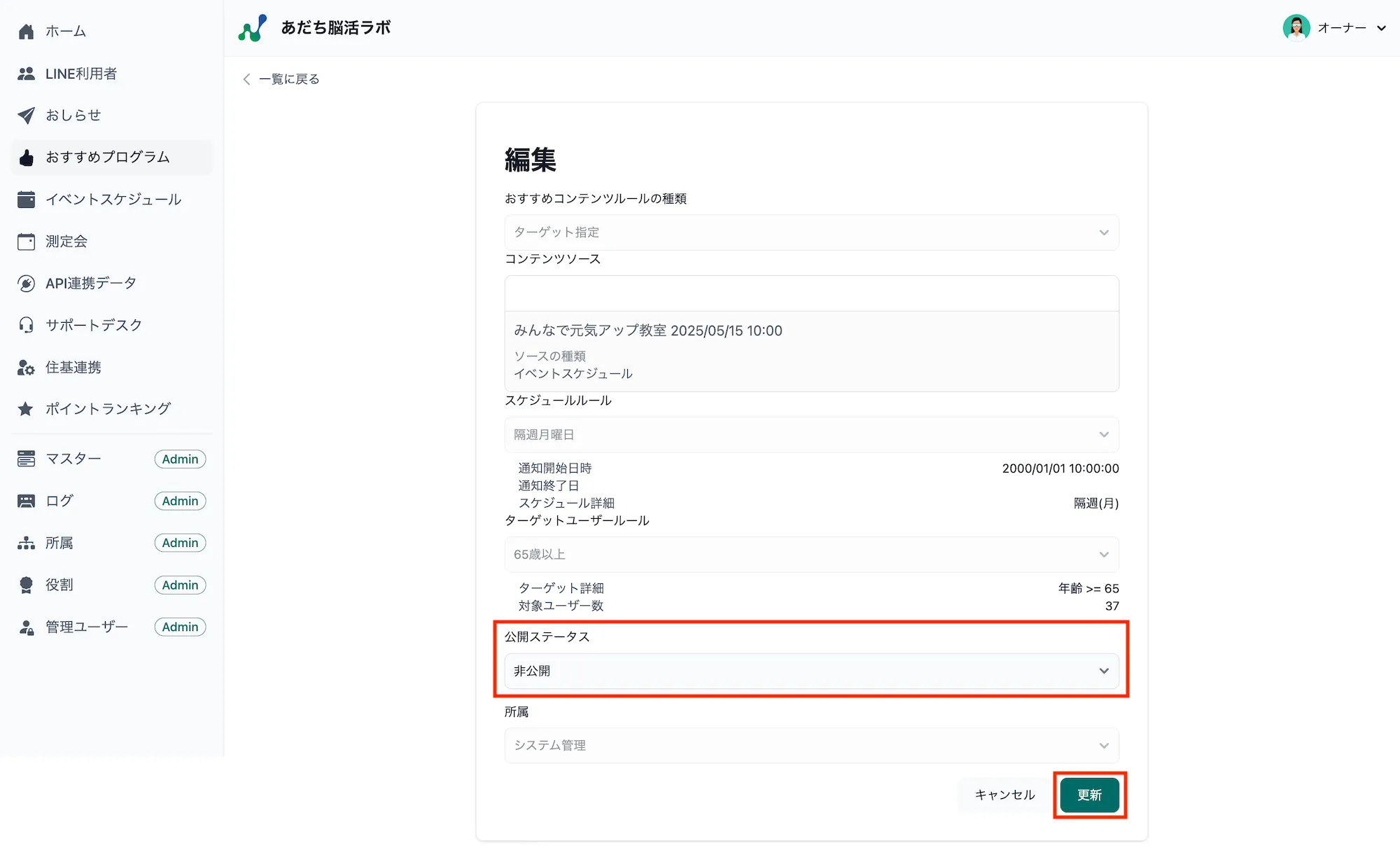
-
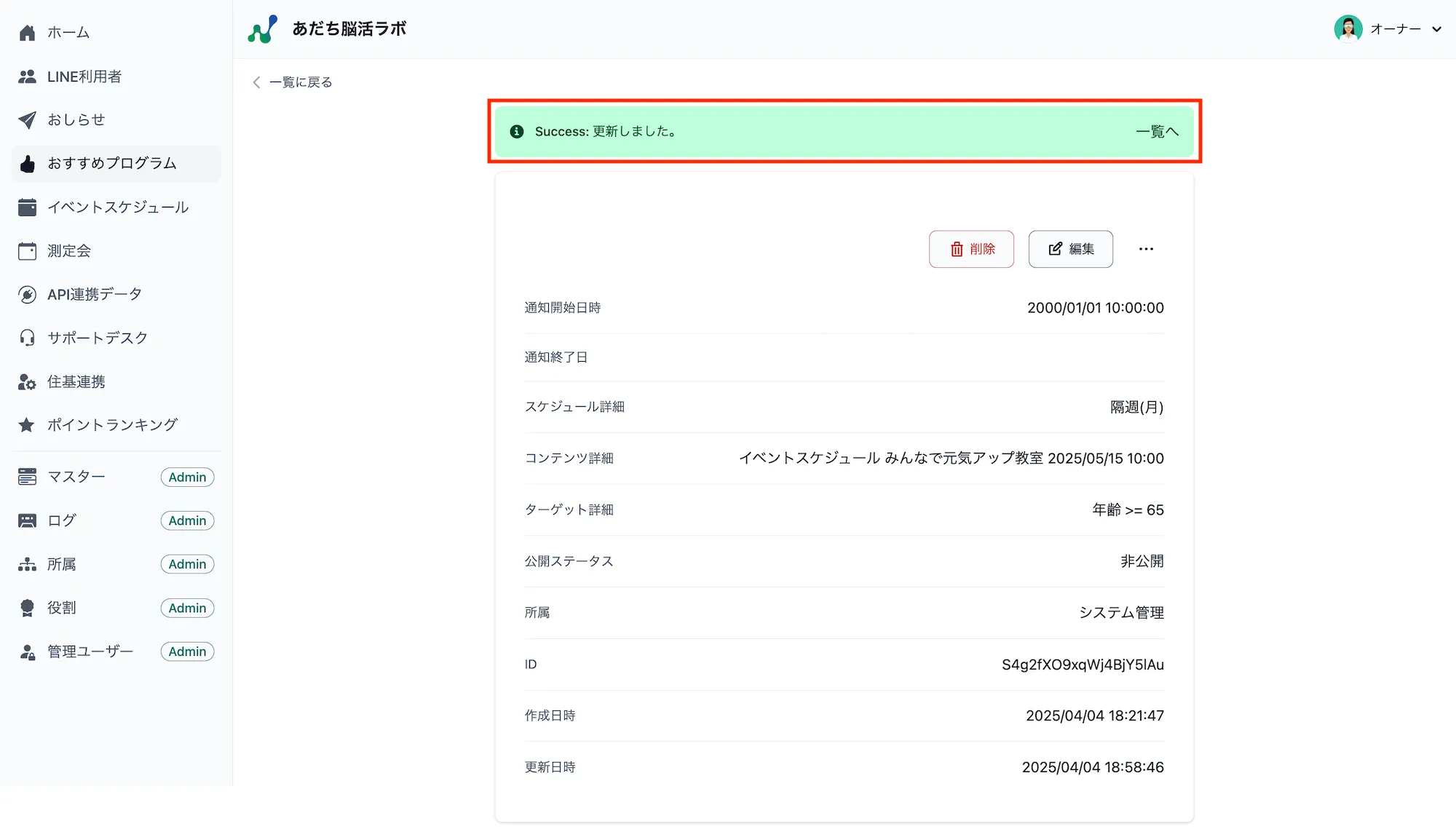
公開ステータスが更新され、画面上部に更新完了メッセージが表示されます。
-
続いて、おすすめプログラム内容を編集する場合は、次の手順にお進みください。
公開ステータスが「非公開」の場合
Section titled “公開ステータスが「非公開」の場合”-
変更したいおすすめプログラムデータの詳細情報を表示し、画面右上の
編集を押します。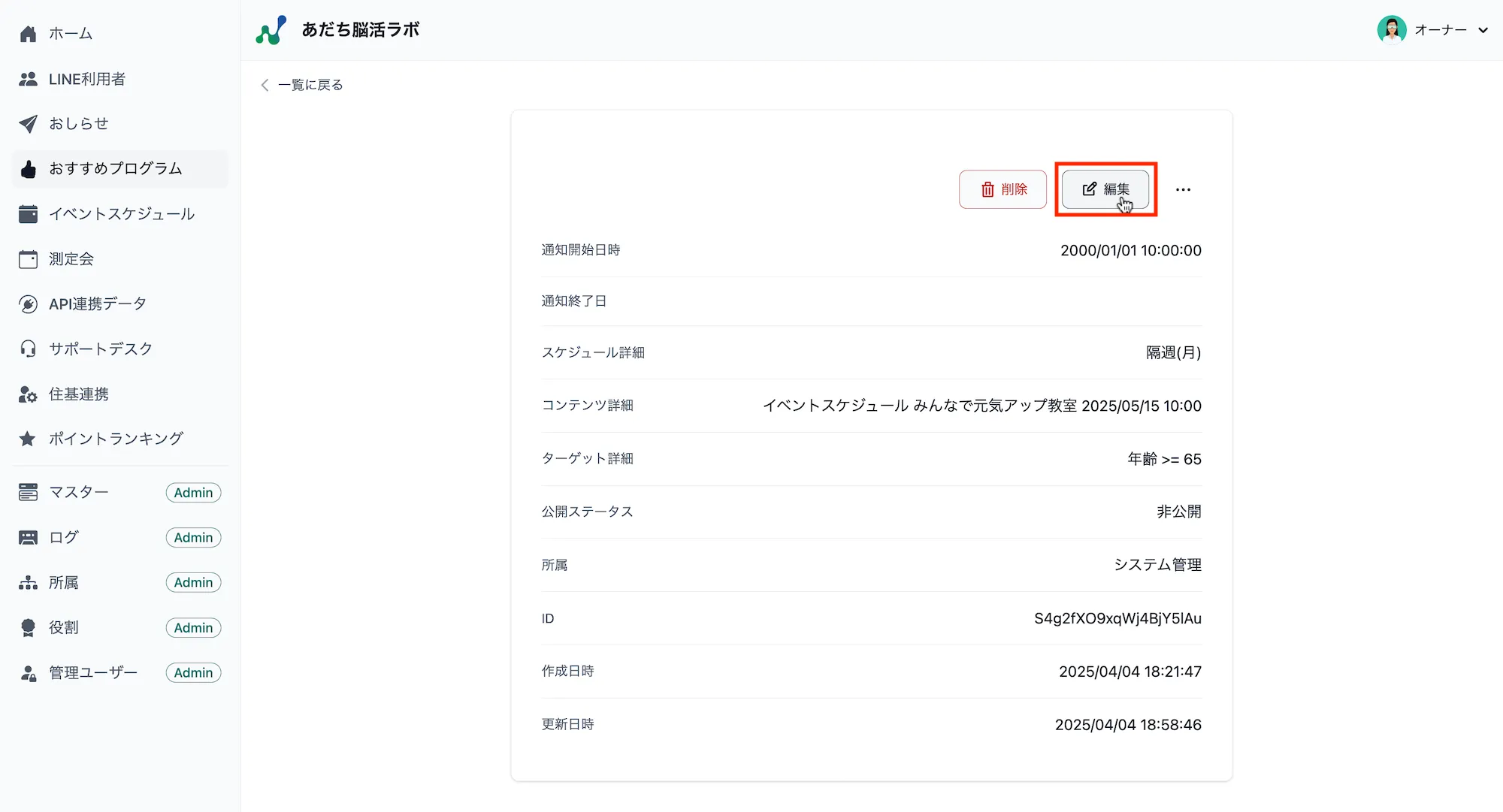
-
編集画面が表示されます。必要箇所を変更し、画面右下の
更新を押します。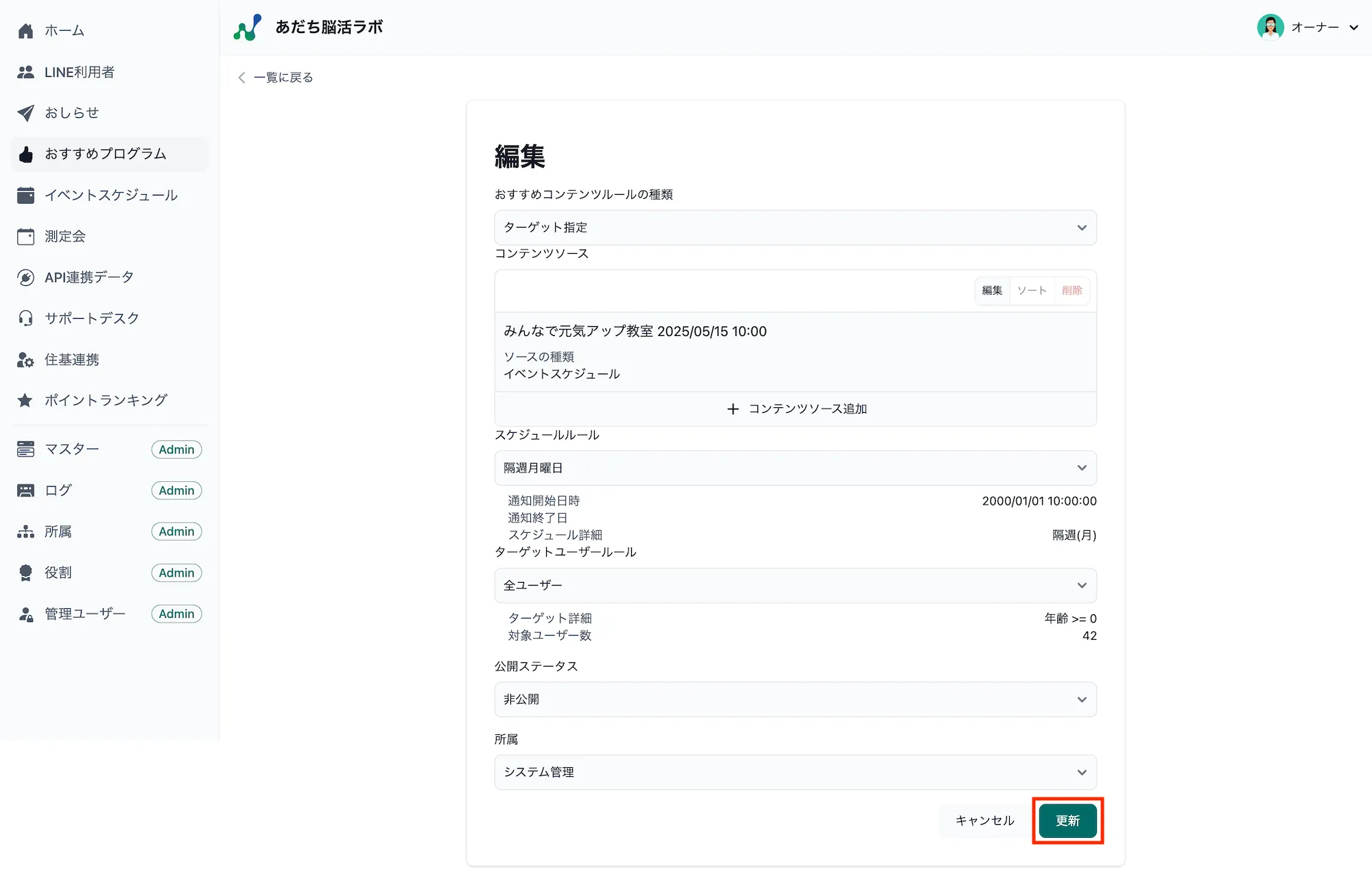
-
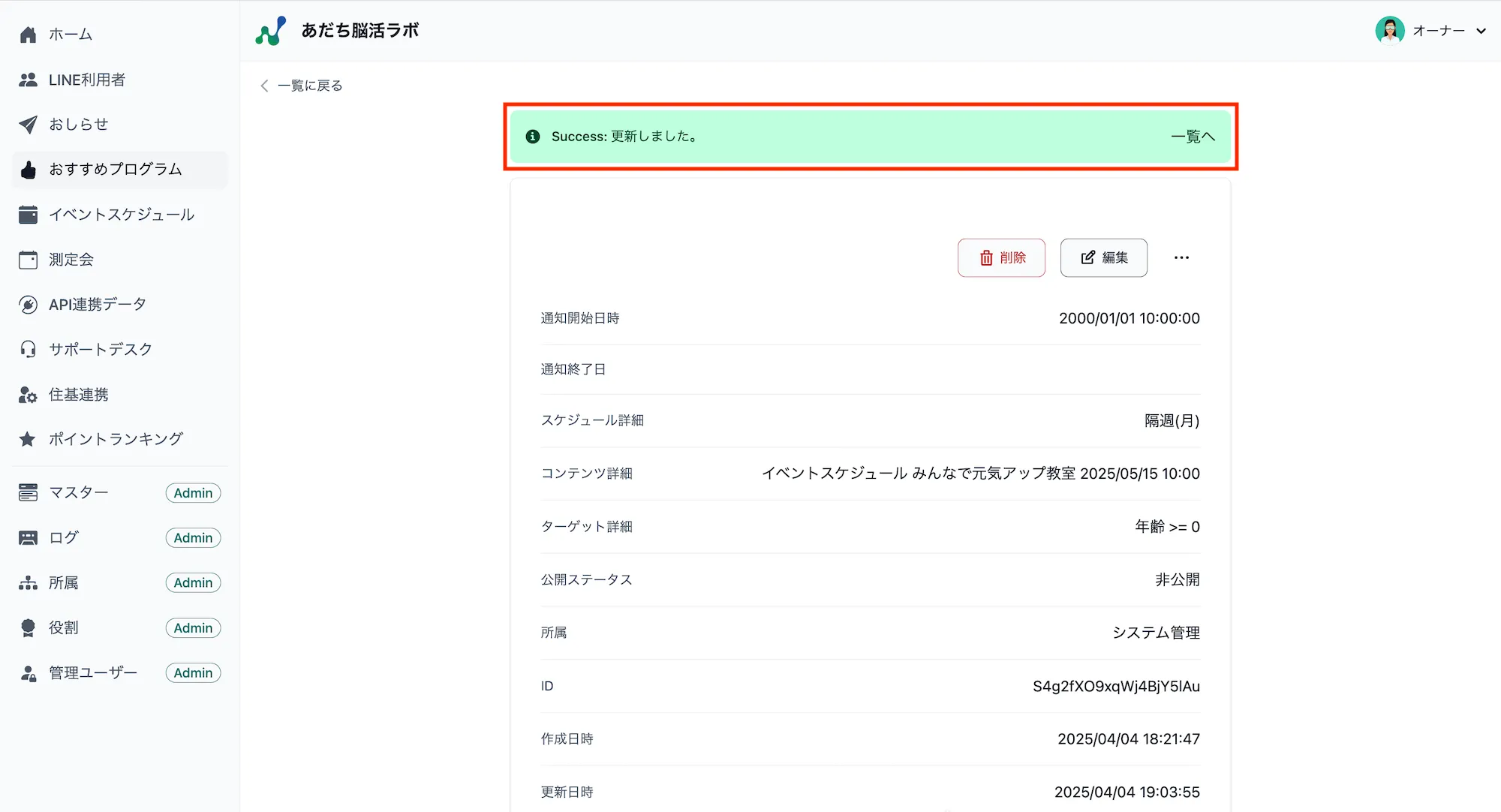
おすすめプログラム内容が変更され、画面上部に更新完了メッセージが表示されます。
-
公開ステータスが「非公開」の状態で、公開の承認依頼が必要な場合は、こちらの手順で承認依頼メールを送付してください。
おすすめプログラムの削除
Section titled “おすすめプログラムの削除”-
サイドバーから
おすすめプログラムを選択すると、おすすめプログラム画面が開き、おすすめプログラムデータが一覧表示されます。必要に応じて絞り込み検索を行い、一覧から削除したいデータを選択してください。
-
選択したおすすめプログラムデータの詳細情報が表示されます。削除して問題ない場合は、
削除を押します。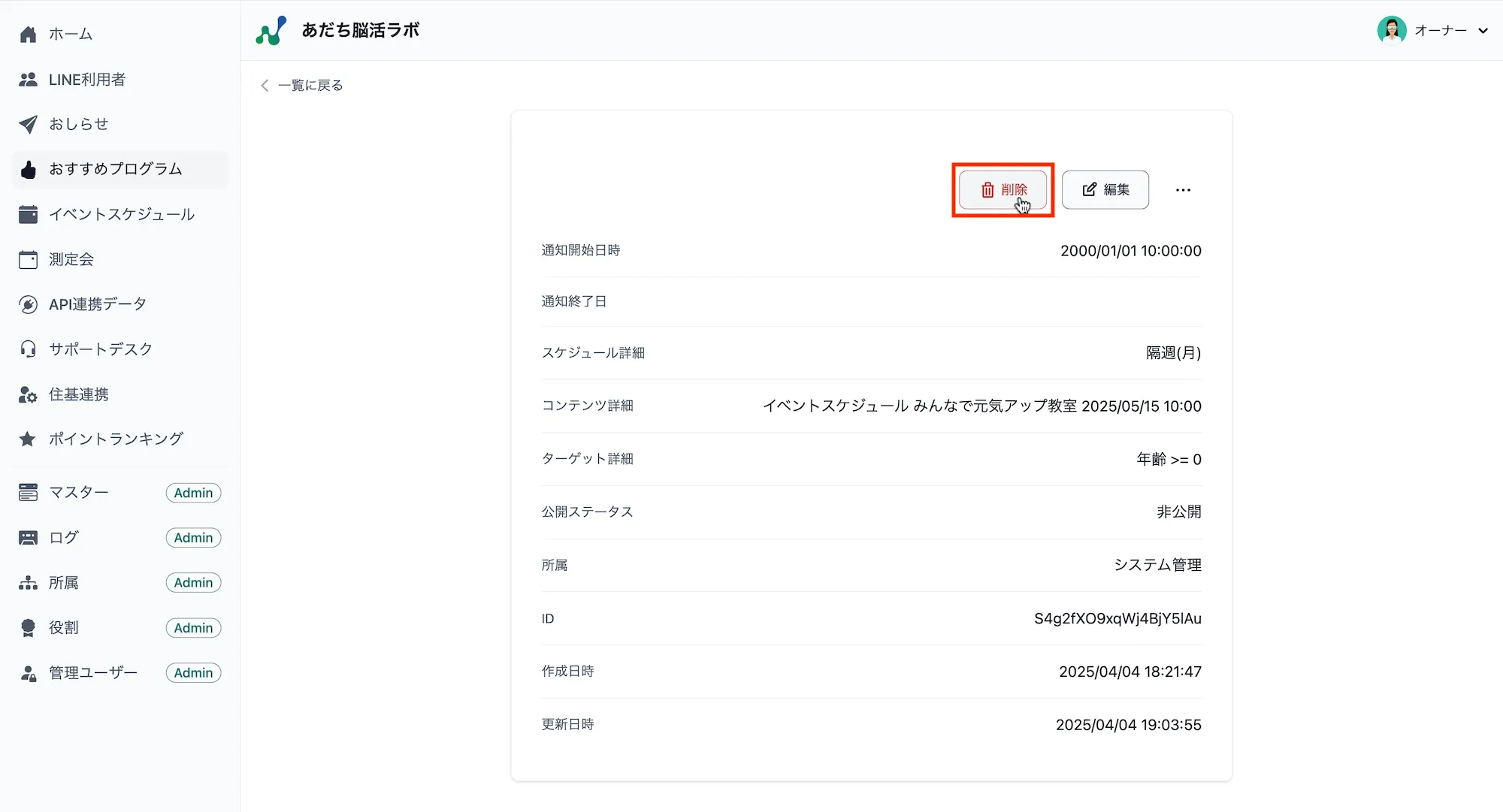
-
「削除しますか?」という確認画面が表示されます。内容を確認のうえ削除する場合は、画面右下の
削除を押します。
-
該当データが削除されると一覧画面に戻り、画面上部に削除完了メッセージが表示されます。