
定常イベントのQR発行方法は?
定常イベントQRは、各会場に常設して繰り返し使用することを想定したQRコードです。 各会場の定常イベントQRの発行手順は、新規イベント追加の場合はこちらを、既存イベントを定常開催に変更する場合はこちらをご参照ください。
新規イベント追加の場合
Section titled “新規イベント追加の場合”1. イベントマスターの新規登録
Section titled “1. イベントマスターの新規登録”マスターの新規登録の手順に沿って、イベントマスターに新規イベントを登録します。 その際、下図の赤枠内の「開催日を指定しない定常開催イベント」にチェックを付けて登録してください。
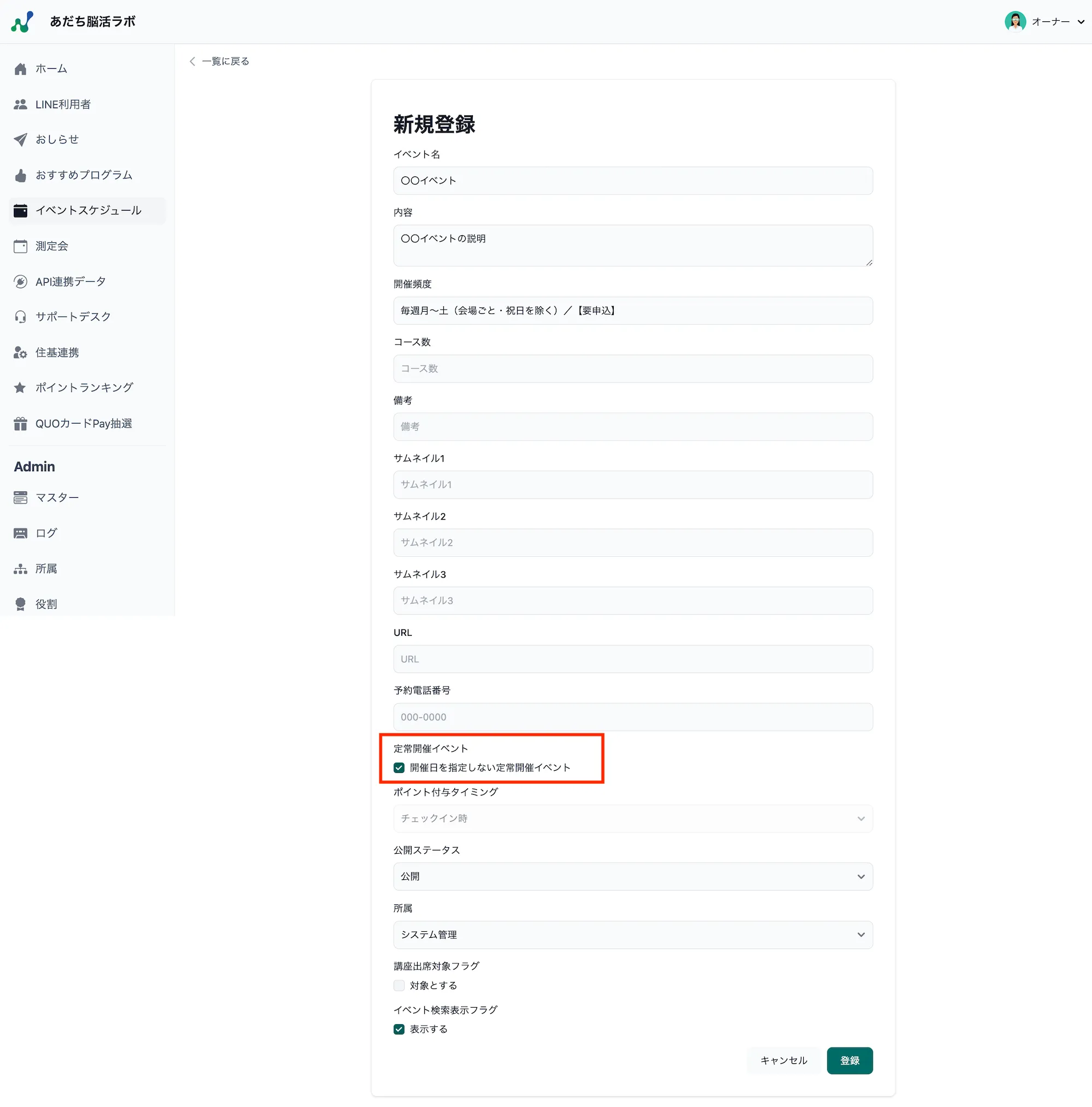
2. イベントスケジュールの新規登録・常設QR発行
Section titled “2. イベントスケジュールの新規登録・常設QR発行”-
イベントスケジュールの新規登録の手順に沿って、定常イベントのイベントスケジュールを新規登録します。 「イベント名」で定常イベントを選択すると、「開催日」の入力項目が「スケジュールルール」に切り替わります。「会場」「開始時刻」「終了時刻」を入力し、「スケジュールルール」はその会場の開催スケジュールに合うものを選択して登録してください。
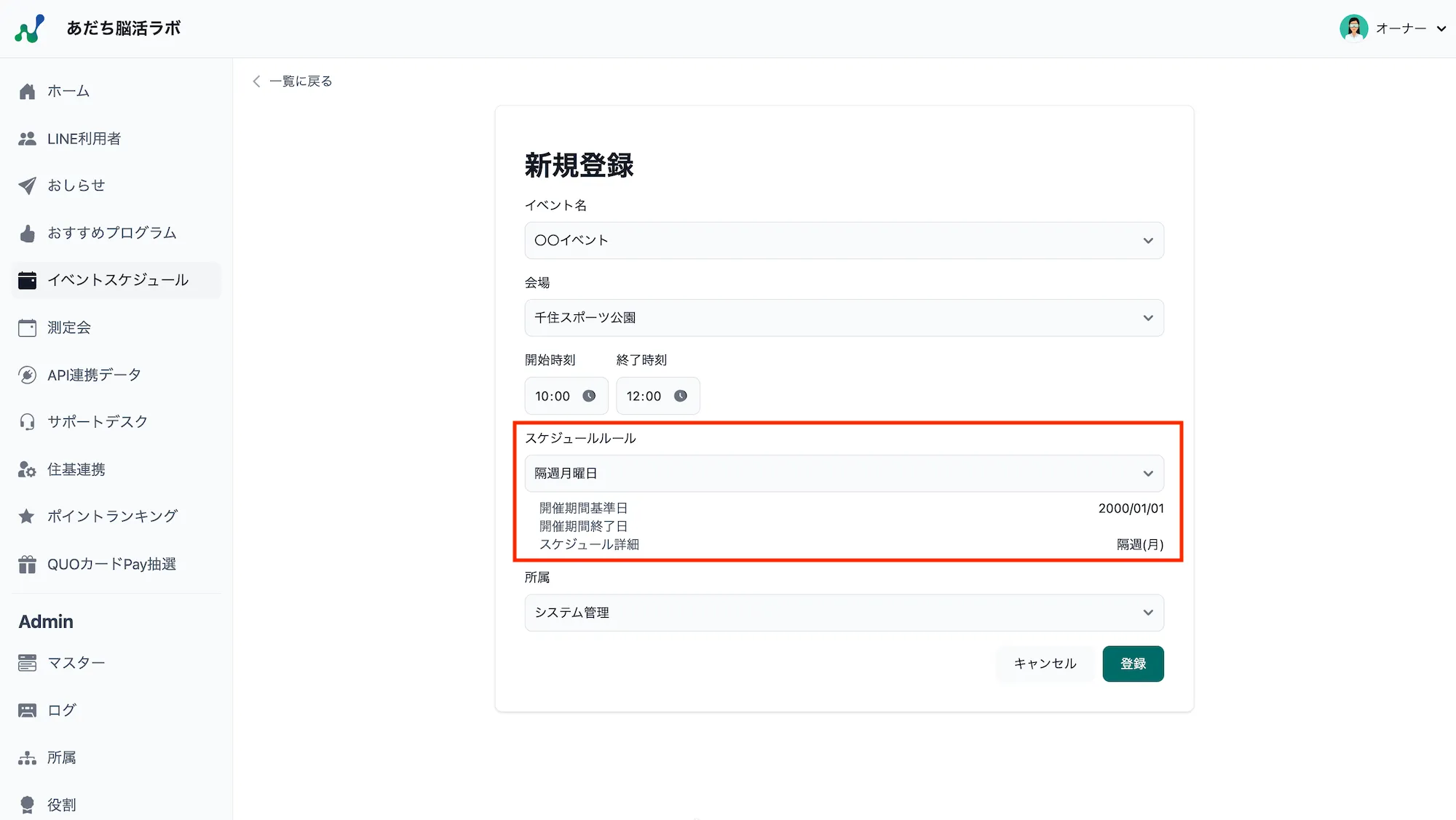
-
新規登録が完了すると一覧画面に戻り、画面上部に登録完了メッセージが表示されます。 続いて、イベントスケジュール画面の検索条件の「イベント開催」を「定常」に指定し、
検索を押します。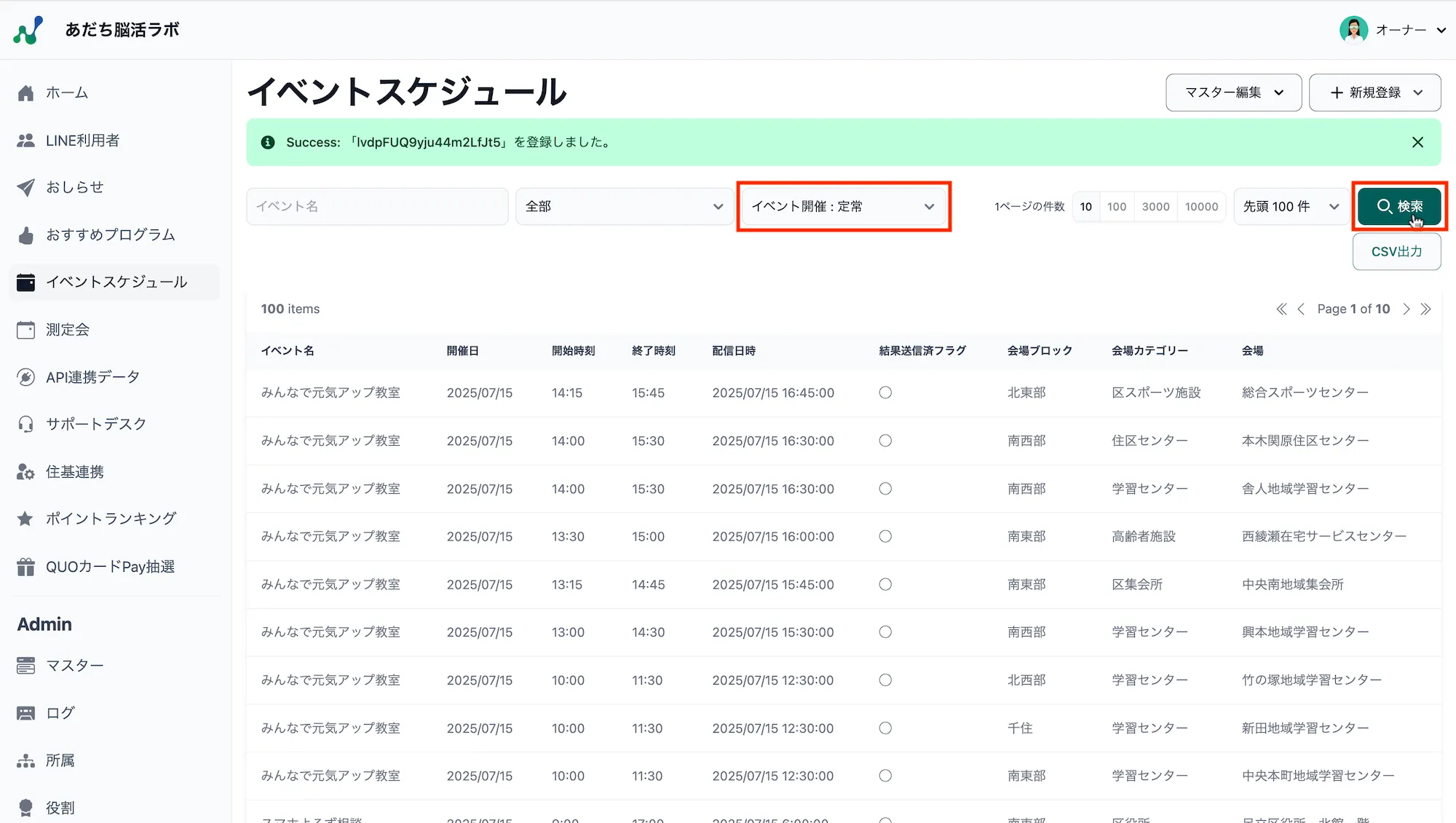
-
登録済の定常イベントのイベントスケジュールが一覧表示されます。一覧から、会場に常設するQRコードを発行したいイベントスケジュールを選択してください。
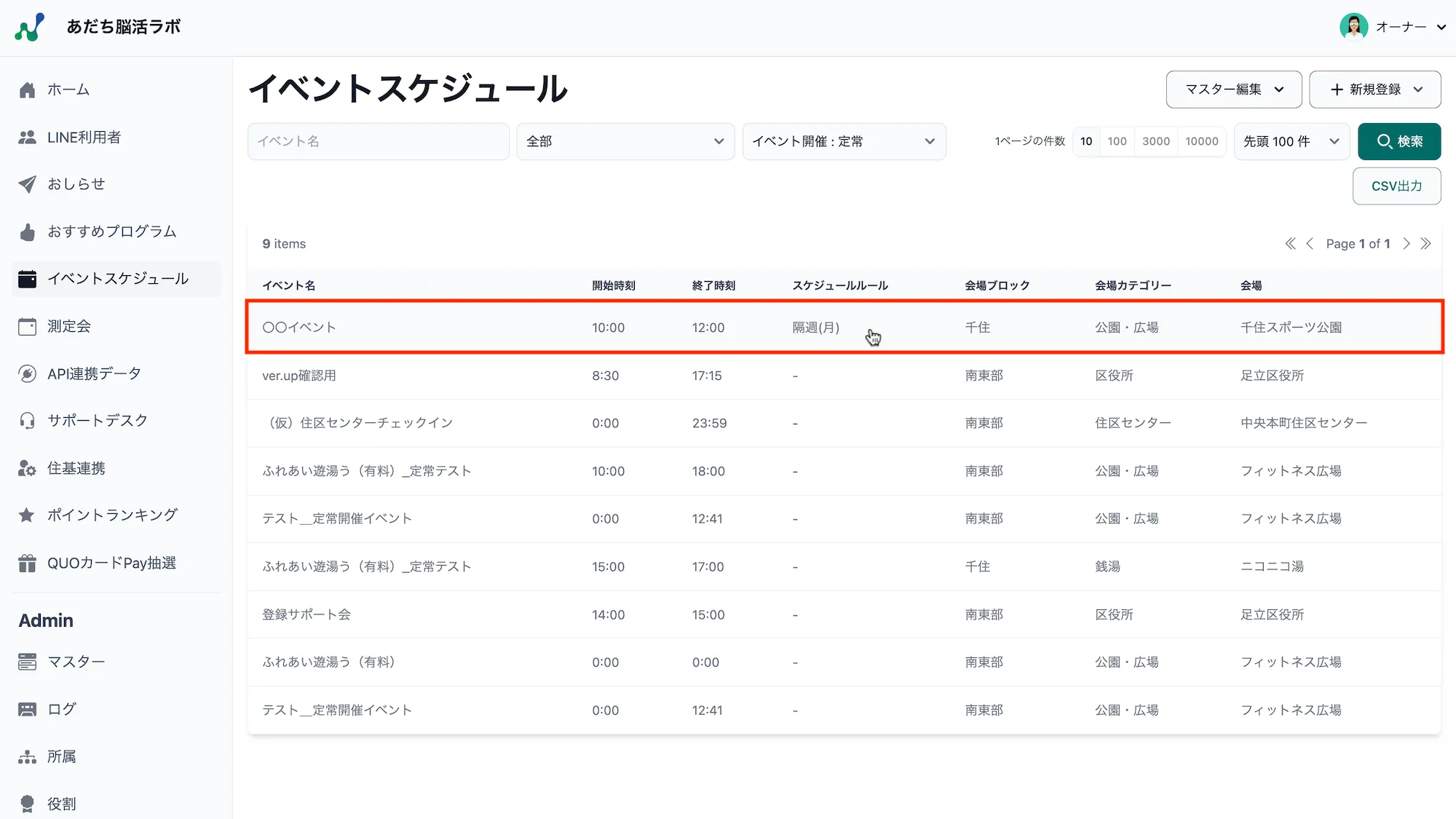
-
選択したイベントスケジュールの詳細画面が表示されます。画面右下にある
受付ページへを押します。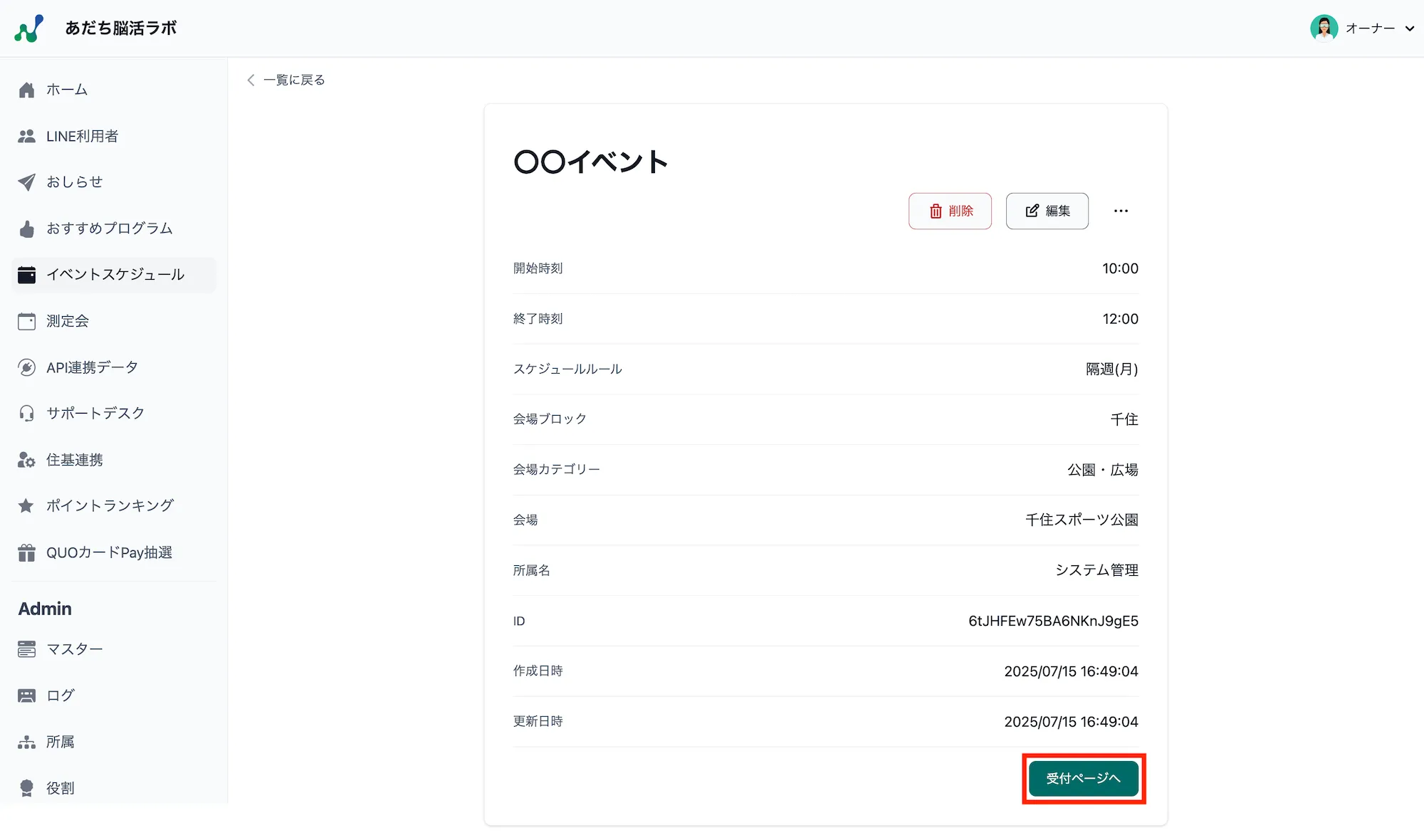
-
イベントの受付ページが表示されます。続いて、画面右上にある
QR表示を押します。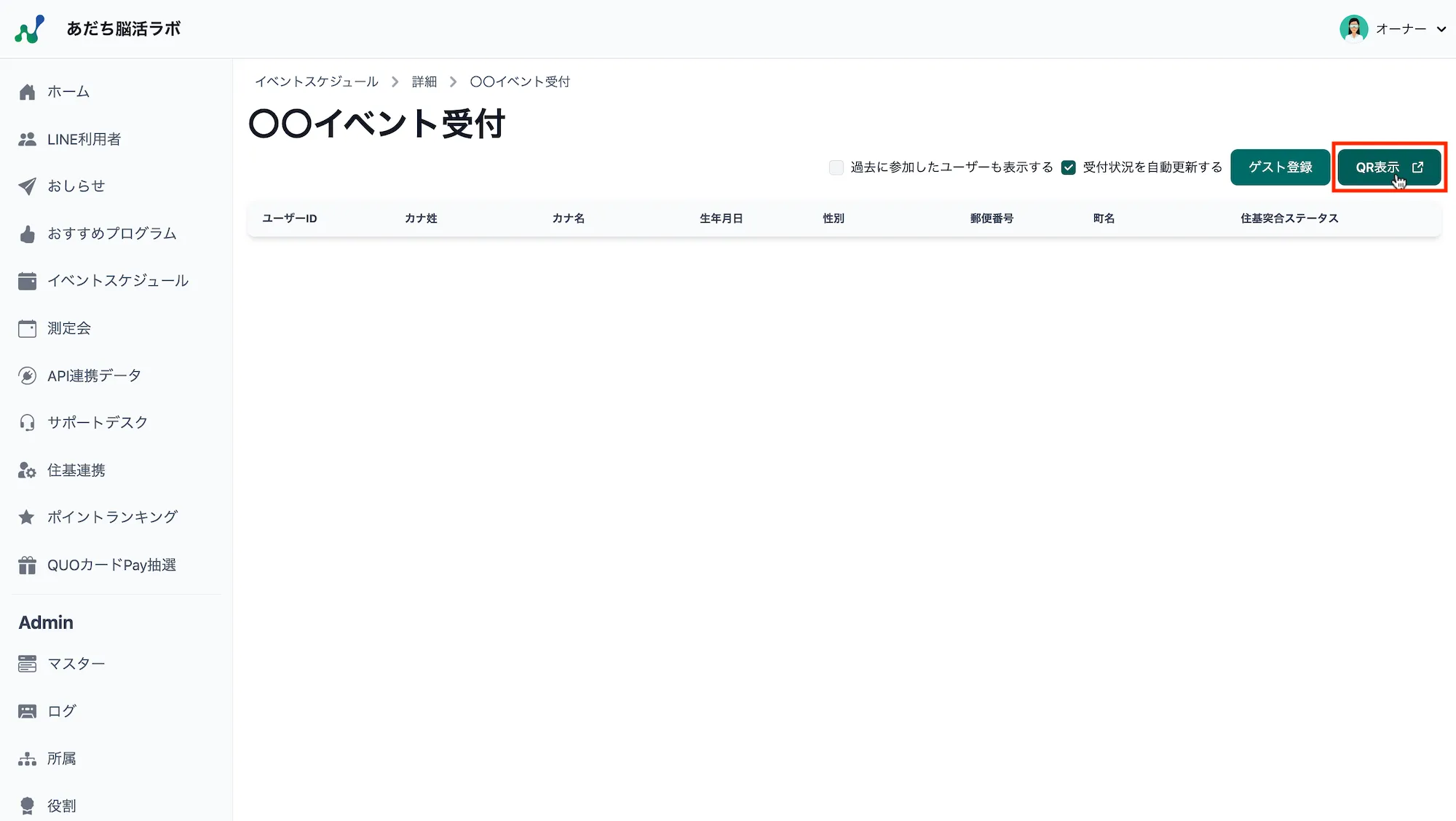
-
QRコードが表示されますので、こちらの画像を保存または印刷し、会場に常設してください。 なお、QRコードの下にある
ダウンロードを押すと、PCのダウンロードフォルダにQRコードのみの画像データを保存できます。イベント名や会場等を含む画像が必要な場合は、ブラウザの印刷機能をご利用ください。
-
定常イベントの会場が複数ある場合は、同様の手順で、すべての会場分のイベントスケジュールを作成し、各会場のQRコードを発行してください。
既存イベントを定常開催に変更する場合
Section titled “既存イベントを定常開催に変更する場合”1. イベントマスターの編集
Section titled “1. イベントマスターの編集”マスターの編集の手順に沿って、定常開催に変更したいイベントマスターを編集します。 その際、下図の赤枠内の「開催日を指定しない定常開催イベント」にチェックを付けて更新してください。

2. イベントスケジュールの新規登録・常設QR発行
Section titled “2. イベントスケジュールの新規登録・常設QR発行”新規イベント追加の場合の「2.イベントスケジュールの新規登録・常設QR発行」と同様に、定常イベントのイベントスケジュールを作成し、各会場のQRコードを発行してください。
3. 未来日の日付指定イベントスケジュールの削除
Section titled “3. 未来日の日付指定イベントスケジュールの削除”定常開催に変更したイベントマスターについて、変更前に未来日の日付指定イベントスケジュールが登録済の場合、それらのイベントスケジュールデータは削除してください。 削除しない場合は、アプリのイベント検索画面に日付指定イベントと定常イベントの両方が表示される状態となります。 イベントスケジュールデータの一括削除の手順は、こちらをご参照ください。