ユーザータグによる住基突合ステータスの更新方法は?
住基突合処理を行わないユーザー(例:スタッフのアカウント)の住基突合ステータスを変更する必要がある場合は、以下の手順で対応してください。 なお、必要なタグラベルを登録済みの場合は、2. LINE利用者画面で対象ユーザーにタグ設定からご対応ください。
1. ユーザータグマスター画面でタグラベルの新規登録
Section titled “1. ユーザータグマスター画面でタグラベルの新規登録”-
サイドバーから
マスターを選択してマスター管理画面が開いたら、画面上部のタブからユーザータグを選択します。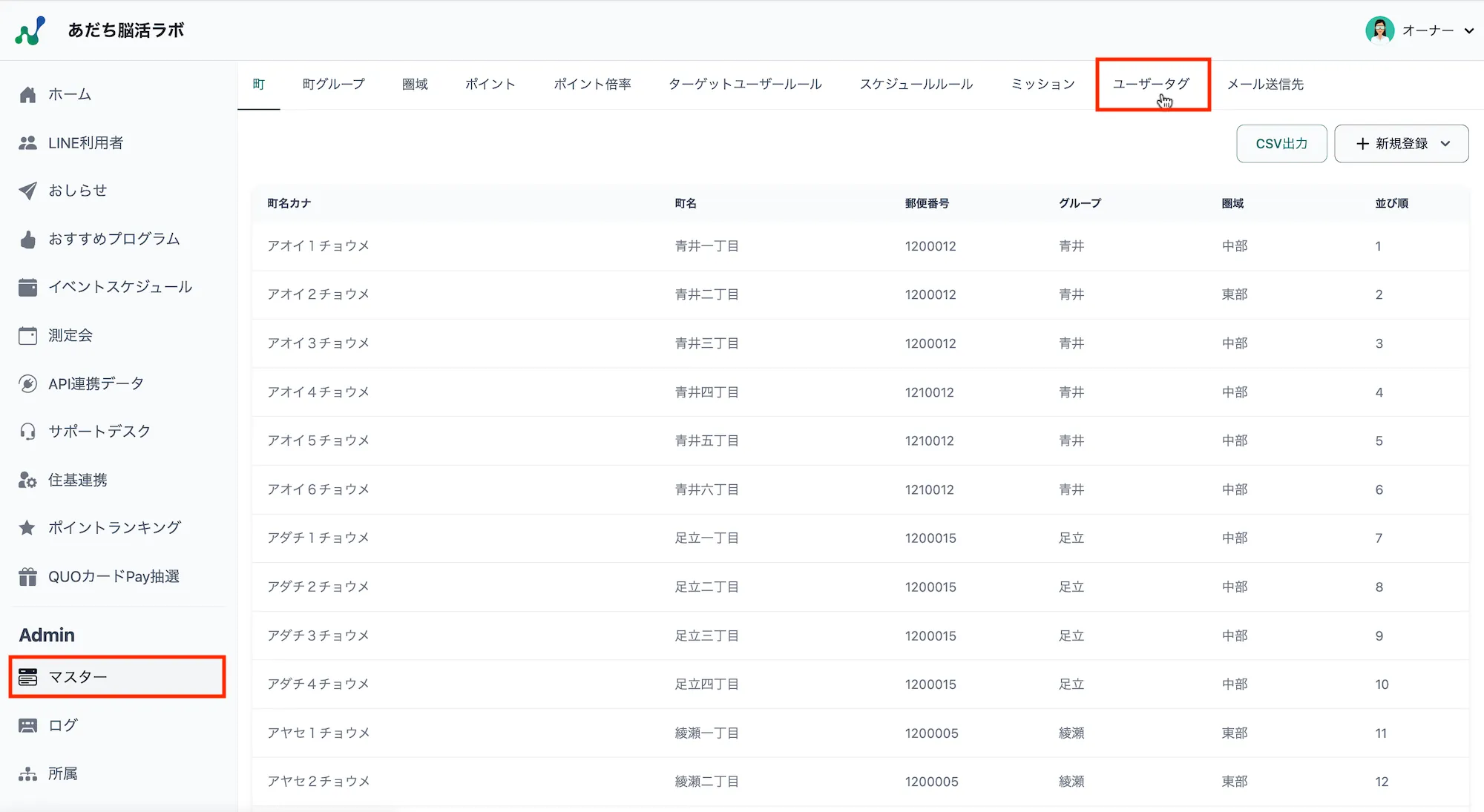
-
ユーザータグマスターが一覧表示されます。続いて、画面右上の
新規登録を押します。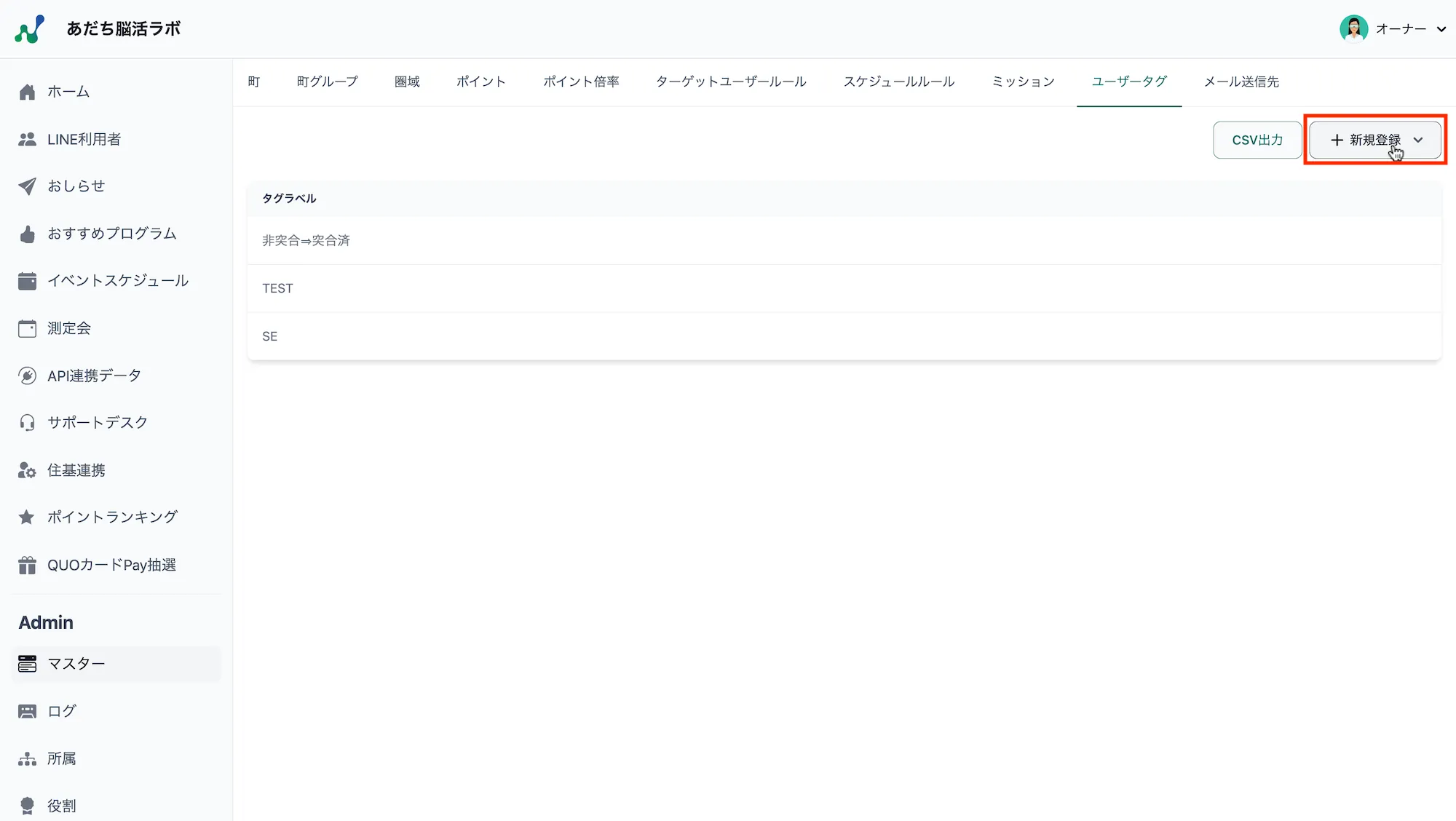
-
プルダウンメニューが開いたら、
新規登録を押します。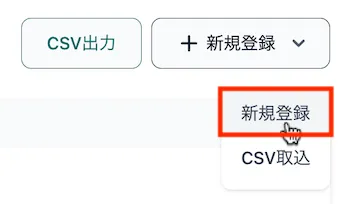
-
ユーザータグの新規登録画面が開きます。「タグラベル」を入力し、右下の
登録を押します。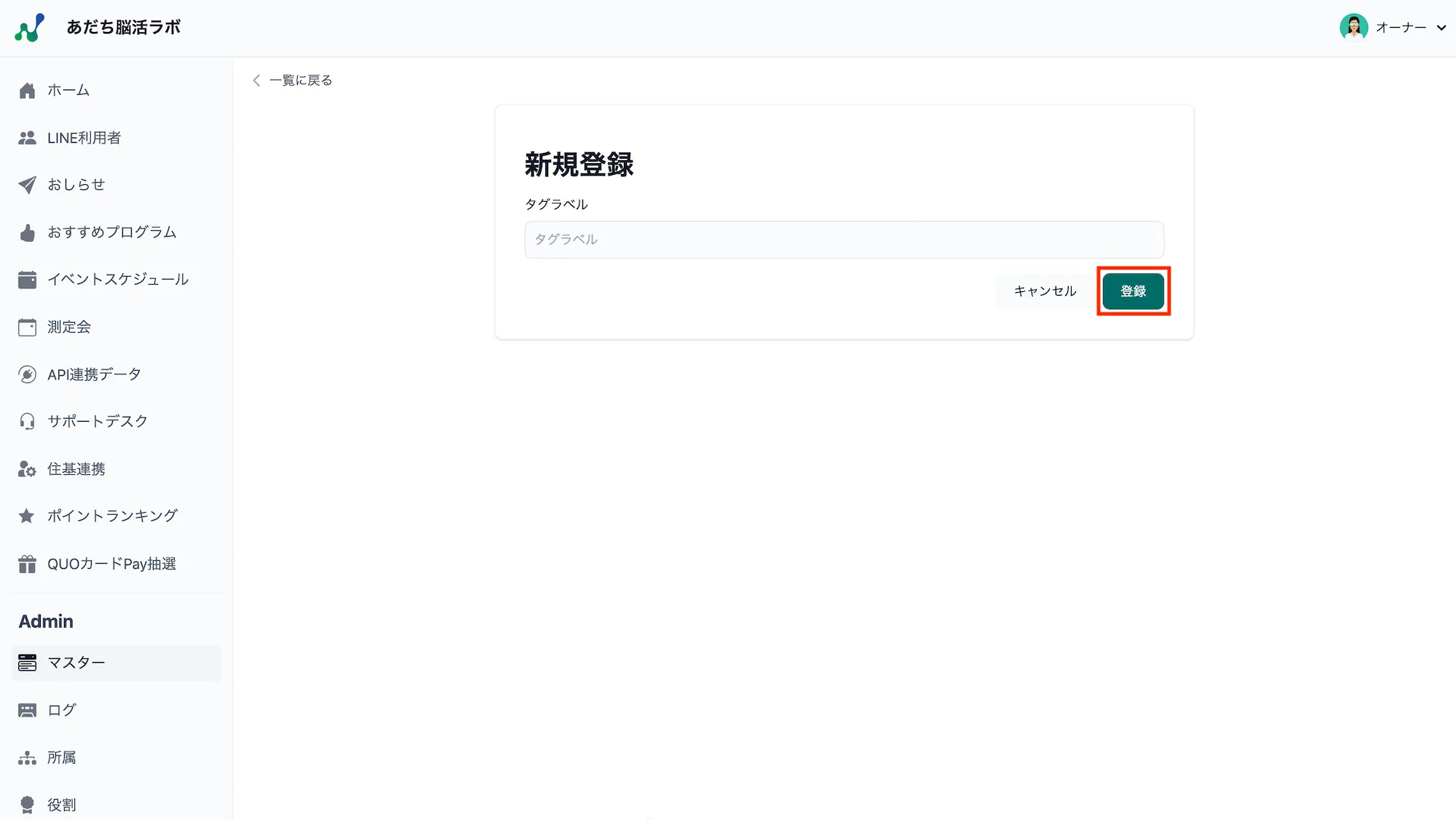
-
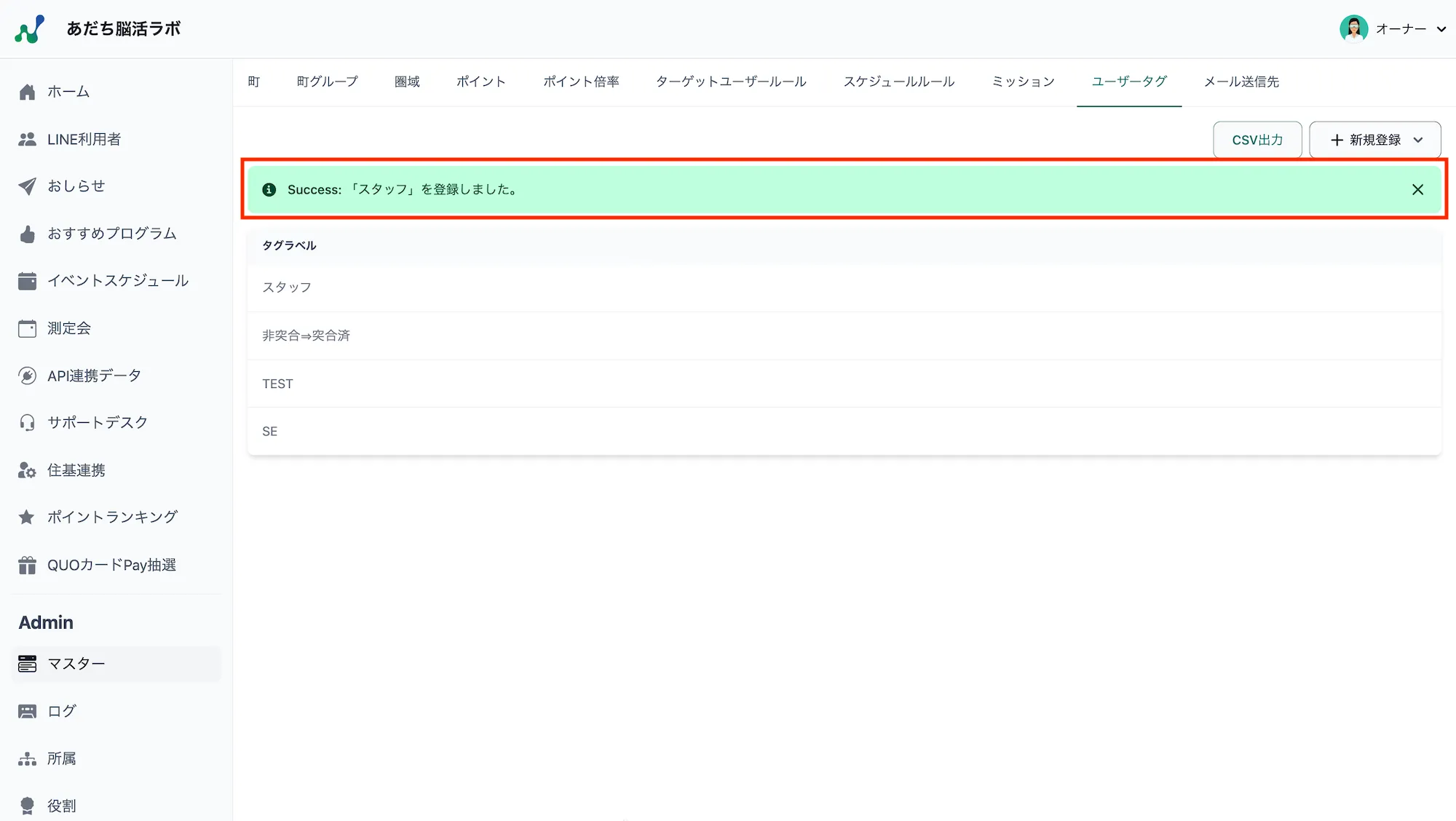
新規登録が完了すると、ユーザータグマスターの一覧画面に戻り、画面上部に登録完了メッセージが表示されます。
2. LINE利用者画面で対象ユーザーにタグ設定
Section titled “2. LINE利用者画面で対象ユーザーにタグ設定”-
サイドバーから
LINE利用者を選択すると、LINE利用者画面が開き、「脳活ラボ」のユーザー情報が一覧表示されます。
-
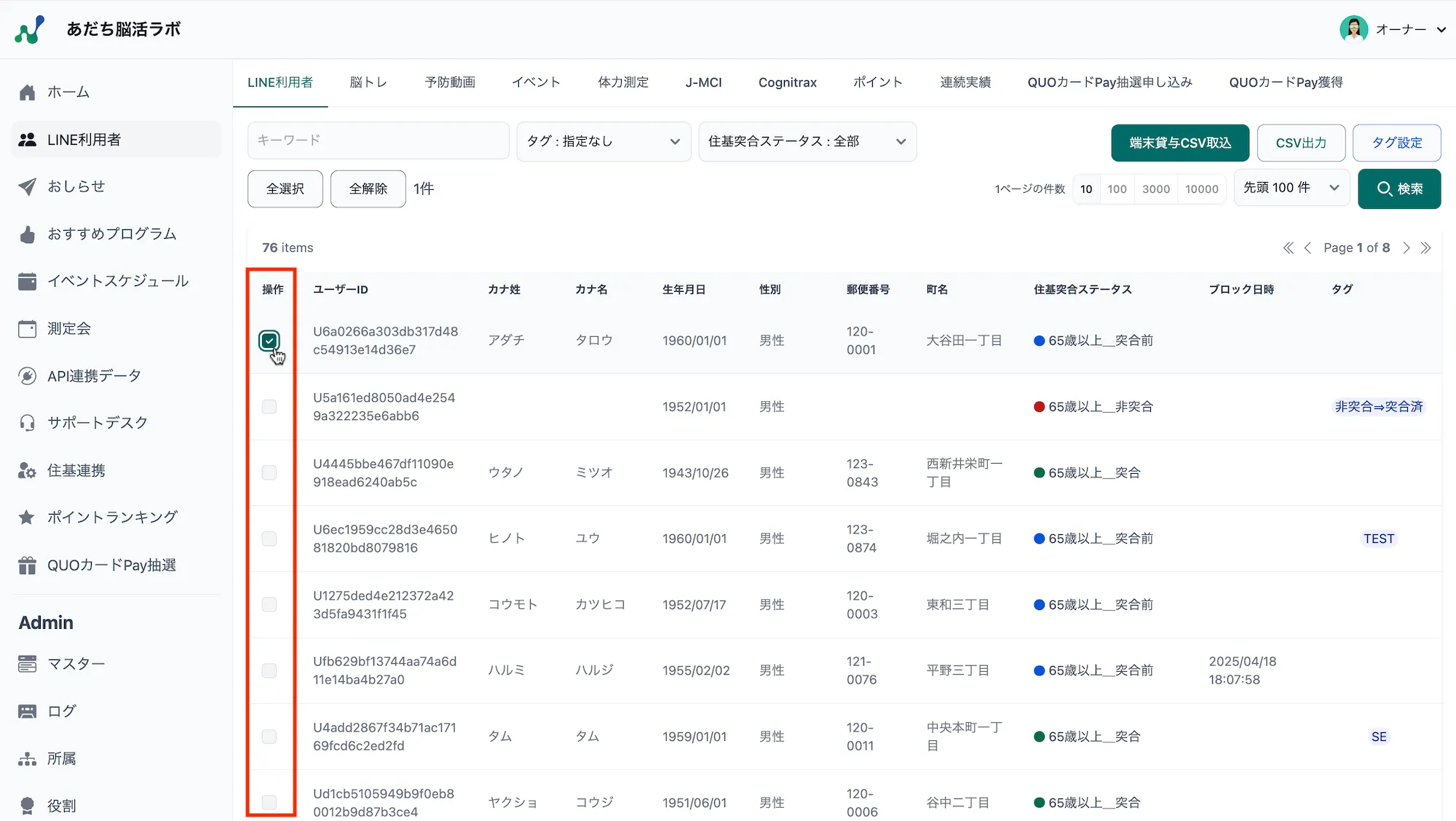
必要に応じて絞り込み検索を行い、住基突合ステータスを変更したいユーザーの「操作」列にチェックをつけてください。
-
続いて、画面右上にある
タグ設定を押します。
-
画面右側にタグ設定欄が表示されます。対象ユーザーに設定したいタグラベルにチェックをつけて、右下にある
設定を押してください。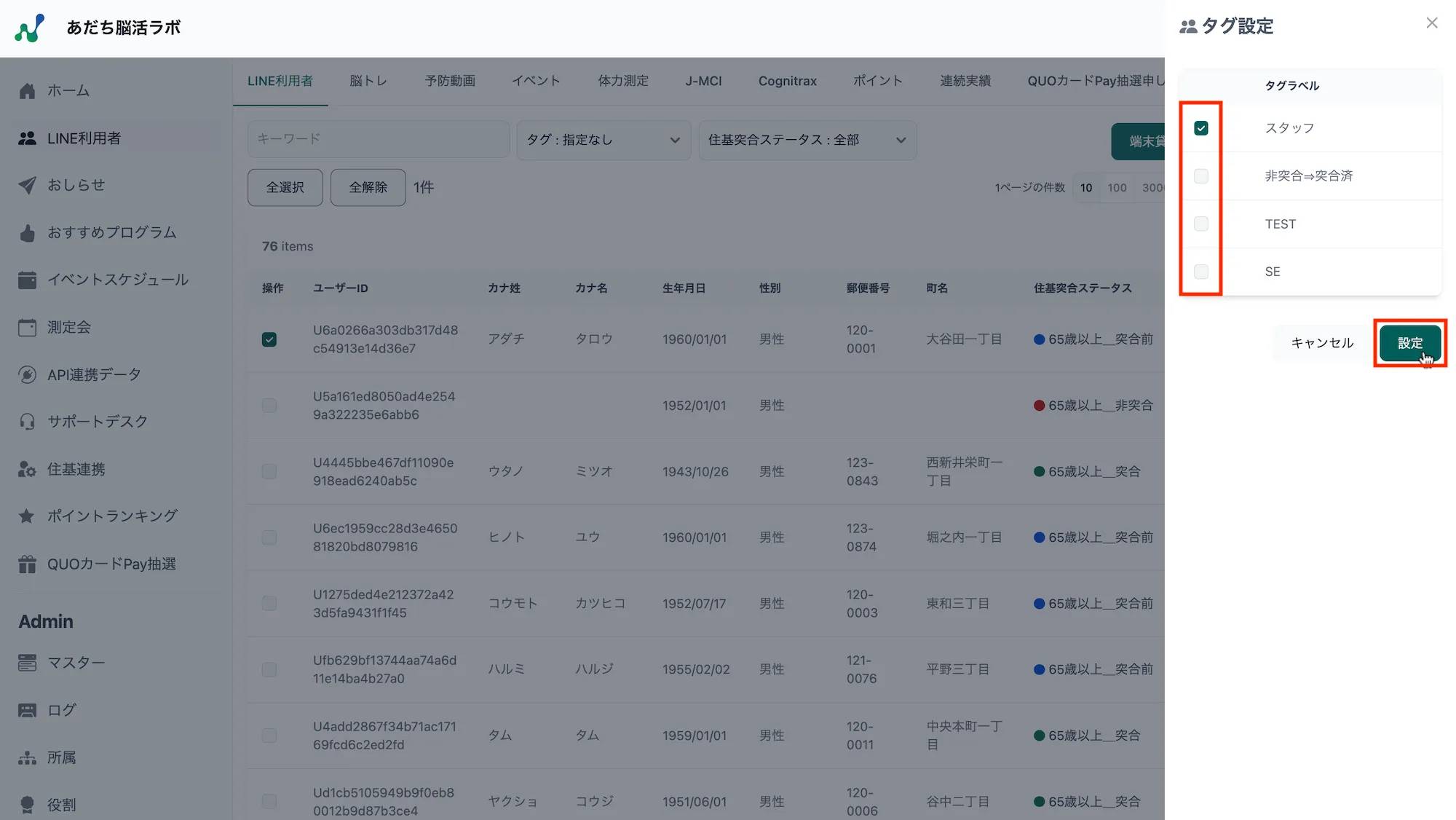
-
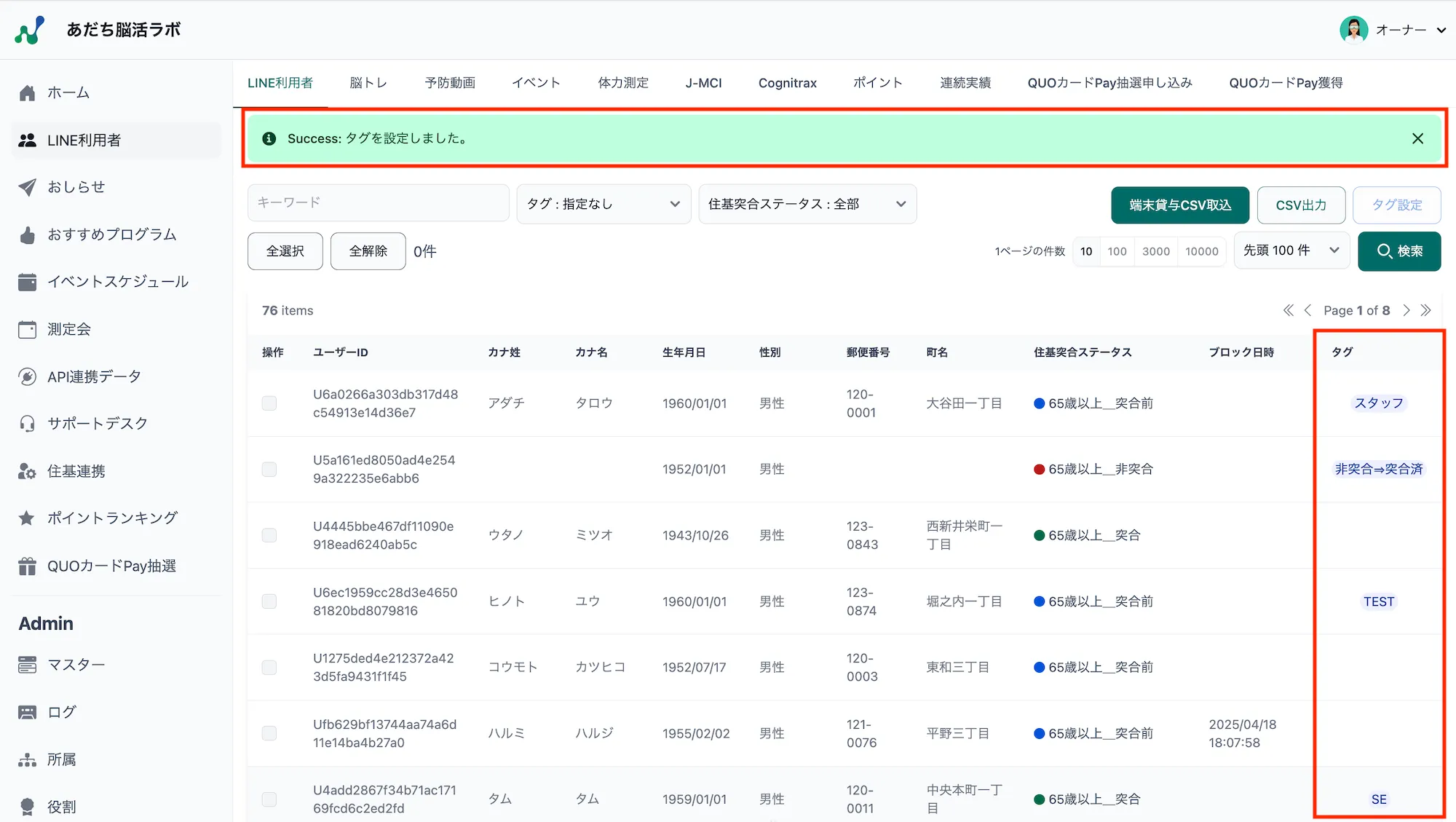
対象ユーザーにタグが設定され、画面上部に「タグを設定しました」というメッセージが表示されます。
3. 住基連携画面で住基突合ステータス編集
Section titled “3. 住基連携画面で住基突合ステータス編集”-
サイドバーから
住基連携を選択して住基連携画面が開いたら、画面下部にある住基突合ステータス編集を押します。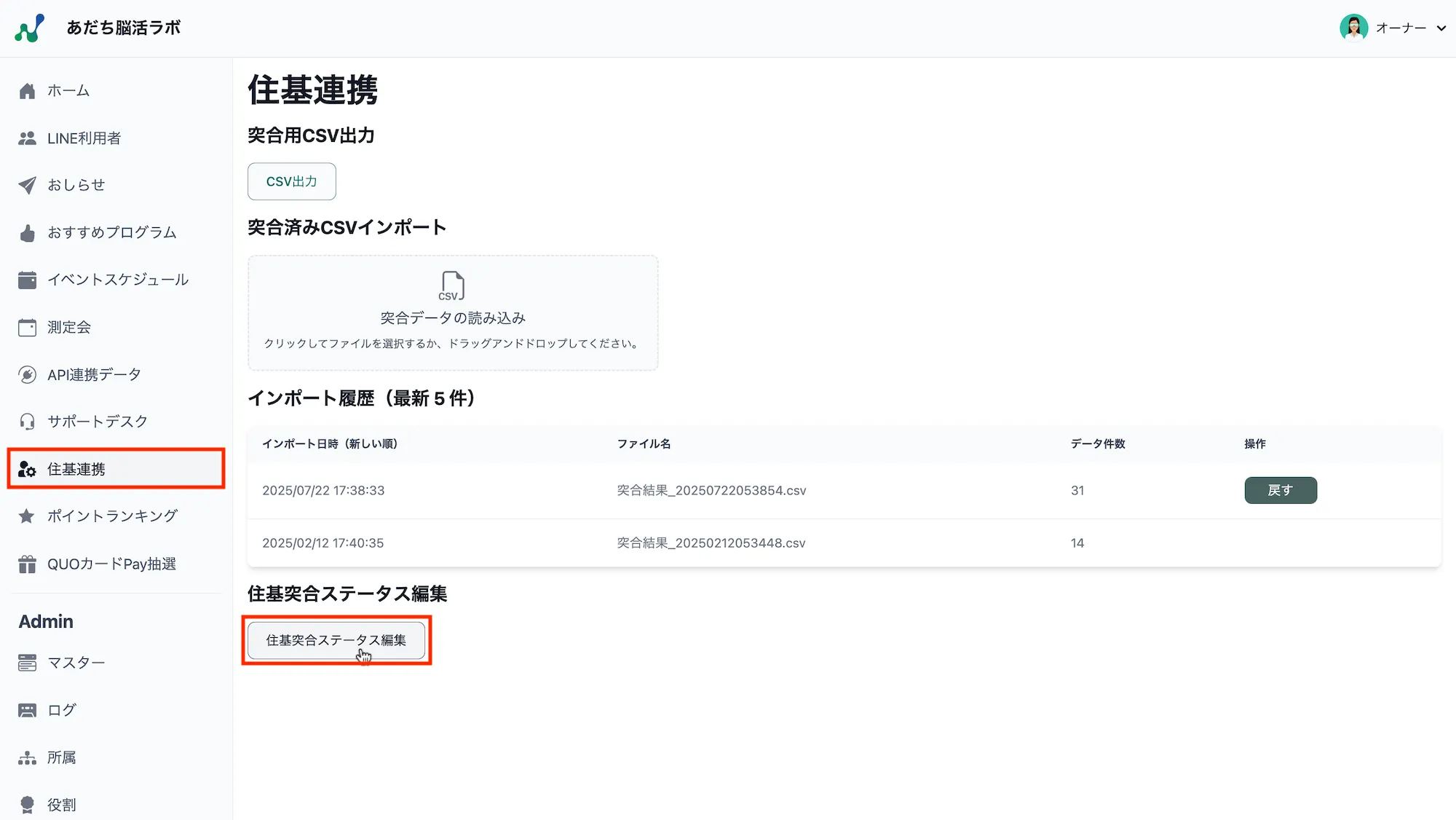
-
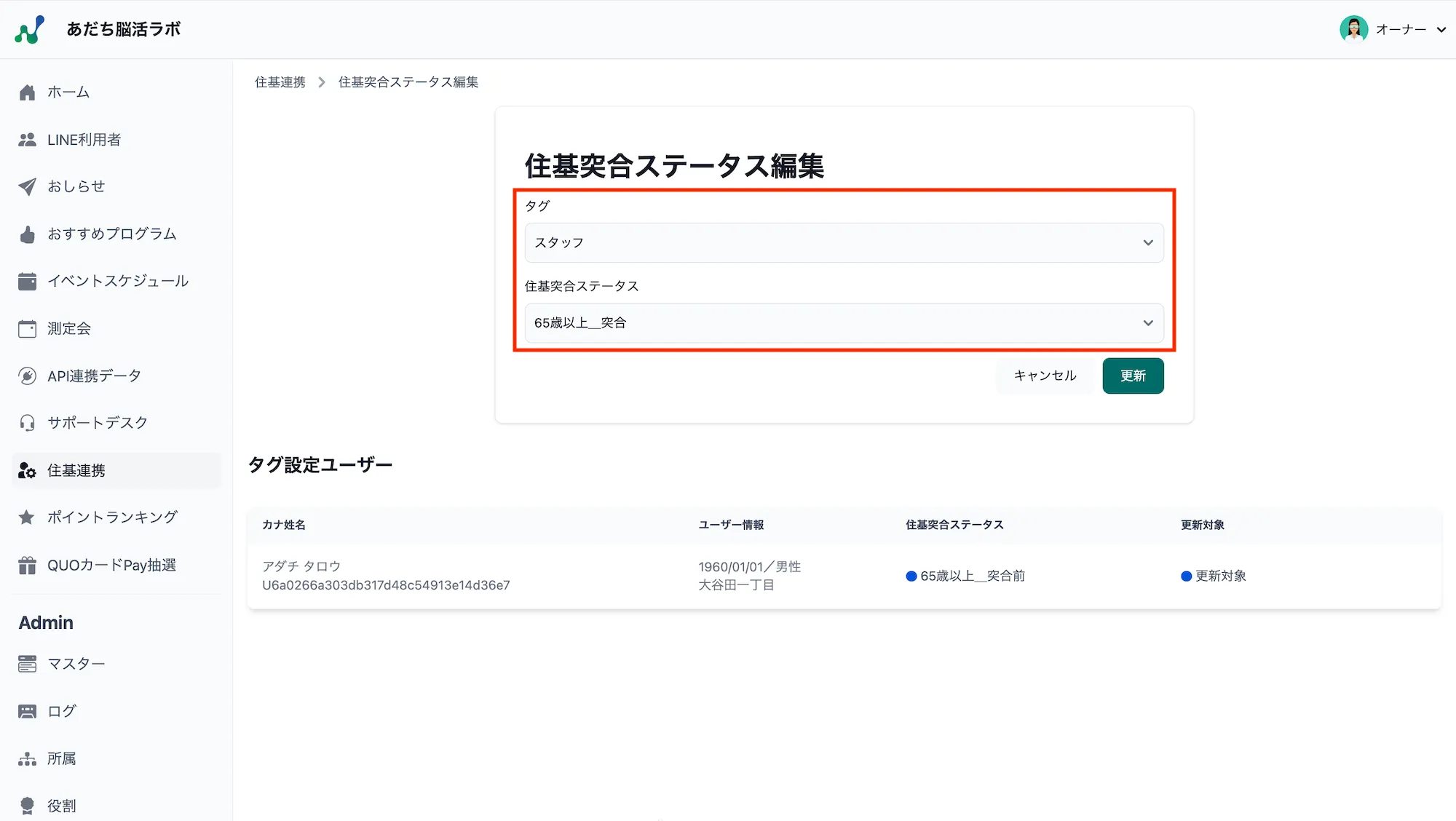
住基突合ステータス編集画面が表示されます。続いて、以下の項目を選択します。
- タグ: 対象ユーザーに設定したタグを選択します。選択すると、画面下部の「タグ設定ユーザー」にそのタグが設定されているユーザーが一覧表示されます。
- 住基突合ステータス: 反映させたいステータス(「65歳以上_突合」または「65歳以上_非突合」)を選択します。
-
選択した内容に応じて、「タグ設定ユーザー」一覧の「更新対象」列の表示が切り替わります。 「更新対象」と表示されているユーザーの住基突合ステータスを更新する場合は、
更新ボタンを押してください。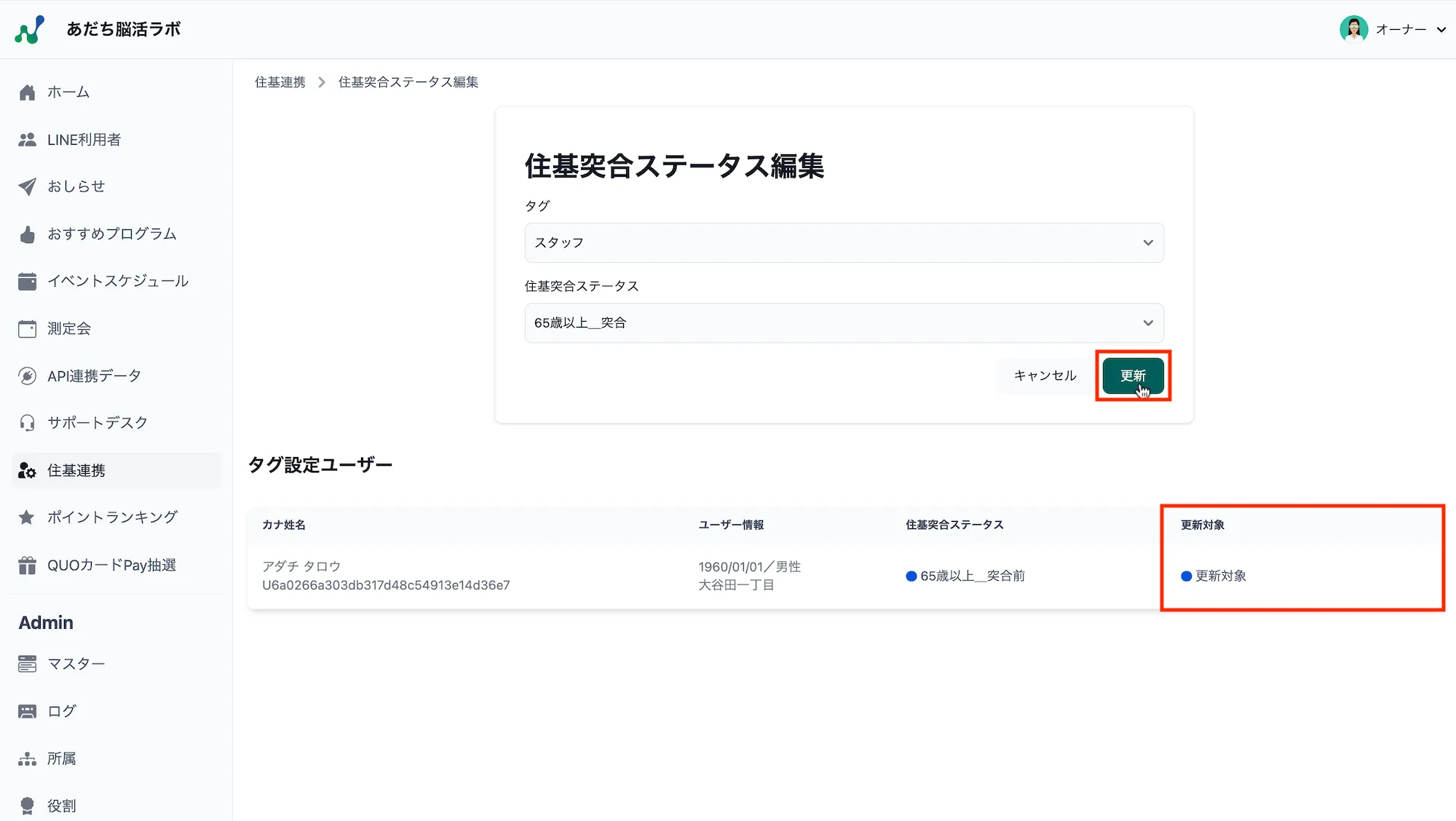
-
下図の確認メッセージが表示されます。問題なければ
OKを押してください。
※変更したい場合は、キャンセルを押して編集画面に戻ってください。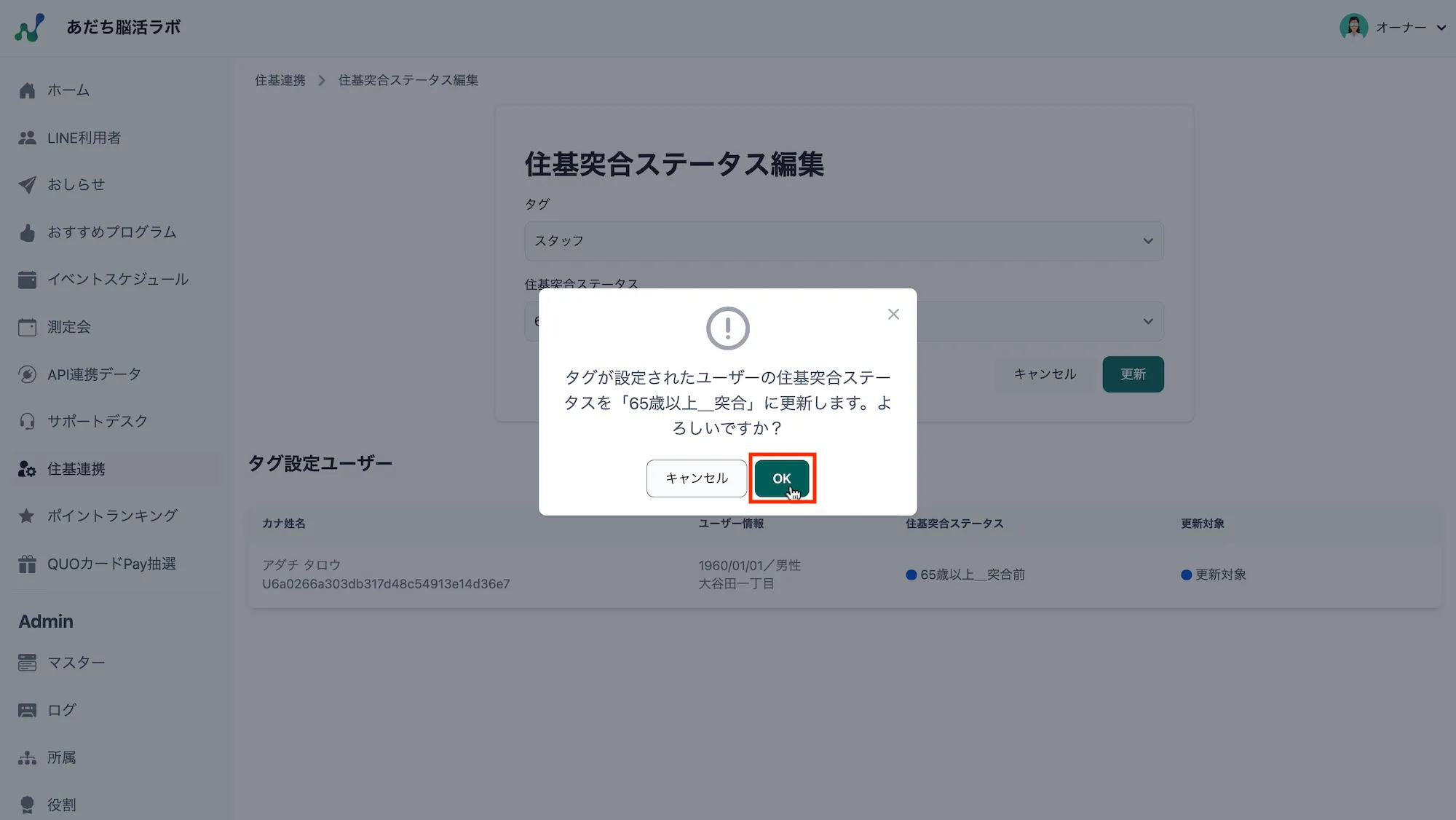
-
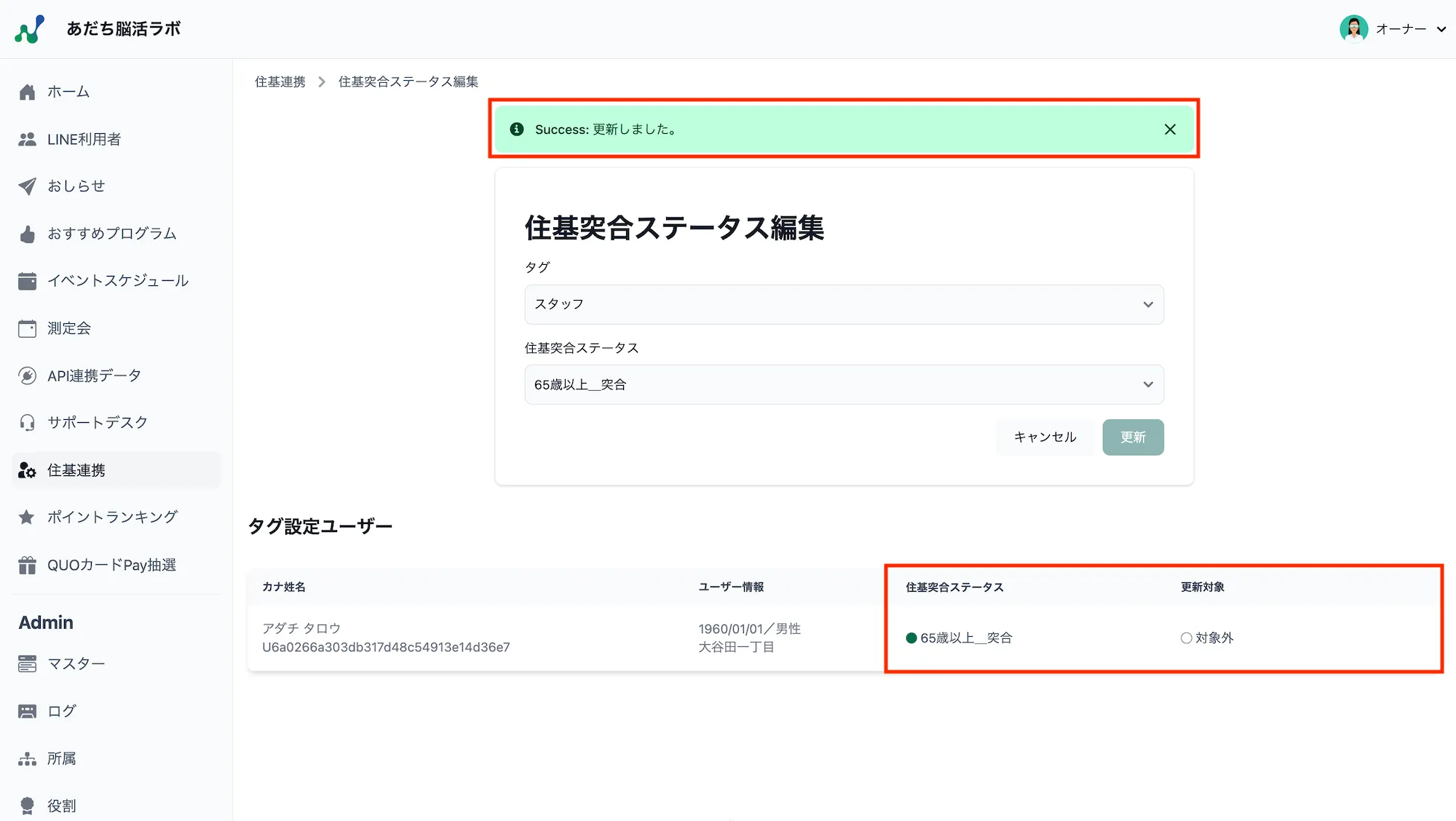
更新対象ユーザーの住基突合ステータスが更新され、画面上部に更新完了メッセージが表示されます。 また、タグ設定ユーザー欄の「住基突合ステータス」列に更新内容が反映され、「更新対象」列が「対象外」に自動更新されます。