
職員アカウント登録後の確認とログイン
職員アカウントが追加されると、登録されたメールアドレスに確認メールが届きます。 メール本文のリンクからメールアドレスの確認を完了した後、管理サイトにログインしてください。 ログイン後は、マイページでパスワードを変更し、新しいパスワードで再度ログインします。 続いて二要素認証を設定すると、次回からパスワードに加えて認証アプリのコードで本人確認を行えます。
1. 登録メールを確認する
Section titled “1. 登録メールを確認する”次の送信元から届いたメールを開きます。
送信元:脳活ラボ お問い合わせ窓口 <info@nolab.tokyo>
メール本文は次のとおりです。「確認用リンク」は、実際のメールでは URL で表示されます。
〇〇 様
脳活ラボの管理サイトに職員アカウントとして登録されました。下記のリンクを開いて、メールアドレスの確認を完了してください。
[確認用リンク]
※確認が完了するまで、通知メールは送信されません。※このメールにお心当たりがない場合は、破棄してください。
2. メールアドレスの確認を完了する
Section titled “2. メールアドレスの確認を完了する”メール本文の確認用リンクを押します。 「メールアドレスの確認が完了しました。」と表示されれば、確認は完了です。
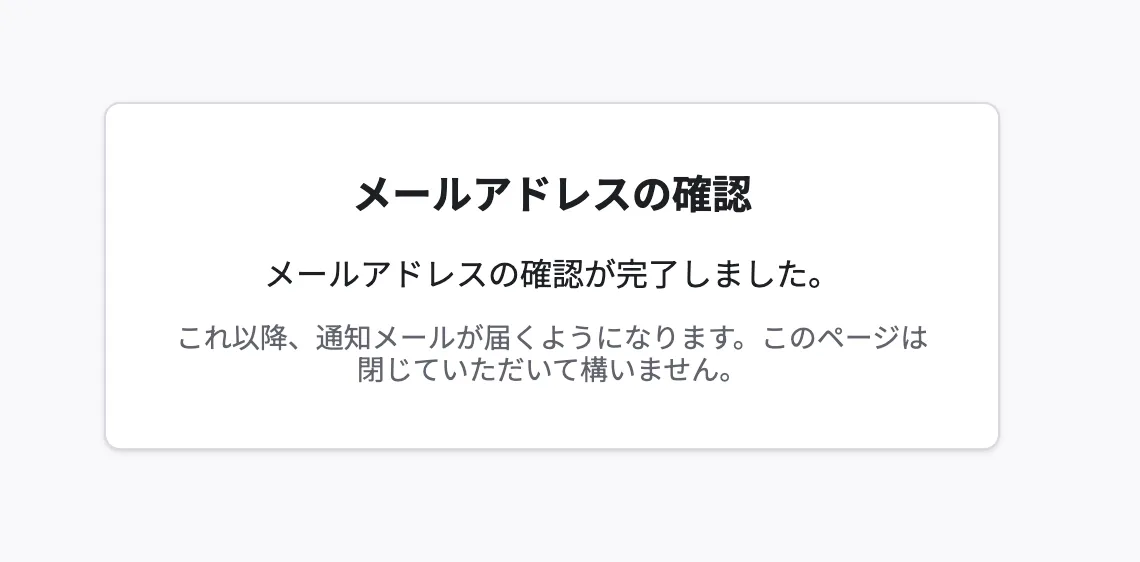
確認が完了すると、通知メールが届くようになります。このページは閉じて構いません。
3. 管理サイトにログインする
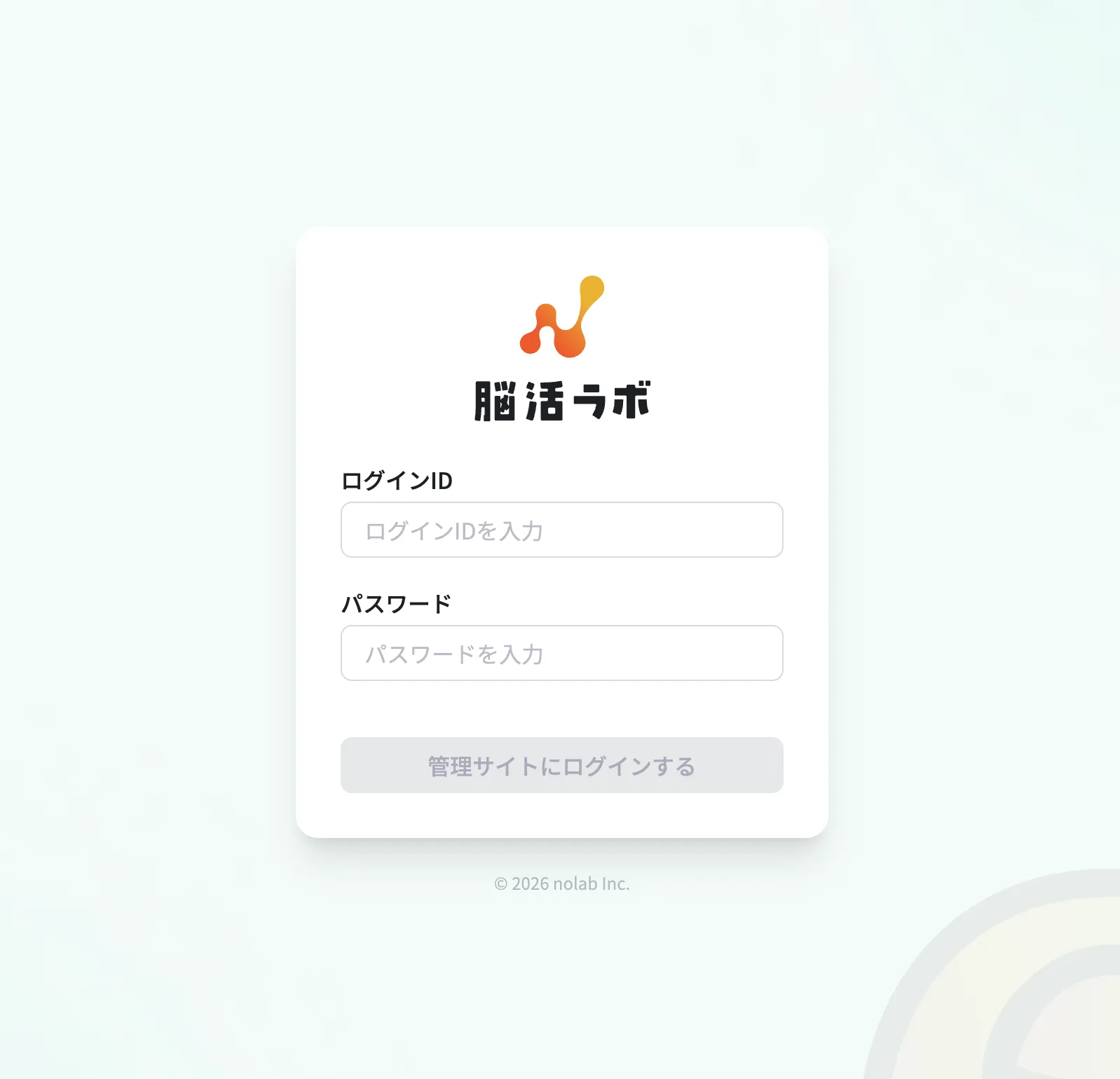
Section titled “3. 管理サイトにログインする”- 脳活ラボ管理サイトのログイン画面にアクセスします。
- 「ログインID」と「パスワード」を入力します。
- 「管理サイトにログインする」を押すと、管理サイトにログインできます。
4. マイページでパスワードを変更する
Section titled “4. マイページでパスワードを変更する”ログイン後、次の手順でパスワードを変更してください。
-
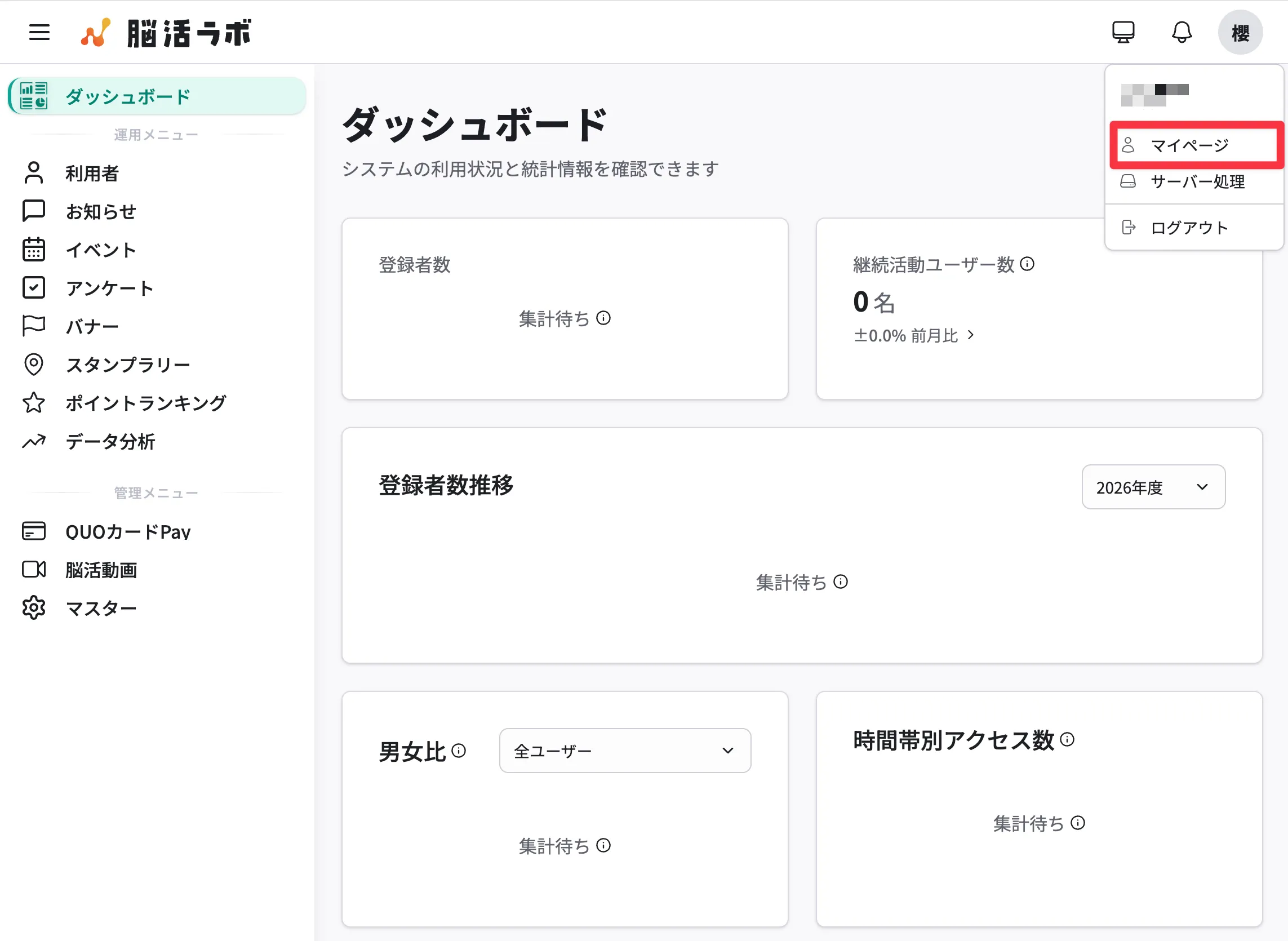
画面右上のアカウントアイコンを押し、メニューから「マイページ」を選択します。
-
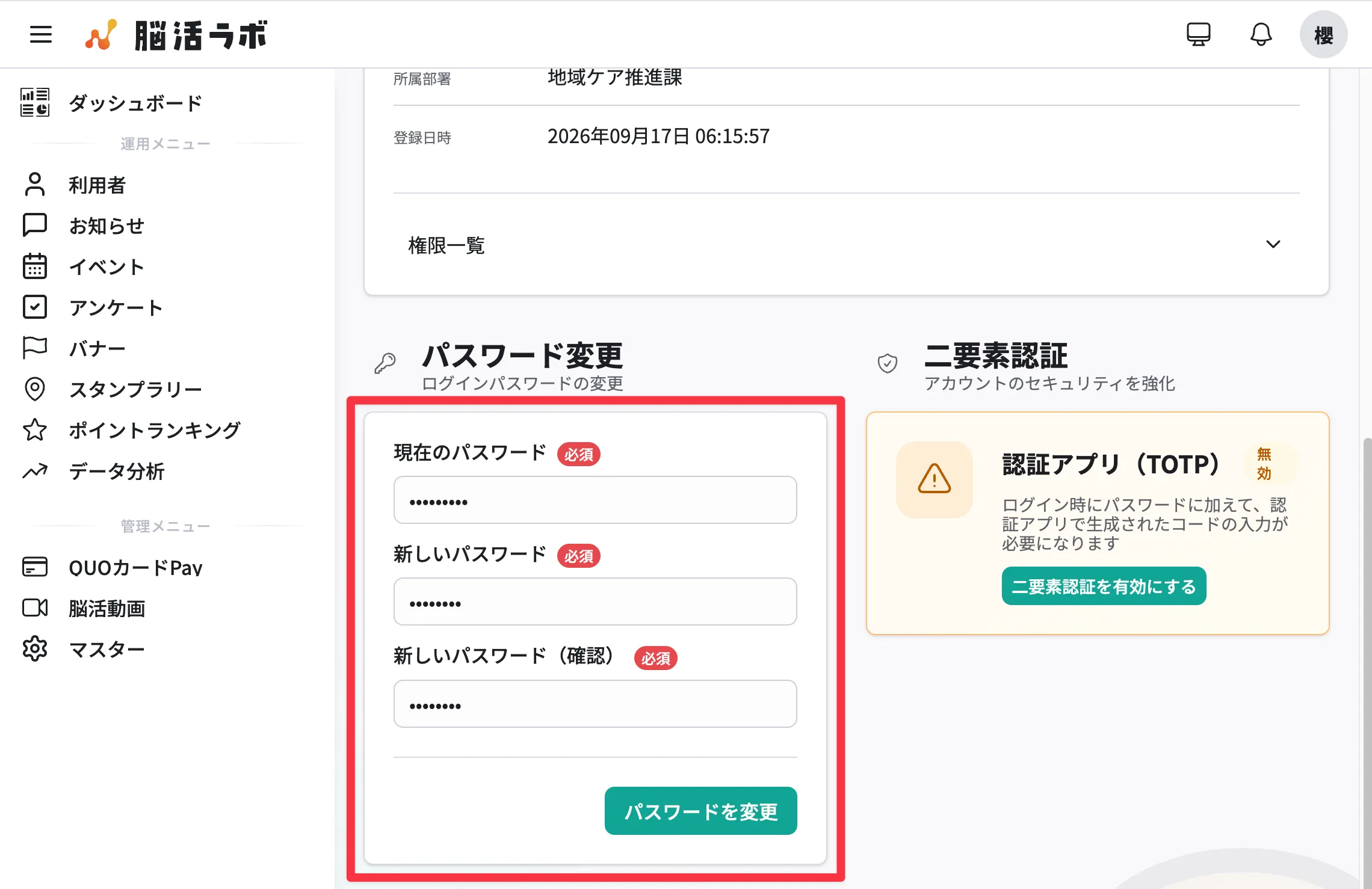
マイページを下にスクロールし、「パスワード変更」欄に次の内容を入力します。
- 「現在のパスワード」:今回のログインに使用したパスワード
- 「新しいパスワード」:今後のログインに使用するパスワード
- 「新しいパスワード(確認)」:「新しいパスワード」と同じ内容
-
「パスワードを変更」を押します。
5. 新しいパスワードで再度ログインする
Section titled “5. 新しいパスワードで再度ログインする”パスワードの変更が完了すると、一度ログアウトします。
- 管理サイトのログイン画面を開きます。
- これまでと同じ「ログインID」と、変更後の新しい「パスワード」を入力します。
- 「管理サイトにログインする」を押します。
再度ログインできれば、パスワード変更後の確認は完了です。
6. 二要素認証を設定する
Section titled “6. 二要素認証を設定する”スマートフォンに Google Authenticator などの認証アプリを用意してください。
個人のスマートフォンを使用する場合
Section titled “個人のスマートフォンを使用する場合”個人のスマートフォンは、ログイン時の本人確認に必要な認証コードを生成・確認するためだけに使用します。 二要素認証では、パスワードに加えて、本人が事前に登録した端末を持っていること(「所持」の要素)を確認します。
ログイン時は、スマートフォンの認証アプリに表示される6桁の数字(ワンタイムコード)を確認し、業務用パソコンのログイン画面に入力します。このコードは一定時間ごとに変わる数字の組み合わせで、スマートフォンで管理サイトを開いたり、業務データを閲覧・編集したりする必要はありません。
この認証設定によって、脳活ラボの利用者の個人情報や業務データがスマートフォンに転送・保存されることは一切ありません。 認証アプリには、コードの生成に必要な認証用の設定情報のみ保存されます。
-
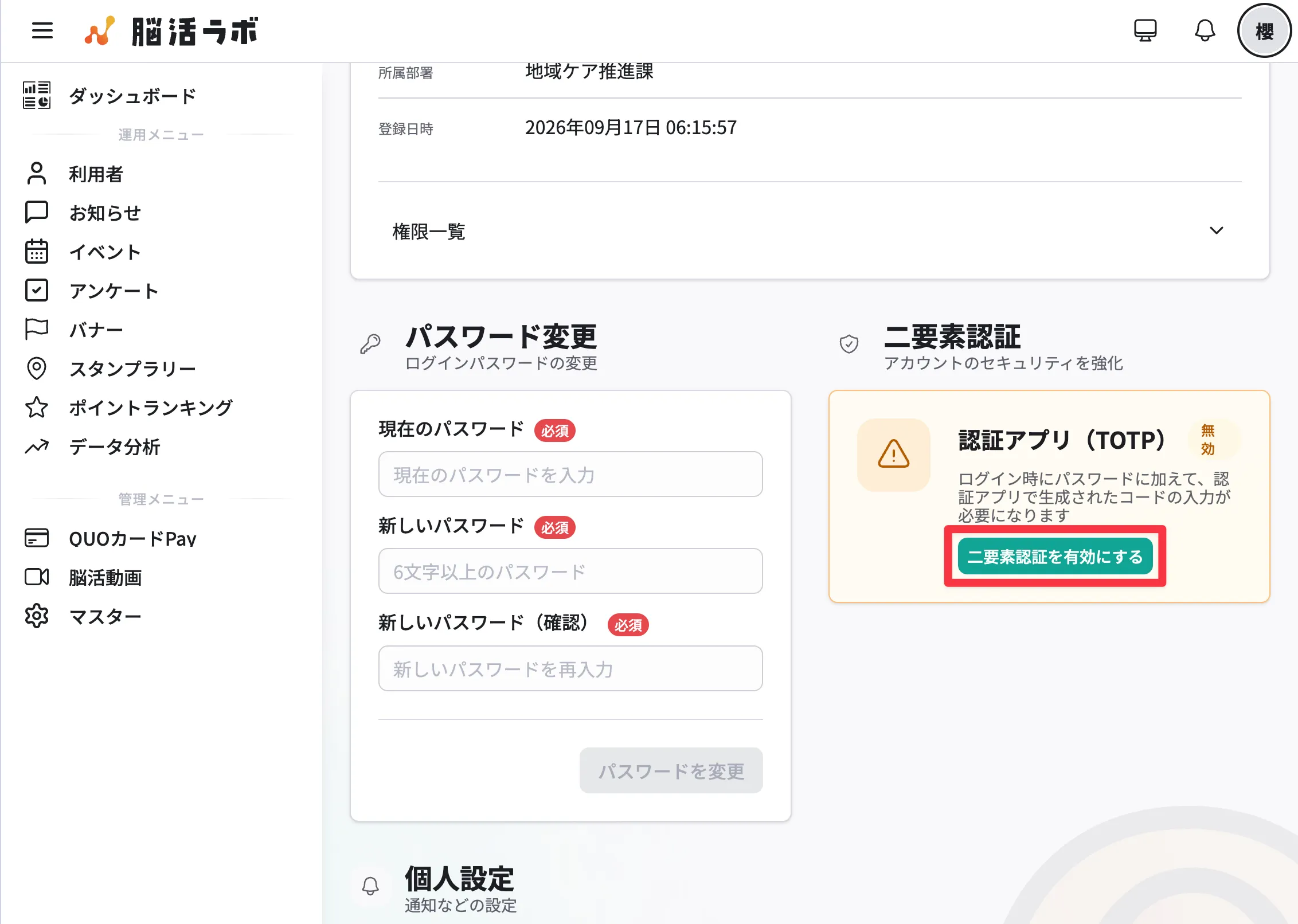
画面右上のメニューから「マイページ」を開き、「二要素認証」欄の「二要素認証を有効にする」を押します。
-
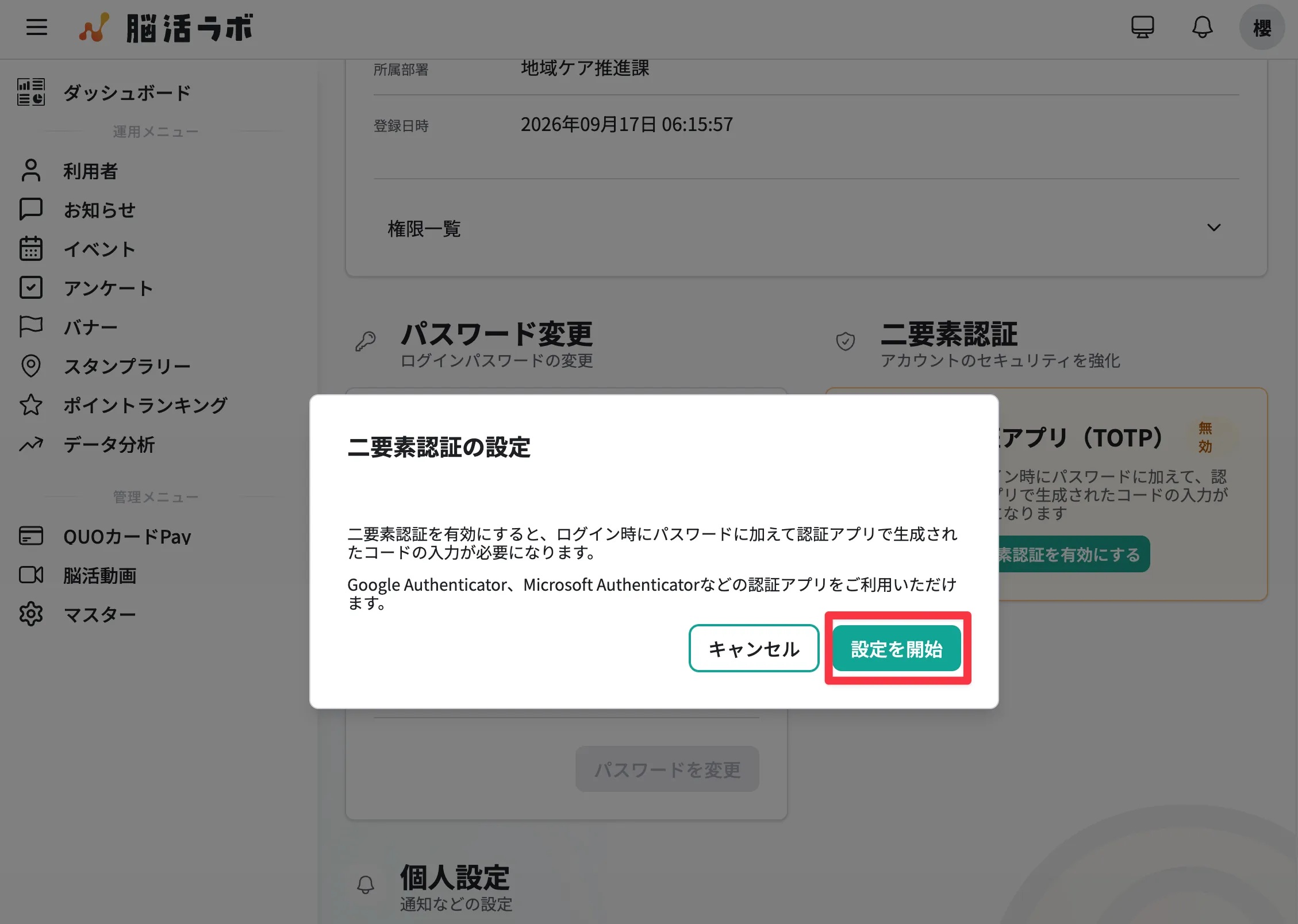
「二要素認証の設定」画面で「設定を開始」を押します。
-
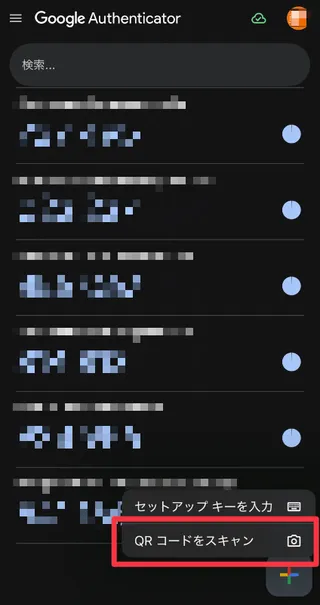
管理サイトに「認証コードの確認」画面と QR コードが表示されます。スマートフォンの認証アプリを開き、その QR コードを読み取ります。Google Authenticator の場合は「+」から「QR コードをスキャン」を選択します。
-
認証アプリに追加された脳活ラボのアカウントに表示される6桁の数字を、管理サイトの「6桁のコードを入力」欄に入力し、「確認」を押します。
-
「バックアップコードの保存」画面が表示されたら、「ダウンロード」を押してコードを保存します。保存できたことを確認してから「完了」を押してください。
-
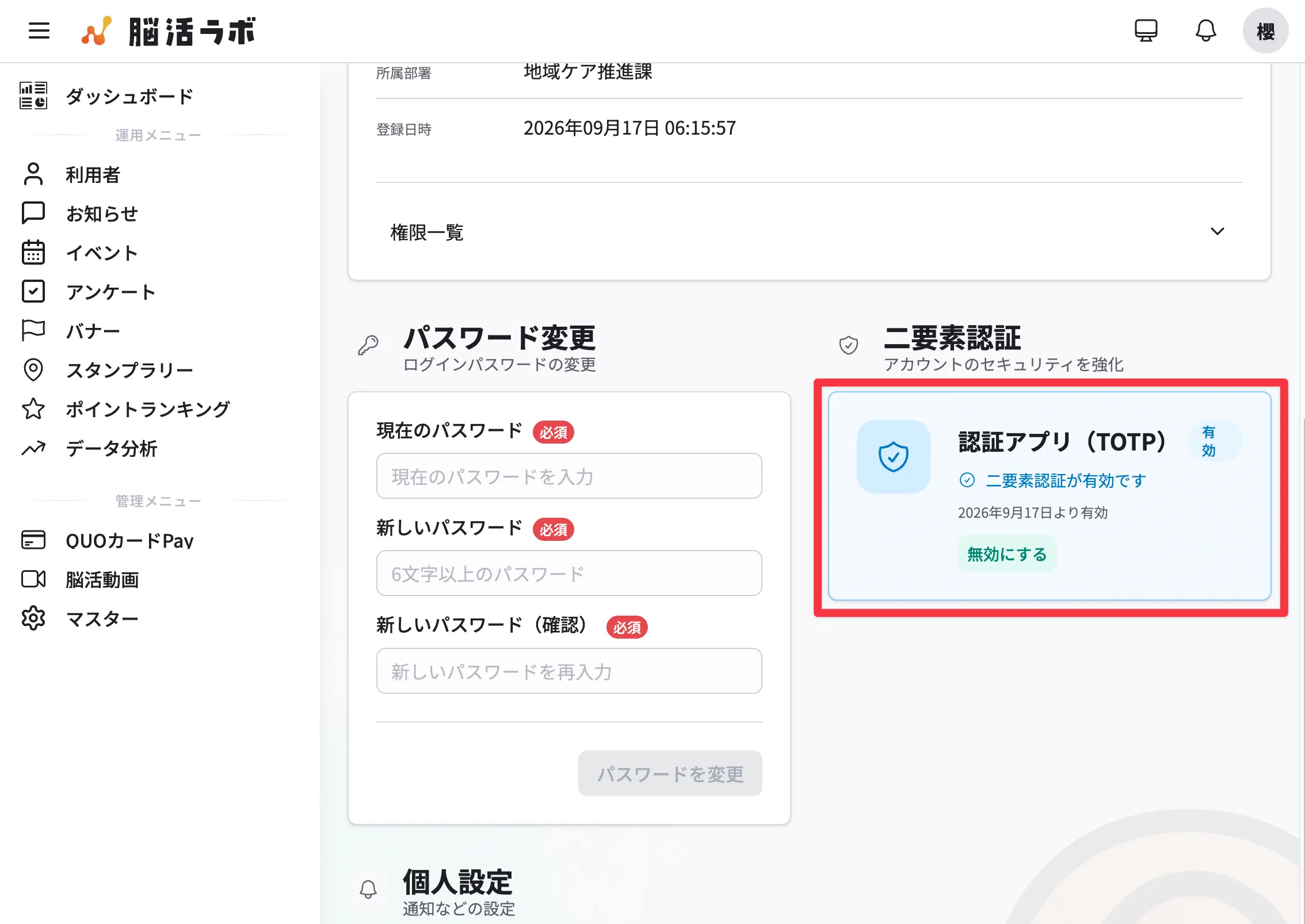
マイページの「二要素認証」欄に「有効」「二要素認証が有効です」と表示されれば、設定は完了です。
バックアップコードの保管と使い方
Section titled “バックアップコードの保管と使い方”バックアップコードは、スマートフォンの紛失・故障などで認証アプリを使えないときに、6桁の認証コードの代わりに使用します。ログイン画面では「リカバリーコード」と表記されています。
- 保存したコードは、スマートフォンが使えない場合にも取り出せる、所属先で認められた安全な場所に保管し、他の人に共有しないでください。
- ログイン ID とパスワードを入力した後、「認証コード」欄に未使用のバックアップコードを1つ入力し、「管理サイトにログインする」を押します。
- 一度使用したコードは再使用できません。認証アプリもバックアップコードも使えない場合は、システム管理者にご相談ください。
7. 二要素認証を使ってログインする
Section titled “7. 二要素認証を使ってログインする”二要素認証を有効にした後は、次の手順でログインします。
-
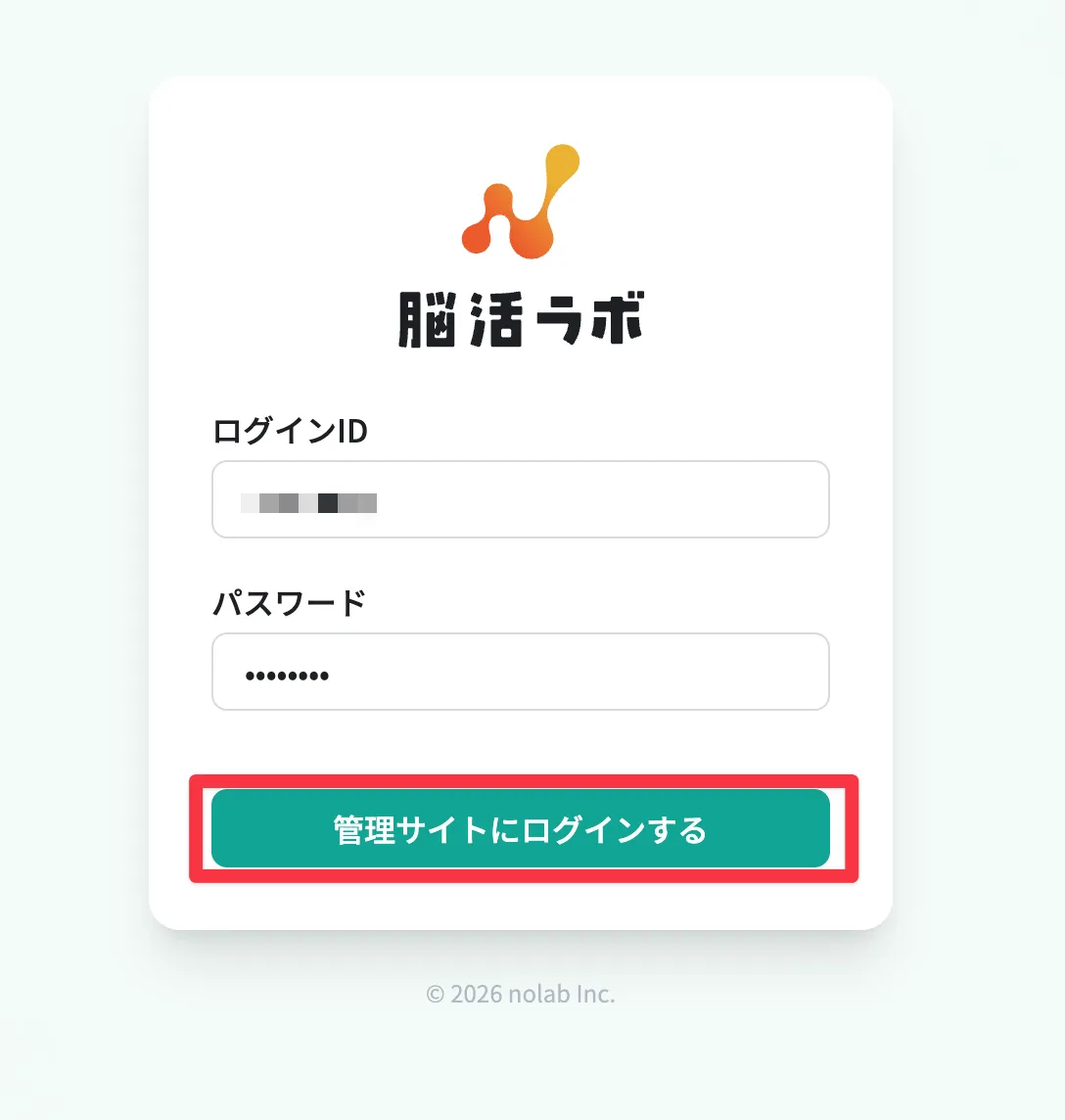
管理サイトのログイン画面で「ログインID」と「パスワード」を入力し、「管理サイトにログインする」を押します。
-
「認証コード」欄が表示されたら、スマートフォンの認証アプリを開き、脳活ラボのアカウントに表示されている6桁の数字を入力します。
-
再度「管理サイトにログインする」を押すと、認証が完了し、管理サイトにログインできます。
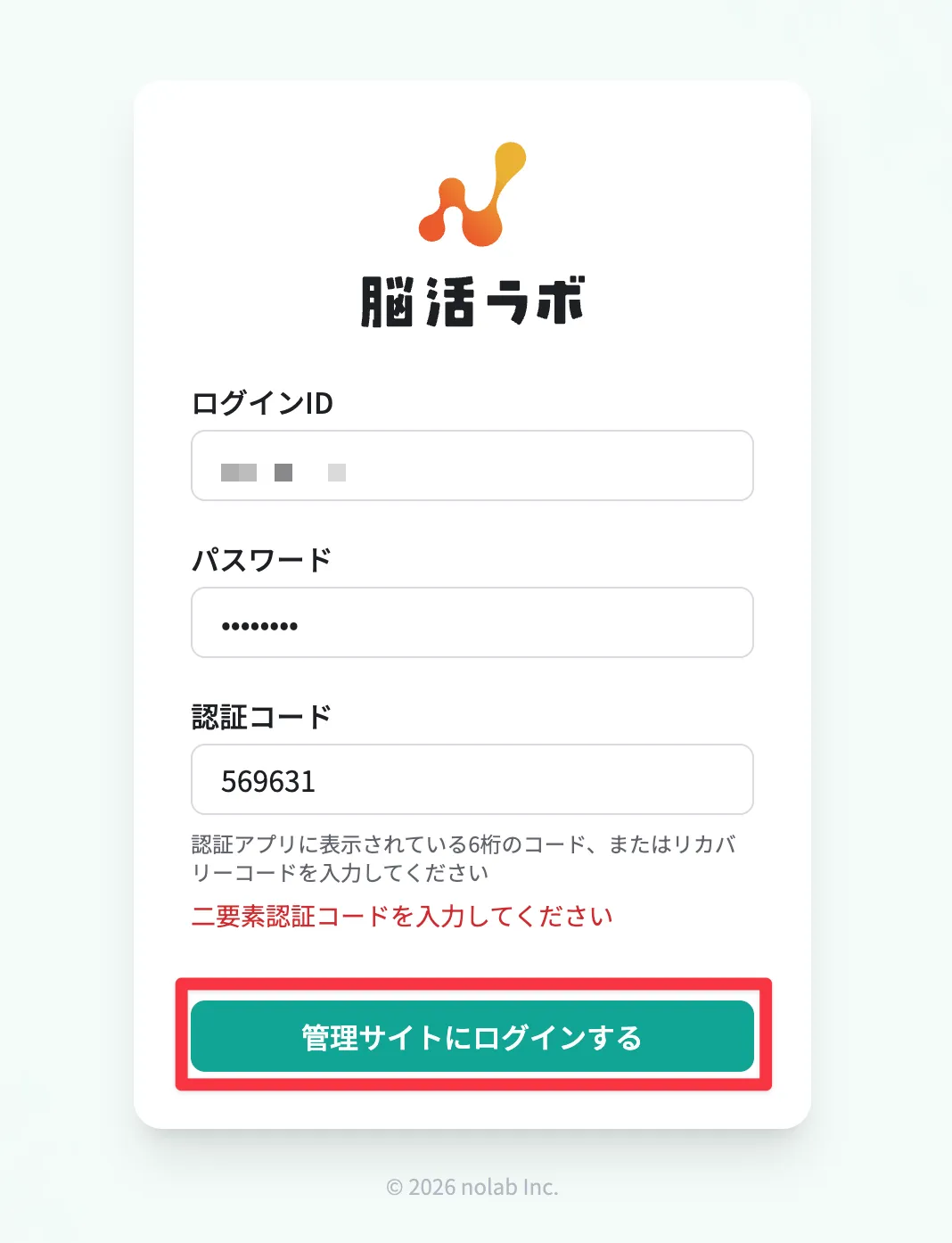
認証コードは時間の経過で変わります。コードが切り替わった場合は、アプリに表示されている新しいコードを入力してください。